Uber è una piattaforma che aiuta a mettere in contatto passeggeri e autisti per il trasporto e consente persino agli utenti di ordinare cibo e altri articoli da consegnare a domicilio. A volte, però, l’app Uber smette di funzionare su Android, il che può interrompere istantaneamente i tuoi piani di viaggio. Bene, questo blog spiega perché l’app Uber non funziona su Android e come risolvere il problema in pochissimo tempo.
Per risolvi eventuali problemi relativi ad Android, raccomandiamo questo strumento:
Questo strumento efficace può risolvere problemi Android come loop di avvio, schermo nero, Android in muratura, ecc. In pochissimo tempo. Basta seguire questi 3 semplici passaggi:
- Scarica questa riparazione del sistema Android attrezzo (solo per PC) valutato Eccellente su Trustpilot.
- Avvia il programma e seleziona marca, nome, modello, paese/regione e operatore telefonico e fai clic Next.
- Segui le istruzioni sullo schermo e attendi il completamento del processo di riparazione.
Perché l’app Uber non funziona sul mio telefono?
Ci possono essere diversi motivi per cui l’app Uber continua a bloccarsi, a bloccarsi o a non funzionare. Qui ho specificato alcuni dei motivi principali.
- Problema di Internet
- Problema del server Uber
- Problema o bug dell’app
- Cache e dati dell’app Uber sovraccarichi o corrotti
- Spazio di archiviazione insufficiente sul telefono
- Applicazione obsoleta o malfunzionante.
Ora, scopriamo i diversi metodi per risolvere il problema a seconda di queste cause.
Consigliato: prova il sofisticato strumento di riparazione Android
Quando si tratta di risolvere qualsiasi problema di crash/blocco o mancato funzionamento di un’app Android, si consiglia vivamente di utilizzare lo Android riparazione strumento. Questo software ha una percentuale di successo del 100%.
Utilizzando questo programma consigliato dagli esperti, è possibile risolvere ogni tipo di problema, inclusi problemi di telefono bloccato, schermata blu/nera, errori di aggiornamento, crash del sistema operativo, ecc.
Pertanto, installa questo strumento sul tuo PC e risolvi il problema del mancato caricamento dell’app Uber seguendo la semplice guida utente qui.

Note: Si consiglia di scaricare e utilizzare il software solo sul desktop o laptop. Il software non funziona sui telefoni cellulari.
Metodi per risolvere il problema dell’app Uber che non funziona su un telefono Android
Prova le seguenti soluzioni per risolvere questo problema sul tuo telefono Android.
Metodo 1: Controlla la tua connessione Internet
Uber necessita di una connessione di rete stabile per funzionare senza problemi. Pertanto, se utilizzi una connessione Internet debole, l’app potrebbe non funzionare correttamente. Assicurati di utilizzare una connessione Internet stabile per consentire a Uber di funzionare senza problemi. Se utilizzi dati mobili, passa a una rete Wi-Fi affidabile o viceversa.
Leggi anche: L’app Movies HD non funziona? Prova queste 6 soluzioni e torna subito a divertirti!
Metodo 2: Cancella cache e dati dell’app
La raccolta di dati e cache dell’app può causare il malfunzionamento dell’app Uber Driver su Android. Pertanto, valuta la possibilità di cancellare i dati e la cache dell’app per risolvere questi problemi.
Passaggi per cancellare la cache di Uber:
- Sul telefono, vai su Impostazioni >> App.
- Quindi, trova e seleziona Uber nell’elenco delle app.
- Seleziona l’opzione Utilizzo spazio di archiviazione.
- Ora, tocca i pulsanti Cancella cache e Cancella dati.
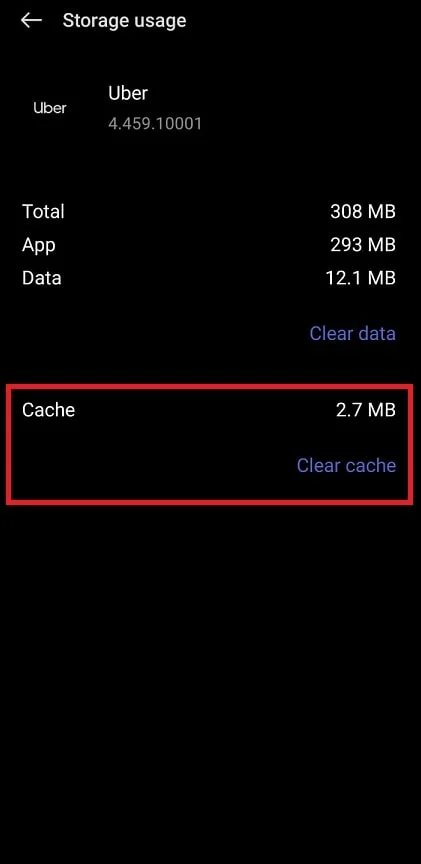
Questo ripristinerà l’applicazione senza influire sul tuo account Uber.
Metodo 3: Aggiorna l’app Uber
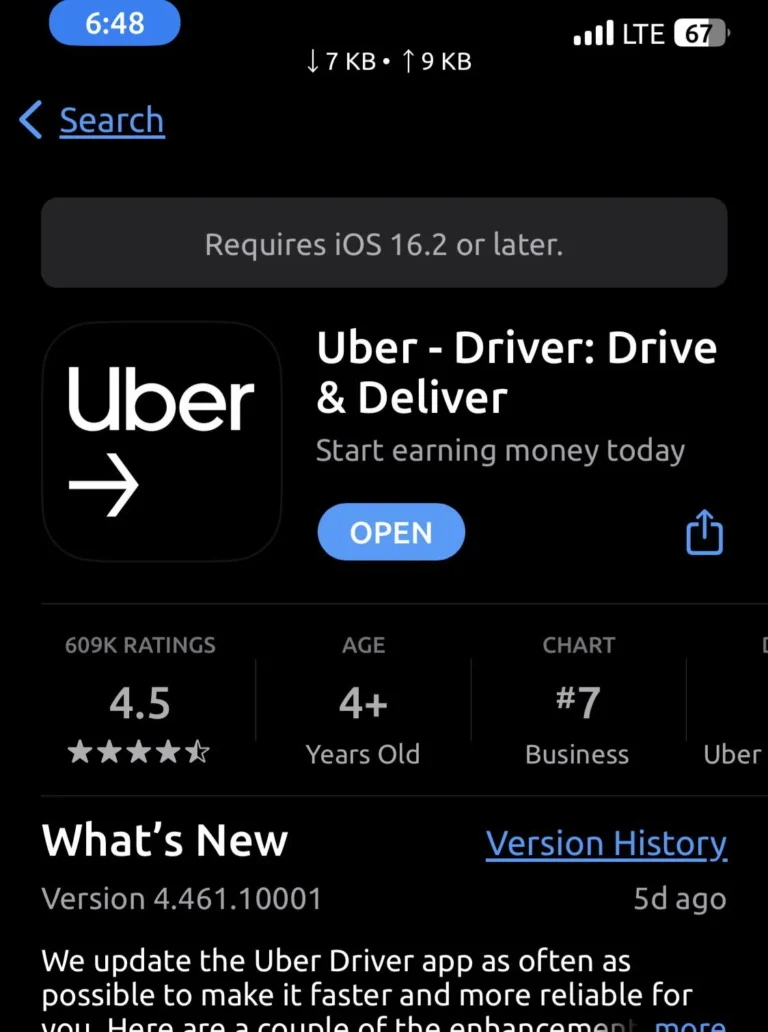
Come tutti sappiamo, gli sviluppatori di app rilasciano regolarmente aggiornamenti per correggere bug e migliorare le prestazioni. Lo stesso vale per l’app Uber: un’app Uber obsoleta potrebbe bloccarsi o bloccarsi. Tutto ciò che devi fare è verificare la presenza di aggiornamenti accedendo al Play Store.
- Visita l’applicazione Google Play Store sul tuo telefono.
- Quindi, clicca sull’icona Profilo >> Gestisci app e dispositivo.
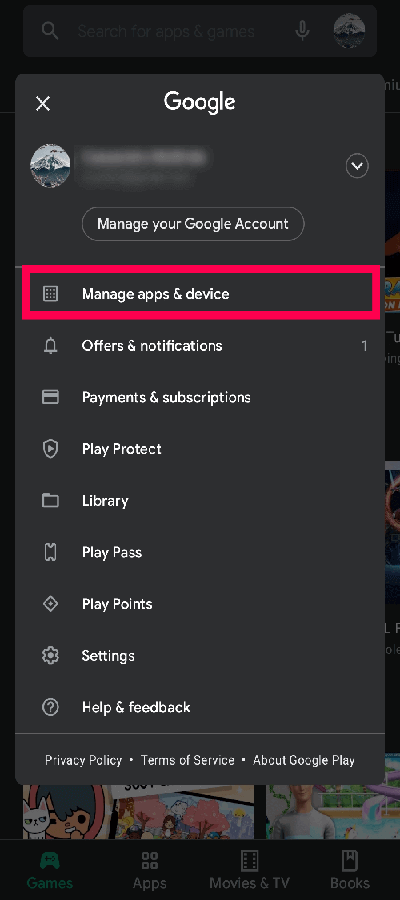
- Ora, clicca sulla sezione Aggiornamenti e cerca Uber.
- Se disponibile, tocca l’opzione Aggiorna per installare la versione più recente.
Metodo 4 – Riavvia il tuo dispositivo Android
Un rapido riavvio può risolvere malfunzionamenti software temporanei. Il riavvio aggiorna il dispositivo e cancella gli errori in background. Molti utenti riscontrano che l’app Uber funziona di nuovo dopo un riavvio. Si tratta di un passaggio di risoluzione dei problemi semplice ma efficace.
Leggi anche: Risolvi i problemi di Android Auto che non funziona con 7 soluzioni
Metodo 5 – Libera spazio sul dispositivo per risolvere il problema dell’app Uber che non funziona su Android
Un problema di spazio sul dispositivo può rallentarne le prestazioni, impedendo ad app come Uber di funzionare correttamente. Assicurati di avere spazio di archiviazione sufficiente sul tuo cellulare per un funzionamento fluido.
Passaggi per verificare lo spazio di archiviazione disponibile:
- Apri l’app Impostazioni su Android.
- Vai a Informazioni sul telefono.
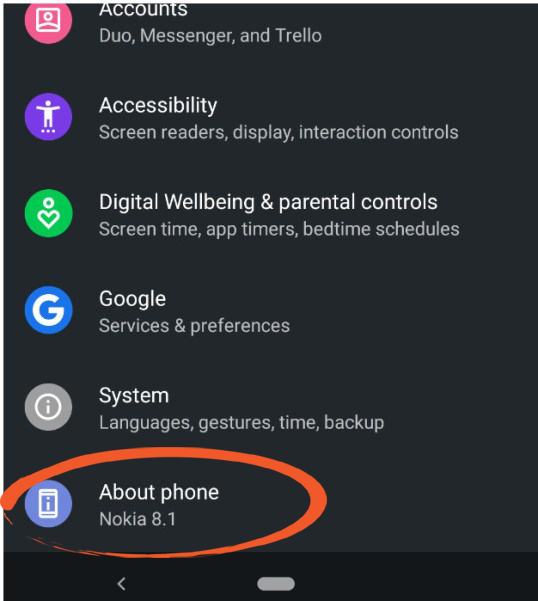
- Seleziona “Archiviazione“.
Ora, controlla lo spazio di archiviazione e, se è quasi pieno, cancella i file inutili o disinstalla le app inutilizzate per liberare spazio.
Metodo 6 – Controlla se Uber è inattivo
Un problema con il server è un’altra causa importante del mancato funzionamento dell’app Uber su Android. Controlla lo stato del server visitando DownDetector.
Se l’app è in manutenzione o presenta un problema, attendi qualche istante affinché il server torni operativo.
Metodo 7 – Contatta l’assistenza Uber
Infine, se nessuno dei metodi sopra menzionati ti ha aiutato a risolvere il problema del crash continuo dell’app Uber, prova a contattare il team di assistenza Uber.
Contattarli ti aiuterà a risolvere il problema facilmente e senza problemi.
Domande frequenti:
Potrebbe essere possibile che i tuoi documenti siano scaduti, debbano essere caricati di nuovo o siano in sospeso, motivo per cui Uber non è online.
Se Uber si blocca o si blocca, prova i seguenti suggerimenti:
Sì, puoi utilizzare Uber senza installare l'app sul tuo dispositivo. Quando hai bisogno di richiedere una corsa, puoi richiederla online, senza bisogno di un'app.
Se non ci sono autisti disponibili nella tua zona, prova un prodotto diverso (ad esempio, UberXL, UberX, Uber Comfort) o chiedi all'app di avvisarti quando un autista è disponibile. Perché il mio Uber non è online?
Cosa fare se Uber si blocca?
Posso usare Uber senza avere l'app?
Cosa fare se Uber non è disponibile?
Leggi anche: Soluzioni per il mancato funzionamento di Facebook Messenger
Riassumendo
Qui sopra sono riportate alcune soluzioni che ti aiuteranno a risolvere il problema dell’app Uber che non funziona su Android. Prova il metodo esatto passo dopo passo in base alla causa del tuo caso e utilizza l’app Uber senza ulteriori problemi.
Allo stesso modo, non dimenticare di seguire la nostra pagina Facebook per aggiornamenti e post recenti.
Spero che questo post ti sia piaciuto!


James Leak is a technology expert and lives in New York. Previously, he was working on Symbian OS and was trying to solve many issues related to it. From childhood, he was very much interested in technology field and loves to write blogs related to Android and other OS. So he maintained that and currently, James is working for it.androiddata-recovery.com where he contribute several articles about errors/issues or data loss situation related to Android. He keeps daily updates on news or rumors or what is happening in this new technology world. Apart from blogging, he loves to travel, play games and reading books.