Stai cercando di capire come recuperare i dati Android senza debug USB? Vuoi sapere come visualizzare lo schermo del telefono rotto sul computer senza debug USB? Alla ricerca di diversi modi efficaci per recuperare i dati senza il debug USB?
Se la tua risposta alle domande di cui sopra è Sì, allora sei nel posto giusto…!!
Lo dico perché, in questo articolo, ho discusso di tutto ciò che devi sapere sul ripristino di Android senza debug USB.
Puoi recuperare i dati dal telefono rotto senza debug USB utilizzando professionale Android Dati Recupero Software. Oltre a questo, ci sono anche altre soluzioni che possono aiutarti a eseguire Android dati recupero senza debug USB come Google Drive, scheda di memoria, etc.
Per Recuperare i dati Android senza debug USB, raccomandiamo questo strumento:
Questo strumento efficace recupererà i dati persi, cancellati e inaccessibili da qualsiasi situazione di perdita di dati in pochissimo tempo. Ora recupera i dati persi ed eliminati in soli 3 semplici passaggi:
- Scarica questo strumento di recupero dati recensito Eccellente in poi Pcmag.com.
- Seleziona i tipi di file che desideri recuperare e fai clic su Scansione.
- Visualizzare in anteprima i file prima del recupero e scegli Recuperare opzione per ripristinare i dati cancellati da Android.
Quindi iniziamo.
Che cos’è il debug USB?
Il debug USB è un modo per abilitare la connessione tra il tuo dispositivo Android e il computer, in modo da gestire e trasferire i dati dal dispositivo Android al PC e viceversa. Ad esempio, devi abilitare la modalità di debug USB quando devi trasferire dati come immagini, registrazioni video e altri dati personali dal tuo dispositivo Android al PC.
Per impostazione predefinita, nell’intero dispositivo nuovo di zecca, la modalità di debug USB è disabilitata per evitare modifiche accidentali sul dispositivo. Ma a volte le cose accadono e succede inaspettatamente e senza alcun preavviso.
Se il telefono viene bloccato a causa di PIN di blocco schermo, password o blocco sequenza dimenticati o schermo del telefono viene rotto lo schermo del telefono si rompe con il debug USB disattivato, rispondendo a qualsiasi tocco. Ovviamente, il debug USB non può essere abilitato. Proprio come lo scenario pratico menzionato di seguito:
Se sei una delle vittime come menzionato sopra nell’esempio o se stai cercando di ripristinare i dati dal dispositivo Android senza che il debug USB sia abilitato, la prima domanda che ti sorgerà in mente è che: è possibile recuperare Android dati senza debug USB abilitato?
Bene, puoi trovare la risposta qui sotto.
Cosa succede se il debug USB non riesce o se è disabilitato/spento : posso recuperare i dati Android?
Sì, c’è ancora un modo possibile per recuperare i dati dal tuo dispositivo Android, anche se il debug USB continua a fallire o se non sei in grado di accenderlo a causa del touchscreen del dispositivo Android che non risponde, schermo bloccato o dispositivo danneggiato.
Con l’aiuto di Android Dati Recupero Software sul tuo computer, è possibile recuperare i dati da Android anche quando il debug USB è disabilitato.
Cause per la perdita di dati Android
Prima di entrare nelle soluzioni complete di Android Dati Recupero, mettiamo in evidenza alcuni dei motivi comuni per la perdita di dati dai dispositivi Android.
- Per errore o eliminazione accidentale di file
- Telefono Android completamente formattato
- Malware o virus interessati
- Hai perso il tuo telefono Android
- Schermo del telefono Android rotto
- A causa dell’acqua danneggiata
- Non usando scheda di memoria in modo corretto
- Meno memoria interna.
Ora è il momento di recuperare facilmente i dati dallo schermo rotto Android senza debug USB.
Letture aggiuntive: Come abilitare il debug USB su Android con schermo rotto/nero (3 modi)
Come recuperare i dati Android senza debug USB?
I diversi metodi per il ripristino di Android senza debug USB sono i seguenti:
Modo #1: recupera i dati Android cancellati con l’aiuto di Google Drive
Con l’aiuto di Google Drive, puoi facilmente ripristinare i dati cancellati dal telefono Android.
Google Drive offre lo spazio di archiviazione di 15 GB in cui puoi facilmente eseguire il backup di tutti i tuoi dati importanti. Quindi, se viene eseguito il backup dei file Android su Google Drive, devi solo seguire i passaggi seguenti su come visualizzare lo schermo del telefono rotto sul computer senza debug USB:
- Innanzitutto, vai al menu Impostazioni del tuo dispositivo Android
- Quindi, scegli la scheda Backup e ripristino
- Qui, seleziona l’opzione Esegui il backup dei miei dati
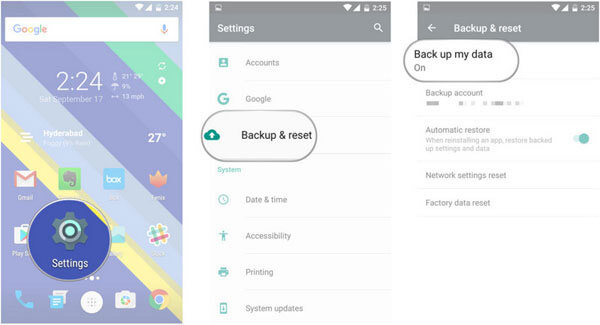
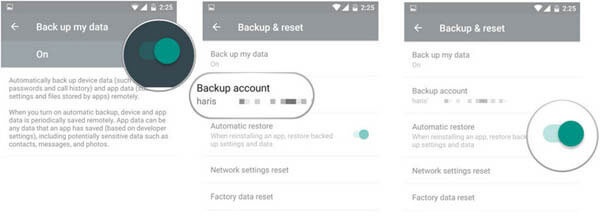
- Ora torna alla scheda Backup e ripristino per assicurarti che il tuo account Google sia connesso al tuo account Backup
- Successivamente, seleziona la scheda Ripristino automatico per recuperare tutti i dati persi sul dispositivo Android.
Modo #2: recuperare i dati dal telefono morto senza debug USB con scheda di memoria SD
Se hai l’abitudine di conservare i tuoi dati Android in modo sicuro nella tua scheda di memoria SD, puoi facilmente eseguire il ripristino dei dati dello schermo rotto Android senza debug USB.
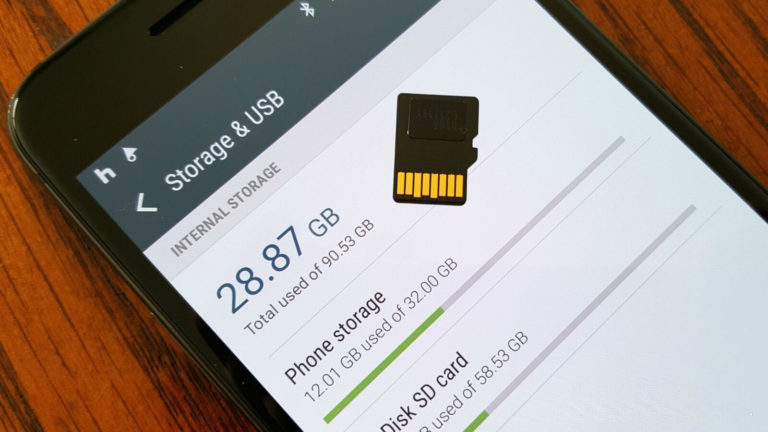
- Quello che devi fare è inserire prima la tua scheda di memoria SD sul tuo dispositivo Android
- Aprire la cartella della scheda di memoria
- Seleziona i file che desideri ripristinare nella memoria interna di Android
- Copia e incolla i file
- Ma assicurati sempre di avere la memoria interna sufficiente sul tuo dispositivo Android.
Leggi anche: Come abilitare il debug USB su un telefono Android bloccato
Modo #3: soluzione automatica per recuperare i dati Android senza debug USB
Quando tutti i metodi precedenti non riescono a ripristinare i dati Android, è disponibile un software professionale di terze parti, ad esempio Android Dati Recupero Software per recuperare i tuoi file Android persi.
Android Dati Recupero è il software perfetto e più apprezzato per recuperare dati da telefoni e tablet Android senza debug USB. Questo software ti consente di salvare i dati, quando il tuo dispositivo Android incontra disastri come schermo rotto, arresto anomalo del sistema, schermo bloccato, infezione da virus, schermo nero, ecc. Hai ancora la possibilità di recuperare i tuoi file.
Così come con l’aiuto di Android Dati Recupero, puoi recuperare diversi tipi di dati come foto, contatti, SMS, messaggi WhatsApp, video, audio, cronologia chiamate, documenti e molti altri.
È compatibile con quasi tutti i dispositivi Samsung Galaxy anche come Samsung Galaxy S8/S8+, S7/S7 Edge, S6/S5/S4/S3/S2/Note 8/Note 6/Note 4, etc.
 btn_img
Nota: Si consiglia di scaricare e utilizzare il software sul Desktop o Laptop . Il recupero dei dati del telefono sul telefono stesso è rischioso in quanto potresti perdere tutte le tue preziose informazioni a causa della dati la sovrascrittura.
Passaggi per come recuperare i dati dal telefono rotto senza debug USB
Come eseguire il mirroring dello schermo Android rotto su PC senza debug USB?
Il più delle volte, capita che a causa di alcuni problemi con il tuo smartphone, potresti non essere in grado di attivare l’opzione di debug USB su di esso. In una situazione del genere, devi eseguire il mirroring di uno schermo Android rotto senza debug USB.
Per fare ciò, devi utilizzare l’applicazione Screen Stream Over HTTP sul tuo telefono. Questa app funzionerà in modo efficace senza debug USB ed è molto facile da usare.
Ecco come puoi eseguire il mirroring dello schermo Android rotto su PC senza debug USB:
- Vai all’app Google Play Store, quindi cerca l’app Screen Stream su HTTP.
- Una volta trovata l’app, installala semplicemente.
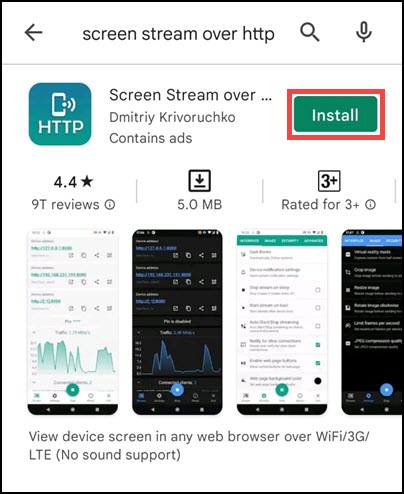
- Al momento dell’installazione, aprire l’app. Su una schermata principale, vedrai l’indirizzo di un dispositivo.
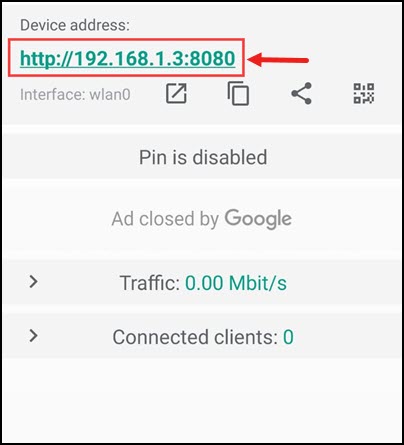
- Quindi, digita quell’indirizzo sul browser web del tuo computer.
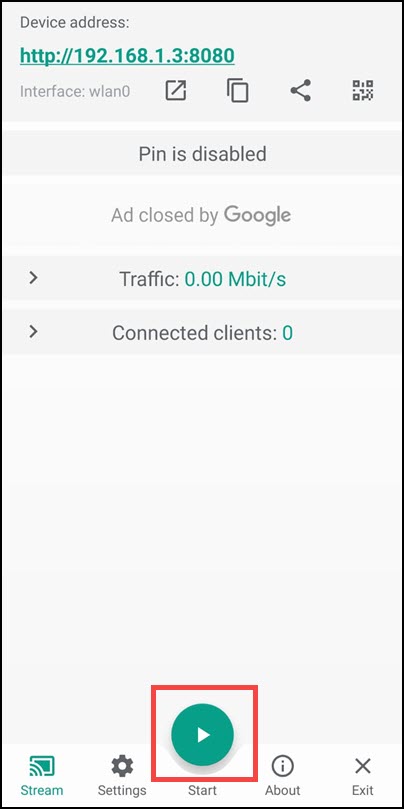
- Quindi, tocca un pulsante Inizio su un’app per iniziare lo screening.
- Ora, l’applicazione richiederà l’autorizzazione per acquisire una schermata >> toccare Avvia ora.
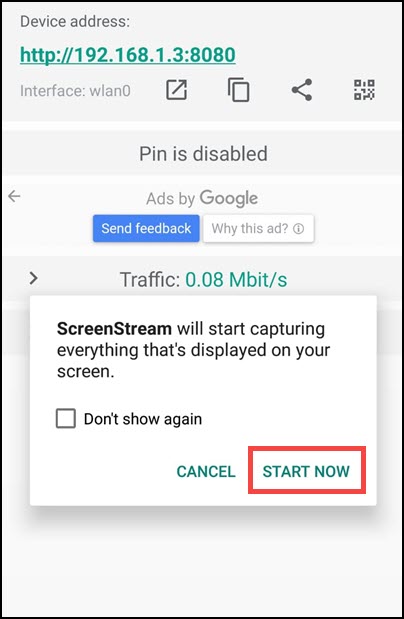
- A questo punto, il processo di mirroring di Android verrà avviato sullo schermo del computer.
- Per interrompere il mirroring, devi andare su un’app >> toccare Fermare.
- Infine, facendo clic su Impostazioni, puoi organizzare come devi eseguire il mirroring dello schermo del telefono Android su un PC.
FAQ (Domande frequenti)
Come abilitare il debug USB su Android con schermo nero?
Ecco i passaggi che ti aiuteranno ad abilitare il debug USB sullo schermo nero di Android:
- Per prima cosa, installa anche SDB su PC
- In genere, ADB richiede di comunicare con il telefono con il debug SUB. Ma poiché il debug USB non è abilitato su schermo rotto o nero, quindi devi avviare il dispositivo in modalità di ripristino ClockworkMod
- Dopo che il telefono è in modalità di ripristino, avviare lo strumento ADB e collegare il telefono con lo schermo rotto tramite USB al PC
- Ora digita i prompt dei comandi: adb devices
- Successivamente, digita il comando per eseguire il backup dei dati su Android rotto:
ADB pull / data / media / clockworkmod / backup ~ / Desktop / Android-up
È possibile abilitare il debug USB dal computer?
Sì, è possibile abilitare il debug USB dal computer. Ecco come:
- Innanzitutto, collega il telefono Android al computer tramite il cavo USB.
- Quindi fai clic sull'opzione USB dal pannello di notifica sul telefono Android e, successivamente, scegli la modalità MTP
- Ora, attendi che il driver non sia installato, quindi apri Computer/Questo PC e lì troverai il dispositivo Android
Leggi anche: OnePlus Dati Recupero senza debug USB (3 modi)
Conclusione
Bene, questo blog è tutto su come recuperare i dati Android senza debug USB. Ho fatto del mio meglio per portare i diversi modi efficaci per recuperare i dati senza il debug USB.
Spero che le soluzioni di cui sopra fornite ti aiutino a risolvere il problema del ripristino di Android senza debug USB.
Quindi, fai un uso appropriato dei metodi specificati e in futuro anche se ti imbatti in qualsiasi tipo di problema di perdita di dati Android, applicando le soluzioni di cui sopra, puoi facilmente risolvere come recuperare i dati dal telefono rotto senza debug USB con facilità.

James Leak is a technology expert and lives in New York. Previously, he was working on Symbian OS and was trying to solve many issues related to it. From childhood, he was very much interested in technology field and loves to write blogs related to Android and other OS. So he maintained that and currently, James is working for it.androiddata-recovery.com where he contribute several articles about errors/issues or data loss situation related to Android. He keeps daily updates on news or rumors or what is happening in this new technology world. Apart from blogging, he loves to travel, play games and reading books.