Se stai utilizzando un dispositivo OnePlus e stai pensando di bypassare il suo bootloader, consulta questo blog per conoscere i modi per sbloccare il bootloader di OnePlus. Tuttavia, puoi facilmente sbloccare il bootloader con alcuni semplici comandi di avvio rapido.
OnePlus Bootloader è la parte centrale di Android che fornisce le istruzioni su quali programmi devono essere avviati durante l’avvio. Agisce come una protezione che protegge lo stato del tuo dispositivo. Poiché verifica le partizioni di ripristino e di avvio per assicurarsi che il dispositivo esegua il software autorizzato dal produttore.
Tuttavia, lo sblocco del bootloader nel telefono OnePlus cancellerà tutti i tuoi dati OnePlus ripristinandolo in fabbrica. Pertanto, si consiglia vivamente di creare un backup completo dei dati di OnePlus prima di procedere per bypassare il bootloader sul dispositivo OnePlus.
Ora, prima di andare direttamente ai modi o ai metodi per sbloccare il bootloader, devi sapere perché i telefoni OnePlus sono dotati di un bootloader bloccato. Come con una conoscenza approfondita, sarai facilmente in grado di sbloccarlo in pochissimo tempo con le misure corrette.
Perché il dispositivo OnePlus viene fornito con un bootloader bloccato?
Come è già stato affermato, il bootloader svolge il ruolo di gatekeeper che protegge i tuoi dispositivi Android. Pertanto, la maggior parte dei dispositivi Android al giorno d’oggi viene fornita con un bootloader bloccato per impedire agli utenti di eseguire il flashing delle partizioni del dispositivo e della ROM.
Quindi, con un bootloader bloccato, lampeggiante il dispositivo firmware o la ROM personalizzata diventa un compito difficile. Gli utenti non possono apportare modifiche al sistema operativo o eseguire il root dei propri dispositivi senza sbloccare il bootloader. Una volta sbloccato il bootloader, è possibile ottenere l’accesso completo al dispositivo. Pertanto, per mantenere la sicurezza del dispositivo e del firmware, il dispositivo OnePlus viene fornito principalmente con un bootloader bloccato.
Se sei ancora curioso e desideroso di sbloccare il bootloader, puoi aggirarlo facilmente con poche righe di comando. Ma qui sorge la domanda: perché sbloccare il bootloader e vale la pena rischiare per sbloccarlo?
Perché sbloccare Bootloader?
Durante la discussione del bootloader, la domanda principale che è stata sollevata è: perché l’utente potrebbe voler sbloccare il bootloader su OnePlus?
Il motivo per cui la maggior parte degli utenti che vogliono correre il rischio di sbloccare il bootloader sul proprio dispositivo OnePlus è menzionato di seguito:
- Per installare una recovery personalizzata o ROM personalizzate.
- Ottenere l’accesso come root al dispositivo.
- È severamente vietato eseguire il flashing delle partizioni del dispositivo in un bootloader bloccato.
Poiché le azioni sopra menzionate non sono consentite da un bootloader bloccato, alcuni appassionati scelgono di sbloccare il bootloader. Quindi, se sei uno di quegli appassionati che desiderano eseguire una delle modifiche menzionate, dovresti prima sbloccare il bootloader sul tuo telefono OnePlus. Inoltre, sarà necessario un bootloader sbloccato se hai bisogno di sbloccare il tuo dispositivo facendo lampeggiare l’immagine di fabbrica con i comandi Fastboot.
Ora, quando tutto è detto, non è necessario sbloccare il bootloader su un dispositivo. Non farlo inutilmente. Inoltre, leggi di più per sapere se vale la pena sbloccare il bootloader.
Cose da sapere prima di sbloccare Bootloader sui telefoni OnePlus
Bene, prima di sbloccare il bootloader, devi conoscere le conseguenze dello sblocco del bootloader.
- Perdita di dati: la prima cosa che devi sapere prima di sbloccare il bootloader è che perderai tutti i dati di OnePlus. Quindi, assicurati di creare un backup completo dei dati di OnePlus prima di iniziare il processo di sblocco.
- La garanzia del dispositivo diventa nulla: con lo sblocco del bootloader, la garanzia del telefono diventa nulla. Quindi, indipendentemente dal fatto che il tuo dispositivo sia nel periodo di garanzia se hai eseguito il processo di sblocco, il periodo rimanente scadrà.
- Poche app diventano non funzionanti: una volta sbloccato il bootloader OnPlus, alcune delle app sul dispositivo diventano non funzionanti o iniziano a causare problemi. Come Google Pay o Pokemon Go potrebbero non funzionare.
- La sicurezza dei dati viene hampered: sbloccando il bootloader sul dispositivo OnePlus, il tuo dispositivo sarà soggetto ad attacchi. Inoltre, uno con accesso fisico al tuo dispositivo OnePlus sarà facilmente in grado di aggirare i pin e i blocchi password per accedere ai tuoi dati. Tuttavia, con la funzione di crittografia dei dati in tempo reale di Android, è possibile proteggere facilmente i propri dati da altri che hanno accesso al dispositivo dalla lettura.
Come sbloccare il bootloader di OnePlus?
Prima di inizializzare il processo di sblocco sul dispositivo OnePlus, verifica i prerequisiti indicati di seguito:
- Crea un backup completo dei dati del tuo dispositivo OnePlus. Altrimenti, devi esibirti OnePlus Dati Recupero più tardi per recuperare i dati persi.
- Scarica e installa i driver USB aggiornati su OnePlus.
- Ricarica il tuo dispositivo OnePlus La carica consigliata è del 50% per evitare che si spenga a metà.
Una volta soddisfatti i prerequisiti di cui sopra, vai avanti e segui passo passo le istruzioni di seguito per sbloccare il bootloader su OnePlus.
Passaggio 1: scarica e installa gli strumenti della piattaforma SDK Android
Gli strumenti della piattaforma Android sono necessari durante l’esecuzione dei comandi di avvio rapido tra il PC e il dispositivo OnePlus. Quindi, la prima cosa che devi fare è scaricare e installare gli strumenti della piattaforma sul tuo sistema.
Scarica l’ultimo pacchetto di strumenti compatibile con il sistema operativo del tuo sistema:
Una volta terminato il download del pacchetto degli strumenti, estrai il pacchetto ZIP e vai alla cartella estratta. La cartella include i file binari degli strumenti necessari come Fastboot e ADB.
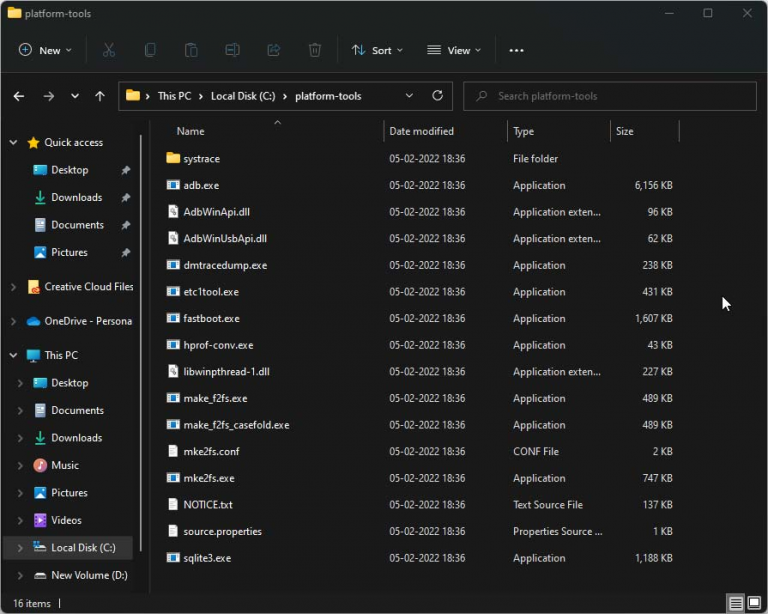
Passaggio 2: avvia la Window della riga di comando
Ora, la seconda cosa che devi fare è avviare la Window della riga di comando all’interno della cartella degli strumenti della piattaforma. Segui le istruzioni seguenti per farlo sul sistema operativo Windows:
- Avviare la cartella degli strumenti della piattaforma.
- Quindi, tieni premuto a lungo il tasto Maiusc e fai clic con il pulsante destro del mouse sulla cartella allo stesso tempo per avviare il sottomenu.
- Ora, nel menu visualizzato, seleziona l’opzione Apri la Window di PowerShell qui.
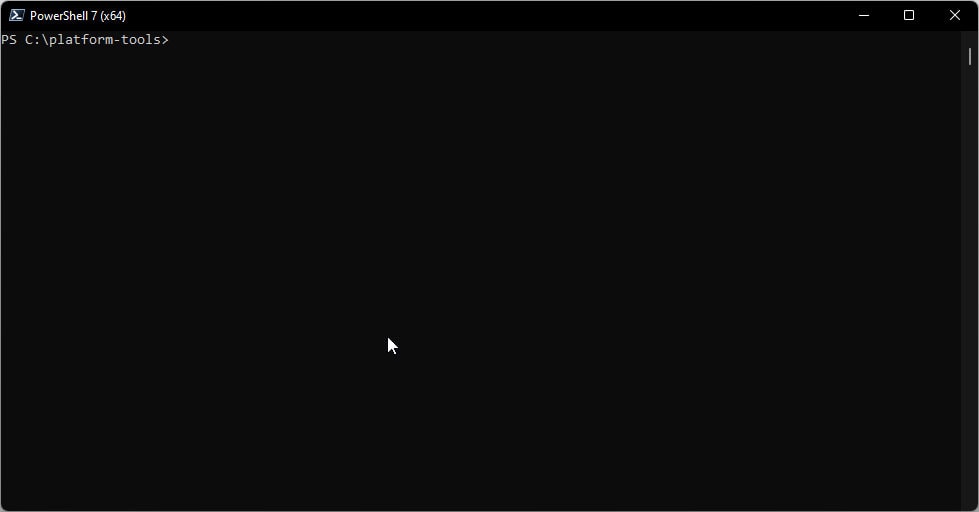
Passaggio 3: attiva lo sblocco OEM
Dopo aver aperto le finestre della riga di comando sul desktop, la prossima cosa che devi fare è disattivare l’interruttore di sblocco OEM sul tuo dispositivo OnePlus.
L’interruttore di sblocco OEM protegge il bootloader. Indica al tuo dispositivo OnePlus se accettare o meno il comando di sblocco del bootloader.
Quindi, per disattivare l’interruttore di sblocco OEM, segui la guida ai passaggi di seguito:
- Visita l’app Impostazioni sul tuo telefono OnePlus.
- Successivamente, fai clic su Informazioni sul telefono nella sezione Impostazioni.
- Qui, tocca Numero build 5 volte continuamente.
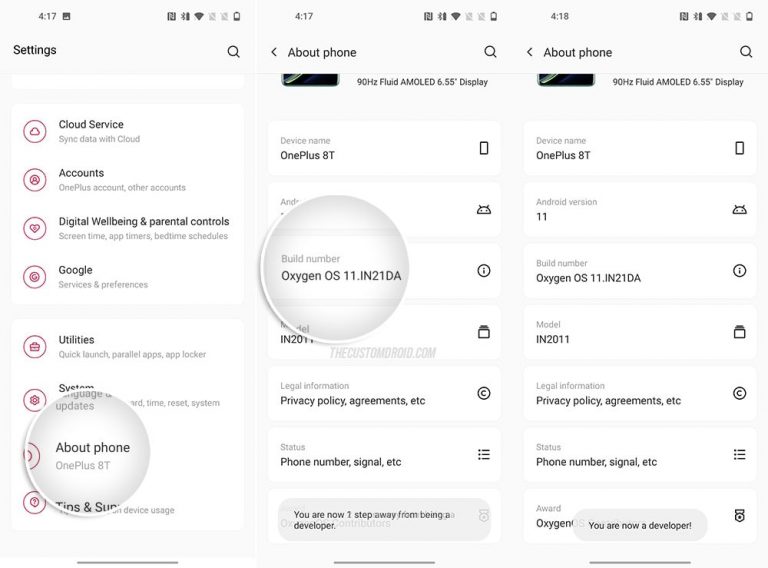
- Se richiesto, inserisci la password o il PIN del telefono OnePlus.
- Una volta completati i passaggi, riceverai una notifica sullo schermo che dice “Ora sei uno sviluppatore!”
- Ora, visita di nuovo Impostazioni e seleziona Sistema questa volta.
- Fare clic su Opzioni sviluppatore e scorrere fino a Sblocco OEM e attivare l’interruttore accanto ad esso.
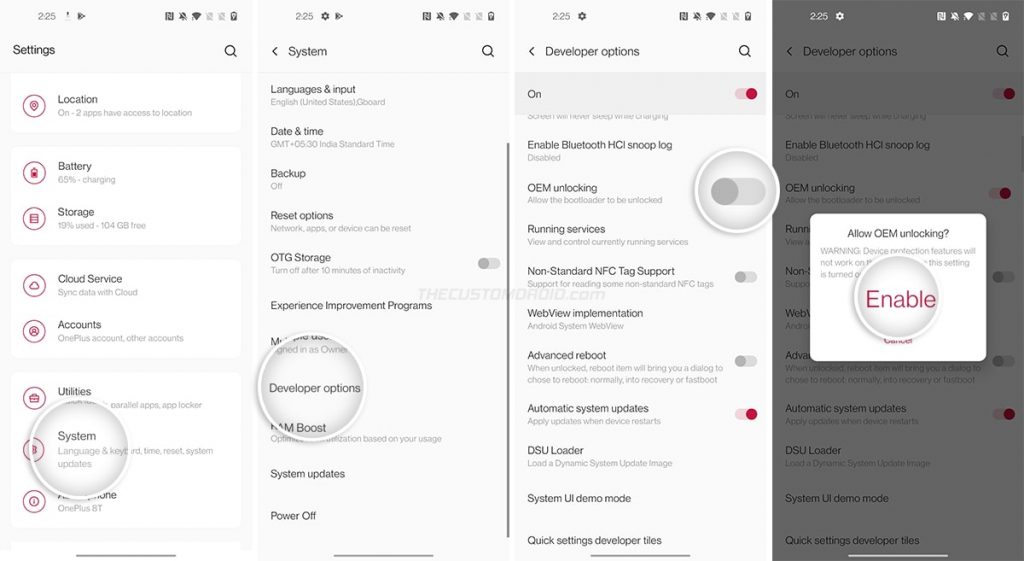
- Infine, fai clic su Abilita OEM per la conferma finale per abilitarlo sul tuo OnePlus.
Passaggio 4: avvia il tuo dispositivo OnePlus in modalità Fastboot
Dopo aver attivato la funzione di sblocco OEM, la prossima cosa che devi fare è avviare il tuo dispositivo OnePlus in modalità Fastboot. Poiché gli strumenti Fastboot saranno in grado di connettersi con il tuo telefono OnePlus solo quando è in modalità Bootloader.
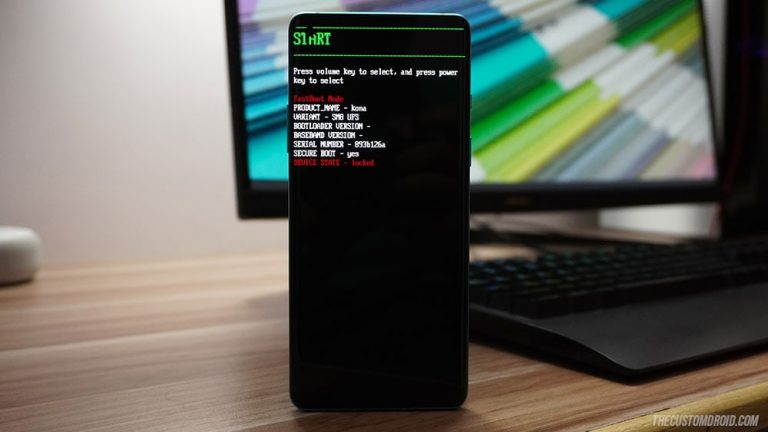
Bene, ci sono diversi modi per entrare in modalità Bootloader. Quindi, abbiamo coperto tutti i diversi metodi per entrare in modalità Fastboot. Tuttavia, puoi fare riferimento a uno qualsiasi di essi secondo le tue preferenze.
USB ADB Comando
Usando il comando ADB sul tuo PC puoi far entrare il tuo telefono OnePlus in modalità Fastboot. Per questo, segui i passaggi come indicato.
- Innanzitutto, attiva il debug USB sul tuo dispositivo OnePlus.
- Collegare il tuo telefono OnPlus al PC utilizzando il cavo USB.
- Ora, avvia la Window della riga di comando e inserisci il comando adb devices per verificare la connessione ADB.
- Quindi, fare clic su Consenti se richiesto per abilitare consentire il debug USB.
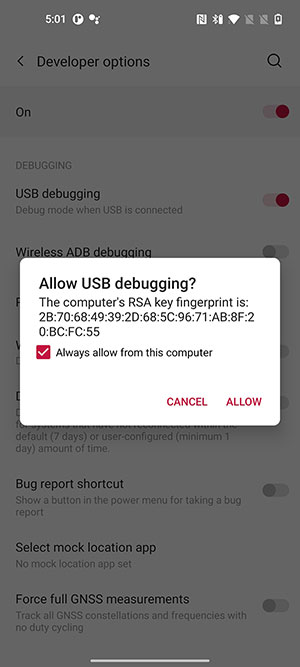
- Successivamente, immettere il comando adb reboot bootloader per avviare il dispositivo in modalità Fastboot.
- In questo modo, riavvierai il tuo dispositivo OnePlus e lo entrerà in modalità Fastboot.
Usa la combinazione di tasti fisici
Un altro modo per accedere alla modalità Bootloader è utilizzare una combinazione di tasti fisici. Questo è il metodo altamente raccomandato in quanto è l’unico modo tra gli altri che funziona anche quando il dispositivo è spento. Quindi, segui i passaggi seguenti e accedi al tuo telefono Oneplus in modalità Fastboot:
- Spegnere il dispositivo.
- Quindi, tieni premuti i tasti combinati per avviare il tuo dispositivo OnePlus in modalità Bootloader. Di seguito sono riportate le combinazioni di tasti menzionate in base ai diversi modelli di dispositivi OnePlus.
|
Device Name |
Key Combinations |
| OnePlus One | Volume Up + Power |
| OnePlus 2 | Volume Up + Power |
| OnePlus 3, OnePlus 3T | Volume Up + Power |
| OnePlus X | Volume Up + Power |
| OnePlus 6, OnePlus 6T | Volume Down + Power |
| OnePlus 8, OnePlus 8 Pro, OnePlus 8T | Volume Up + Volume Down + Power |
| OnePlus 9, OnePlus 9 Pro, OnePlus 9R, OnePlus 9RT | Volume Up + Power |
| OnePlus 7, OnePlus 7 Pro, OnePlus 7T, OnePlus 7T Pro | Volume Up + Volume Down + Power |
| OnePlus 5, OnePlus 5T | Volume Up + Power |
| OnePlus Nord, OnePlus Nord N10, OnePlus Nord CE, OnePlus Nord 2 |
Volume Up + Volume Down + Power |
Utilizzare il menu di riavvio avanzato
Un altro metodo che puoi utilizzare per avviare il tuo dispositivo Oneplus in modalità Fastboot è utilizzare il menu di riavvio avanzato. Questo è il modo più semplice per entrare in modalità Bootloader. Segui le istruzioni seguenti per farlo:
- Visita le Impostazioni sul tuo dispositivo OnePlus.
- Quindi, seleziona l’opzione Sistema e vai su Opzioni sviluppatore.
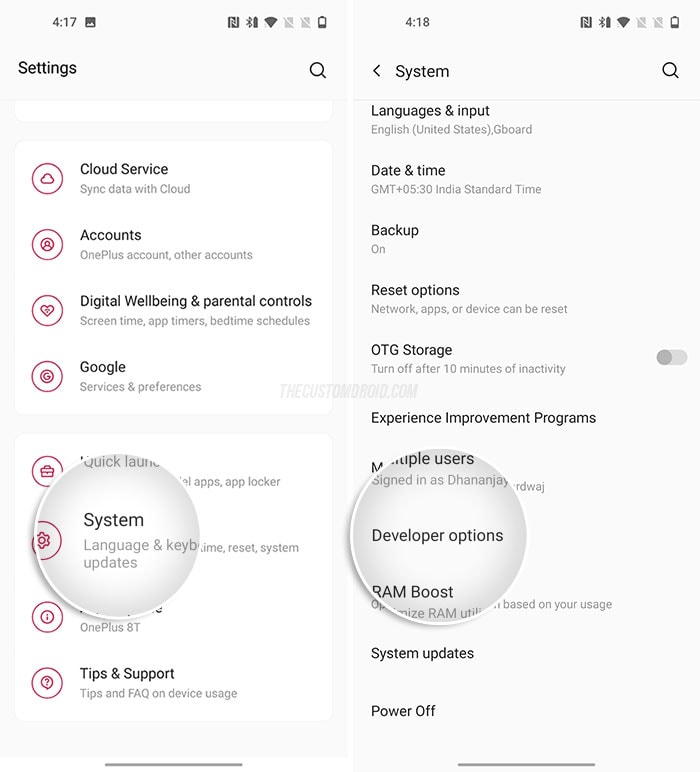
- Qui, cerca l’opzione di riavvio avanzato e, una volta trovata, attiva il pulsante di attivazione/disattivazione.
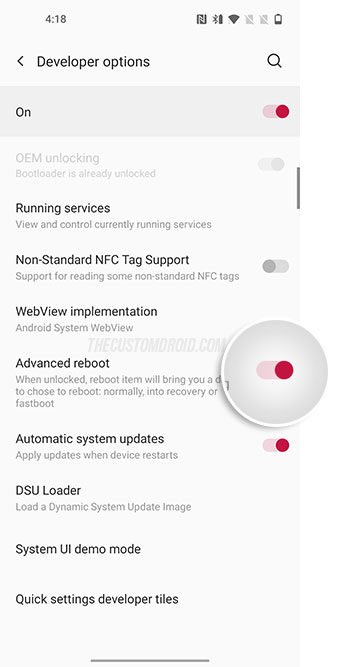
- Successivamente, premere a lungo il tasto di accensione per avviare il menu di accensione.
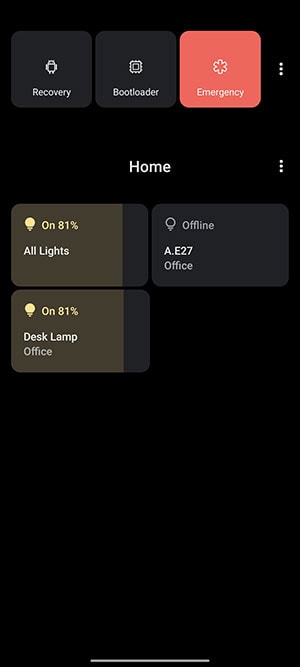
- Una volta apparso, fare clic sul Bootloader per riavviare ed entrare in modalità Fastboot.
Passaggio 5: collega il dispositivo al sistema
Ora, quando il tuo dispositivo OnePlus è in modalità Fastboot, devi collegarlo al PC tramite cavo USB. Una volta connesso, controlla la connessione e assicurati che il tuo sistema debba comunicare con il tuo telefono OnePlus tramite l’interfaccia del bootloader.
Per garantire la comunicazione tra il tuo OnePlus o il tuo sistema, segui le seguenti istruzioni come guida:
- Avviare la Window della riga di comando come descritto sopra.
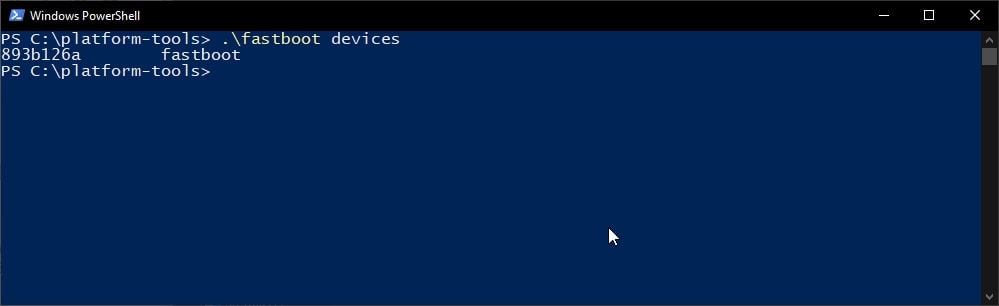
- Una volta aperto, inserire il comando fastboot devices e premere Invio.
- Ora riceverai il messaggio di risposta di ritorno che indica un ID univoco del tuo dispositivo seguito da “fastboot“.
Passaggio 6: sbloccare il Bootloader
Una volta che hai finito con i passaggi precedenti, sei pronto per sbloccare il bootloader sul tuo telefono OnePlus. Devi solo seguire alcuni semplici passaggi per farlo:
- Vai alla Window della riga di comando.
- Qui, inserisci il comando fastboot flashing unlock e premi Attendi che il comando venga eseguito.

- Una volta eseguito, riceverai una notifica di conferma sul tuo dispositivo OnePlus.
- Usa i tasti del volume sul tuo dispositivo per selezionare l’opzione SBLOCCA IL BOOTLOADER.
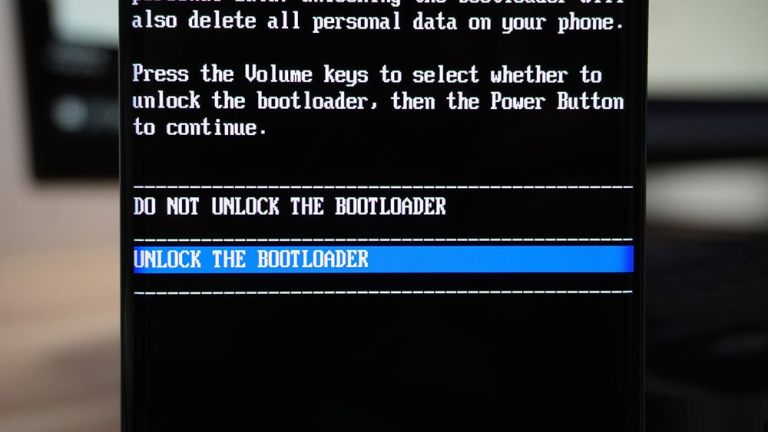
- Una volta evidenziata e selezionata l’opzione, premere il pulsante di accensione per la conferma finale.

Questo è tutto! Il tuo bootloader OnePlus è stato sbloccato correttamente sul tuo dispositivo OnePlus.
Come ribloccare il Bootloader su Oneplus?
Anche lo sblocco del bootloader è eccitante in quanto puoi personalizzare le ROM e fare molte cose fantastiche. Ma ci sarà un momento in cui potresti aver voglia di riportare il tuo telefono OnePlus allo stato di fabbrica. Quindi, ecco una guida rapida per ribloccare il bootloader.
Per ribloccare il bootloader del tuo telefono OnePlus:
- Spegni il telefono OnePlus e avvialo in modalità Bootloader.
- Collegare il telefono al PC con il cavo USB.
- Ora, apri la riga di comando all’interno della cartella degli strumenti della piattaforma.
- Qui, inserisci il comando fastboot flashing lock e premi Invio per inizializzare il processo di blocco del bootloader.
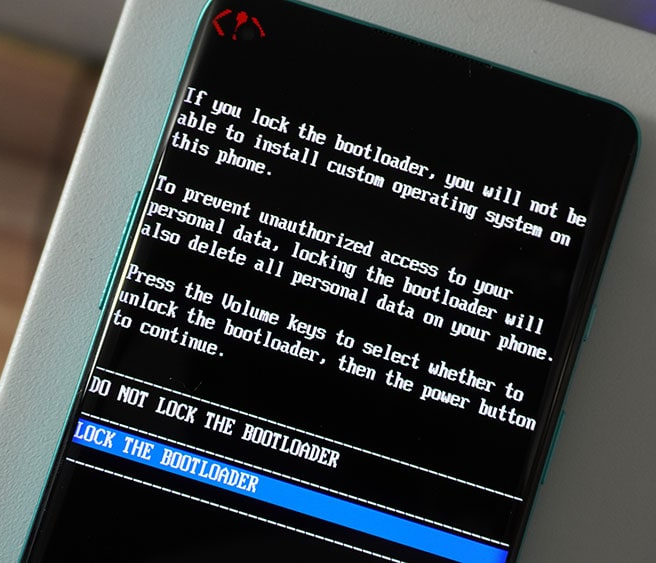
- Una volta eseguito, riceverai una notifica di conferma sul tuo telefono OnePlus.
- Ora, usa i tasti del volume sul tuo telefono per scegliere l’opzione BLOCCA BOOTLOADER e fai clic sul pulsante di accensione per la conferma finale.
Suggerimento bonus: OnePlus Dati Recupero Attrezzo
Nel caso in cui non hai eseguito il backup dei tuoi dati OnePlus prima di eseguire il processo di sblocco del bootloader, recupera i tuoi dati OnePlus persi con il nostro professionista OnePlus Dati Recupero Attrezzo.
OnePlus Dati Recupero Strumento è un software professionale in grado di ripristinare facilmente i dati mancanti/inaccessibili dal telefono OnePlus. È lo strumento più consigliato in quanto ha le maggiori possibilità di recuperare gli elementi eliminati dal telefono. Lo strumento è straordinario in quanto può recuperare qualsiasi tipo di dato cancellato come contatti, registri delle chiamate, video, ecc. Dal telefono OnePlus senza backup.
Inoltre, supporta tutti i telefoni OnePlus come OnePlus 3/3T, OnePlus 5/5T e OnePlus 6/6T per recuperare i dati cancellati.
OnePlus Dati Recupero software è intuitivo e non richiede alcuna conoscenza tecnica per l’uso. È necessario Scaricare il software sul PC e collegare il telefono OnePlus al sistema, quindi seguire il manuale utente per recuperare i dati persi utilizzando il software.
 btn_img
Nota: Si consiglia di scaricare e utilizzare il software sul Desktop o Laptop . Il recupero dei dati del telefono sul telefono stesso è rischioso in quanto potresti perdere tutte le tue preziose informazioni a causa della dati la sovrascrittura.
Verdetto finale
Bene, sbloccare il bootloader non è una necessità né un requisito. Tuttavia, se vuoi ancora esplorare il tuo dispositivo e sei curioso di eseguire il flashing della ROM o delle partizioni del dispositivo, ottenere l’accesso come root, ecc, questo articolo sarà utile. Abbiamo preparato questa guida completa che non solo ti fornirà i metodi di sblocco del bootloader, ma ti fornirà informazioni complete sull’argomento, comprese le conseguenze e i requisiti.
Spero che l’articolo ti serva bene, aiutandoti così a sbloccare il bootloader di OnePlus. In caso di domande o dubbi, sentiti libero di commentarci su Twitter o Facebook.

James Leak is a technology expert and lives in New York. Previously, he was working on Symbian OS and was trying to solve many issues related to it. From childhood, he was very much interested in technology field and loves to write blogs related to Android and other OS. So he maintained that and currently, James is working for it.androiddata-recovery.com where he contribute several articles about errors/issues or data loss situation related to Android. He keeps daily updates on news or rumors or what is happening in this new technology world. Apart from blogging, he loves to travel, play games and reading books.