I widget rendono i telefoni Android più utili e attraenti. Offrono un accesso rapido alle applicazioni e alle funzioni principali. Tuttavia, molti utenti riscontrano un problema comune: i widget non vengono visualizzati nella schermata iniziale. Se anche tu stai riscontrando questo problema, sei nel posto giusto. Questo articolo spiega i principali fattori e offre soluzioni pratiche per risolvere il problema dei widget che non vengono visualizzati su Android in pochissimo tempo.
Per risolvi eventuali problemi relativi ad Android, raccomandiamo questo strumento:
Questo strumento efficace può risolvere problemi Android come loop di avvio, schermo nero, Android in muratura, ecc. In pochissimo tempo. Basta seguire questi 3 semplici passaggi:
- Scarica questa riparazione del sistema Android attrezzo (solo per PC) valutato Eccellente su Trustpilot.
- Avvia il programma e seleziona marca, nome, modello, paese/regione e operatore telefonico e fai clic Next.
- Segui le istruzioni sullo schermo e attendi il completamento del processo di riparazione.
Perché i miei widget non vengono visualizzati su Android?
Prima di intraprendere qualsiasi azione per affrontare la situazione, è importante individuare i fattori principali. I widget potrebbero non essere visualizzati nella schermata iniziale per una serie di motivi, tra cui:
- App disabilitata o autorizzazioni rimosse: se non ci sono autorizzazioni sufficienti per accedere al file, il widget scompare.
- Cache danneggiata o problemi di sistema: bug di sistema o cache danneggiata impediscono ai widget di funzionare o di essere visualizzati.
- Ottimizzazione della batteria: la funzione di ottimizzazione della batteria, se abilitata, può limitare l’attività in background. Di conseguenza, i widget potrebbero non caricarsi correttamente.
- Problemi o malfunzionamenti del launcher: un launcher difettoso spesso impedisce la visualizzazione dei widget.
Come risolvere il problema dei widget che non vengono visualizzati sul telefono Android?
Segui i metodi seguenti, passo dopo passo, per risolvere il problema e ripristinare i tuoi widget. Proviamoli.
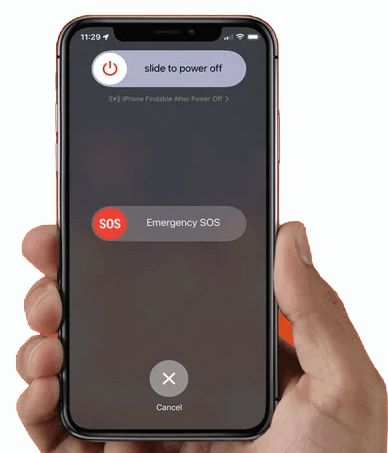
Soluzione 1: Riavvia il telefono
Inizia con il trucco più semplice: riavvia il dispositivo Android. Il riavvio del telefono può risolvere piccoli bug o malfunzionamenti. Se questo metodo non risolve il problema, prova le soluzioni successive.
Soluzione 2: Aggiorna il sistema operativo Android
Spesso, i widget non vengono visualizzati nella schermata iniziale perché il sistema operativo del telefono non è aggiornato. In tal caso, il tuo cellulare necessita di un aggiornamento software.
Segui i passaggi seguenti:
- Innanzitutto, apri l’app Impostazioni sul tuo Android.
- Quindi, tocca Informazioni sul telefono >> Aggiornamento di sistema per verificare la presenza di aggiornamenti.
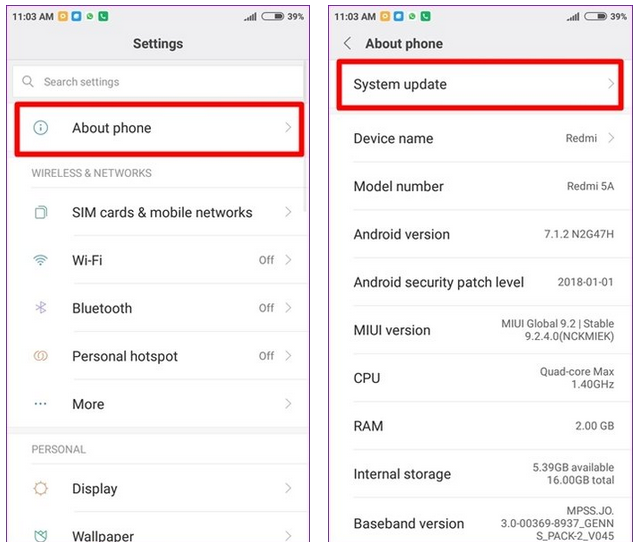
- Se sono disponibili aggiornamenti, scaricali e installali immediatamente sul tuo dispositivo.
Leggi anche: 9 modi per risolvere il problema del widget Google “A colpo d’occhio” che non funziona
Soluzione 3: Rimuovere e riaggiungere il widget
Se non riuscite a individuare la causa del problema, provate a rimuovere e riaggiungere il widget. Molti utenti hanno trovato utile questo metodo.
Per farlo:
- Tenete premuto a lungo il widget >> rimuovetelo dalla schermata iniziale.
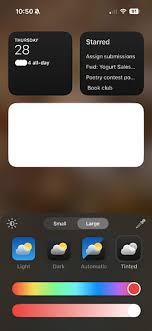
- Quindi, aggiungetelo di nuovo dal menu dei widget.
Soluzione 4: Cancella cache e dati dell’app per risolvere il problema dei widget che non vengono visualizzati su Android
Poiché il widget Android è un elemento personalizzabile o una mini-app sulla schermata iniziale, potete provare a cancellare la cache e i dati dell’app per risolvere questo fastidioso problema.
Ecco come cancellare la cache e i dati danneggiati di un’app sul cellulare:
- Andate nelle Impostazioni del telefono >> “Applicazioni” o “Gestione app”.
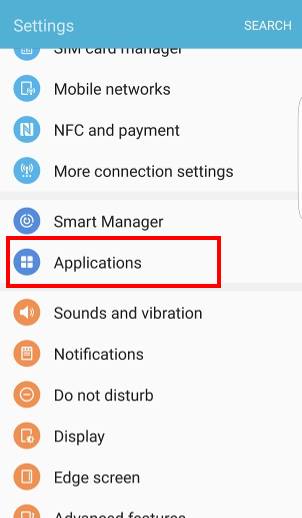
- Scegliete l’app >> toccate l’opzione “Archiviazione“.
- Toccate le opzioni Cancella cache e Cancella dati e confermate.
Soluzione 5: Abilitare le autorizzazioni necessarie per l’app
Autorizzazioni insufficienti per accedere all’app e alla funzionalità possono causare il malfunzionamento del widget Google su Android. Per risolvere questo problema:
- Andate nelle Impostazioni del telefono >> “App” o “Gestione app“.
- Scegliete l’app collegata al widget.
- Quindi abilitate tutte le autorizzazioni essenziali. Ciò garantisce che il widget venga caricato correttamente.
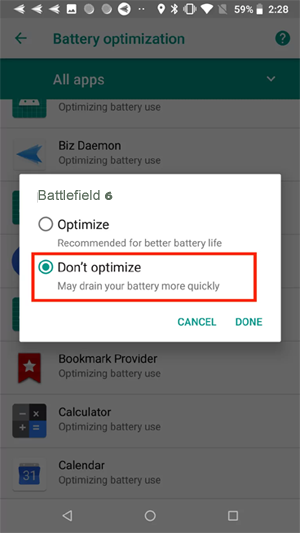
Soluzione 6 – Disattivare l’ottimizzazione della batteria per l’app
Come già accennato nelle cause, l’attivazione dell’ottimizzazione della batteria e della modalità di risparmio energetico può causare il malfunzionamento dei widget o la loro mancata visualizzazione nella schermata iniziale. Disabilitare queste opzioni può aiutare a risolvere efficacemente il problema.
- Apri Impostazioni >> tocca l’opzione Batteria.
- Trova Ottimizzazione batteria. Seleziona l’app del widget.
- Ora, seleziona “Non ottimizzare“. Ciò consente al widget di aggiornarsi in tempo reale.
Soluzione 7 – Riavviare in modalità provvisoria
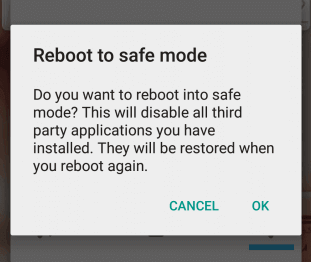
Infine, se nessuna delle soluzioni precedenti ha funzionato, considera di riavviare il dispositivo in modalità provvisoria. La modalità provvisoria disabilita le app di terze parti. Se i widget funzionano in modalità provvisoria, il problema è causato da un’app in conflitto. Rimuovi l’app difettosa per ripristinare la funzionalità dei widget.
Metodo consigliato: Strumento di riparazione Android
Se riscontri la schermata nera o il problema di blocco delle app, devi provare lo Access riparazione strumento. Questo software è sviluppato da specialisti per gestire gli errori di Android e le situazioni complesse con un solo clic.
Quindi, puoi utilizzare questo strumento di riparazione. Per sapere come funziona, puoi consultare la pagina della guida.
Note: Si consiglia di scaricare e utilizzare il software solo sul desktop o laptop. Il software non funziona sui telefoni cellulari.
Come evitare che i widget scompaiano di nuovo
Segui questi suggerimenti per mantenere i widget stabili:
- Mantieni le app aggiornate.
- Evita di installare launcher pesanti.
- Disabilita le modalità di risparmio energetico più restrittive.
- Riavvia il telefono settimanalmente.
- Concedi tutte le autorizzazioni necessarie alle app dei widget.
Seguendo questi passaggi, i tuoi widget rimarranno visibili e funzionanti.
Domande frequenti correlate:
Per ripristinare un widget rimosso, segui i passaggi seguenti:
I widget non funzionano sui telefoni Android a causa di una versione obsoleta del sistema operativo o degli aggiornamenti delle app sul telefono.
Per abilitare i widget su un telefono Android, tieni premuto su un'area vuota della schermata iniziale e tocca Widget. Da lì, scegli l'applicazione da cui desideri ottenere un widget >> tocca e tieni premuto il widget desiderato. Quindi, trascinalo nella schermata iniziale.
Per risolvere i problemi di caricamento dei widget sui dispositivi mobili, prova i seguenti suggerimenti:
I widget personalizzano la schermata iniziale del telefono, ma possono anche consumare la batteria più velocemente del previsto. Come ripristinare un widget rimosso?
Perché i miei widget non funzionano su Android?
Come abilitare i widget su Android?
Come risolvere i problemi di caricamento dei widget?
I widget rallentano il telefono?
Conclusioni
Dopo aver letto questo articolo, sono sicuro che ora sarai in grado di risolvere il problema dei widget che non vengono visualizzati su Android e migliorare la tua esperienza con Android. Come puoi vedere, ho elencato alcuni metodi rapidi per risolvere questo problema e migliorare la tua esperienza con Android.
Quindi, continua a provare gli approcci indicati finché il problema non sarà risolto.
Grazie per aver letto!


James Leak is a technology expert and lives in New York. Previously, he was working on Symbian OS and was trying to solve many issues related to it. From childhood, he was very much interested in technology field and loves to write blogs related to Android and other OS. So he maintained that and currently, James is working for it.androiddata-recovery.com where he contribute several articles about errors/issues or data loss situation related to Android. He keeps daily updates on news or rumors or what is happening in this new technology world. Apart from blogging, he loves to travel, play games and reading books.