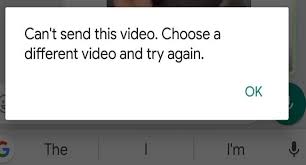
Vi compare il messaggio di errore “Can’t send this video. Choose a different video and try again.” su WhatsApp mentre cercate di condividere video emozionanti con amici e familiari? Se sì, non preoccupatevi, non siete soli! In questa guida esclusiva, scoprirete le cause più comuni per cui WhatsApp non riesce a inviare un video e troverete soluzioni efficaci per risolvere il problema e inviare i video senza intoppi.
Per risolvi eventuali problemi relativi ad Android, raccomandiamo questo strumento:
Questo strumento efficace può risolvere problemi Android come loop di avvio, schermo nero, Android in muratura, ecc. In pochissimo tempo. Basta seguire questi 3 semplici passaggi:
- Scarica questa riparazione del sistema Android attrezzo (solo per PC) valutato Eccellente su Trustpilot.
- Avvia il programma e seleziona marca, nome, modello, paese/regione e operatore telefonico e fai clic Next.
- Segui le istruzioni sullo schermo e attendi il completamento del processo di riparazione.
Perché WhatsApp non riesce a inviare questo video?
Questo messaggio di avviso compare durante l’invio di video registrati o scaricati. Tuttavia, ciò accade per una serie di motivi, tra cui:
- Connessione Internet debole.
- Formati video non supportati che causano il rifiuto del video.
- File di grandi dimensioni.
- Utilizzo di una versione precedente dell’app WhatsApp.
- Spazio di archiviazione insufficiente sul telefono.
- Server di WhatsApp non funzionante.
- Mancata pulizia della cache dell’app per lungo tempo.
Speriamo che queste ragioni vi aiutino a individuare la causa esatta e a risolvere il problema il prima possibile.
Come risolvere l’errore “Impossibile inviare questo video. Scegli un video diverso e riprova” su WhatsApp?
Non esistono soluzioni ufficiali per risolvere questo problema, ma potete provare i seguenti suggerimenti, che si sono dimostrati efficaci in molti casi.
Navigazione rapida:
- Riavviare WhatsApp
- Controllare la connessione Internet
- Pulire i dati e la cache di WhatsApp
- Controllare le dimensioni del file video
- Aggiornare l’app WhatsApp
- Verificare la compatibilità del formato file su WhatsApp
- Controllare lo stato del server di WhatsApp
- Liberare spazio di archiviazione sul dispositivo
- Reinstallare l’app
Metodo 1: Riavviare WhatsApp
Il riavvio dell’applicazione risolve la maggior parte dei bug. Pertanto, quando riscontrate l’errore “WhatsApp non riesce a inviare questo video“, provate a risolverlo riavviando l’app.
Leggi anche: 11 modi per risolvere il problema del backup di WhatsApp bloccato su Android
Metodo 2: Controllare la connessione Internet
Se la connessione di rete è instabile, anche questo può causare l’impossibilità di inviare video su WhatsApp. Una connessione debole interrompe immediatamente l’invio del video. Quindi, provate a controllare la connessione di rete, ad esempio:
- Passare dal Wi-Fi ai dati mobili.
- Attivare e disattivare brevemente la modalità aereo.
- Riavviare il router, se necessario.
Metodo 3: Pulire i dati e la cache di WhatsApp
È stato riscontrato che anche i file della cache di WhatsApp possono essere responsabili di questo avviso. Pertanto, è sufficiente cancellare la cache e i dati dell’app per risolvere questo problema.
Ecco i passaggi da seguire:
- Apri le Impostazioni sul tuo dispositivo Android > tocca Applicazioni o Gestione applicazioni.
- Tocca l’app WhatsApp >> Archiviazione
- Quindi, tocca le opzioni Cancella cache e Cancella dati.
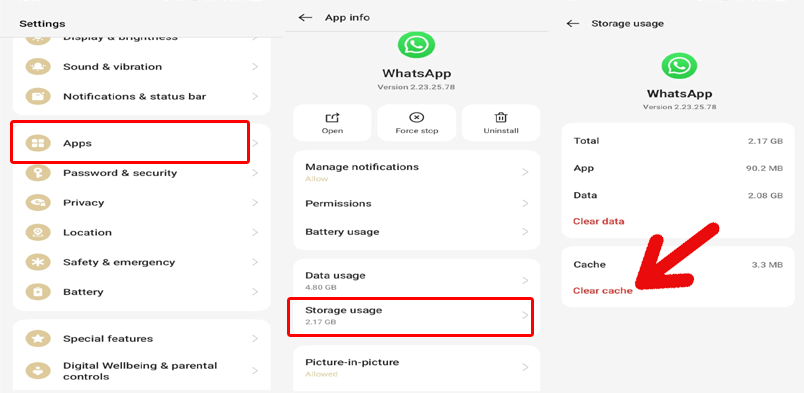
- Ora, apri l’app WhatsApp e accedi nuovamente al tuo account per verificare se il problema è stato risolto.
Metodo 4: Controlla le dimensioni del file video
Generalmente, WhatsApp consente di condividere video di dimensioni fino a circa 64 MB. Se il file supera questo limite, WhatsApp non ti permetterà di inviare il video.
Per controllare le dimensioni di un video su un telefono Android:
- Vai all’app Galleria >> trova il video che desideri condividere.
- Tieni premuto sul video >> scegli “Dettagli” o “Informazioni“.
- Individua e controlla le informazioni relative alle “Dimensioni del file”.
Se le dimensioni del file sono superiori al limite, dovrai tagliare il video prima di condividerlo.
Metodo 5: Aggiorna l’app WhatsApp
L’utilizzo di una versione precedente dell’applicazione WhatsApp può anche causare problemi nell’accesso all’app. In tal caso, prova a risolvere il problema installando l’ultima versione dell’app.
Per fare ciò, segui questi passaggi:
- Apri Google Play Store.
- Cerca WhatsApp Messenger.
- Quindi, tocca il pulsante Aggiorna, se disponibile, per installare l’ultima versione disponibile.
- Successivamente, riapri l’app e riprova a inviare il video.
Leggi anche: Errore di WhatsApp RISOLTO – Questo audio non è più disponibile [Funziona al 100%]
Metodo 6: Verifica la compatibilità del formato file su WhatsApp
Molti di voi non sanno che WhatsApp supporta solo formati video limitati. Molto probabilmente, i formati MP4 e 3GP funzionano meglio.
Tuttavia, se provi a inviare altri formati video come MKV o AVI, l’invio potrebbe non riuscire.
Di conseguenza, converti i video utilizzando convertitori affidabili o strumenti online gratuiti. In questo modo, la formattazione corretta garantisce una condivisione senza problemi.
Metodo 7: Verifica lo stato del server di WhatsApp
Potresti visualizzare l’errore “Impossibile inviare questo video, scegli un video diverso e riprova” se i server di WhatsApp sono inattivi. Assicurati quindi che il server di WhatsApp sia attivo e funzioni correttamente. Per verificarlo, visita il sito web DownDetector. Se i server sono in manutenzione, attendi che vengano ripristinati.
Metodo 8: Libera spazio di archiviazione sul tuo dispositivo
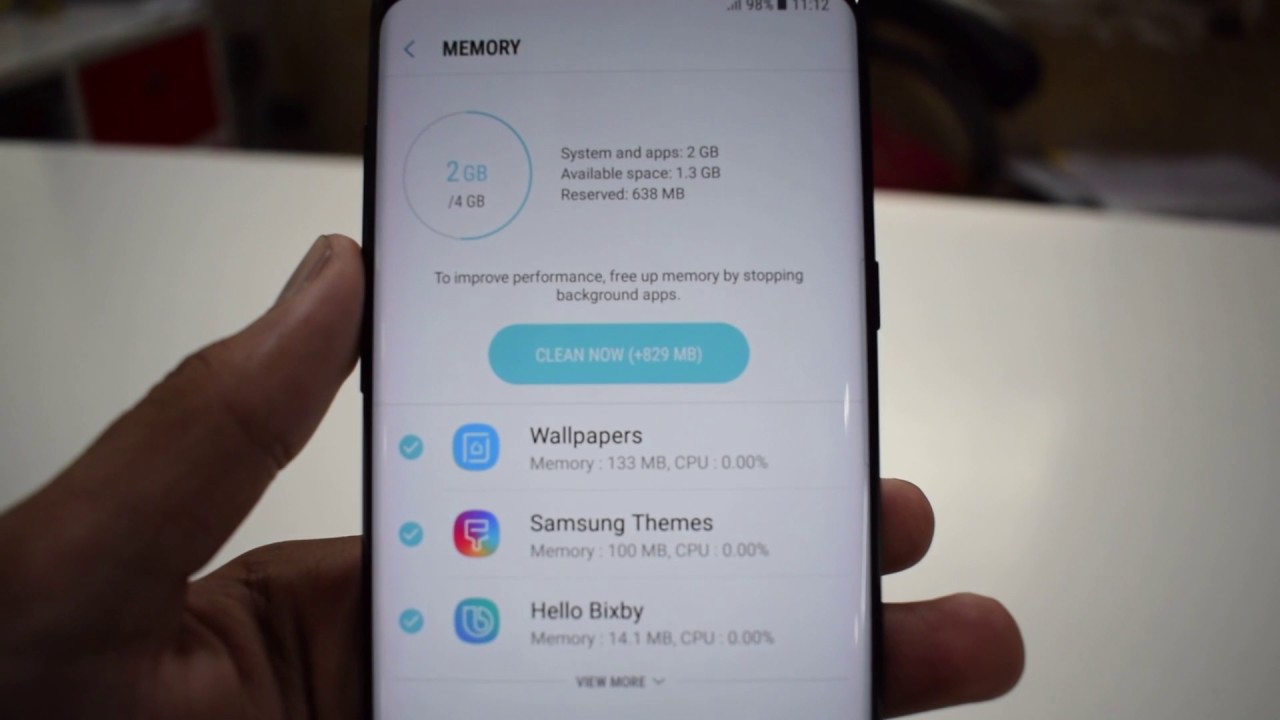
Uno spazio di archiviazione insufficiente sul tuo dispositivo Android può interrompere le funzioni di WhatsApp o impedire l’invio di video. Per risolvere il problema, elimina le applicazioni inutilizzate, rimuovi foto e video duplicati e cancella i file temporanei di sistema.
Metodo 9: Risolvi il problema di WhatsApp “Impossibile inviare questo video” reinstallando l’app
Se le soluzioni precedenti non risolvono l’errore di condivisione video, devi reinstallare WhatsApp. A volte, durante il processo di installazione, i file di installazione si danneggiano, il che può causare questi problemi in seguito. Per risolvere questo problema, prova a reinstallare il software.
- Vai all’icona dell’app WhatsApp >> tieni premuto a lungo.
- Quindi, tocca l’opzione Disinstalla.
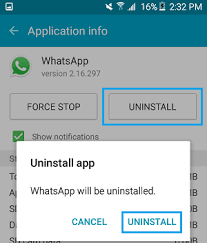
- Ora, reinstallala dal Google Play Store.
Fatto!
Domande frequenti:
Perché WhatsApp dice che questo video non può essere utilizzato?
È possibile che tu stia utilizzando una versione obsoleta dell'app WhatsApp, ecco perché riscontri l'errore ‘Questo video non può essere utilizzato’.
C'è un limite all'invio di video su WhatsApp?
Sì, il limite di invio video di WhatsApp è solitamente di 2 GB se inviato come documento.
Posso inviare un video di 45 minuti su WhatsApp?
A dire il vero, non c'è un limite alla durata di un video inviato tramite WhatsApp. Tuttavia, ricorda che più lungo è il video, maggiore sarà la dimensione del file.
Come risolvere il problema dei video di WhatsApp?
Per risolvere il problema dei video di WhatsApp, segui i passaggi seguenti:
- Avvia WhatsApp, tocca il menu con i 3 puntini >> seleziona ‘Impostazioni’.
- Quindi, tocca ‘Spazio di archiviazione e dati’ >> seleziona ‘Quando connesso al Wi-Fi’.
- Tocca il segno di spunta accanto a ‘Video’.
- Vai su Impostazioni, seleziona ‘Chat’ >> abilita l'opzione ‘Visibilità dei media’.
Leggi anche: Risolvere l’errore “Questo account non è autorizzato a utilizzare WhatsApp a causa di spam”
Conclusioni
L’errore “Impossibile inviare questo video, scegli un video diverso e riprova” di WhatsApp può comparire in qualsiasi momento sul tuo telefono Android. Fortunatamente, esistono diverse soluzioni per risolverlo.
Ho condiviso tutti i metodi possibili. Segui le soluzioni sopra descritte per superare questo errore. Tuttavia, se hai ancora domande, non esitare a contattarci su Facebook or Twitter.
Grazie per la lettura!


James Leak is a technology expert and lives in New York. Previously, he was working on Symbian OS and was trying to solve many issues related to it. From childhood, he was very much interested in technology field and loves to write blogs related to Android and other OS. So he maintained that and currently, James is working for it.androiddata-recovery.com where he contribute several articles about errors/issues or data loss situation related to Android. He keeps daily updates on news or rumors or what is happening in this new technology world. Apart from blogging, he loves to travel, play games and reading books.