Stanco di riscontrare continui ritardi su Snapchat mentre lo usi sul tuo dispositivo Android? Se è così, non preoccuparti! In questo articolo, approfondiremo il problema del lag di Snapchat su Android, discutendone le cause più comuni e fornendo soluzioni efficaci per superarlo.
Per risolvi eventuali problemi relativi ad Android, raccomandiamo questo strumento:
Questo strumento efficace può risolvere problemi Android come loop di avvio, schermo nero, Android in muratura, ecc. In pochissimo tempo. Basta seguire questi 3 semplici passaggi:
- Scarica questa riparazione del sistema Android attrezzo (solo per PC) valutato Eccellente su Trustpilot.
- Avvia il programma e seleziona marca, nome, modello, paese/regione e operatore telefonico e fai clic Next.
- Segui le istruzioni sullo schermo e attendi il completamento del processo di riparazione.
Ritardo di Snapchat su Android: scopri come risolverlo con i consigli degli esperti
Soluzione 1: Riavvia il tuo dispositivo Android
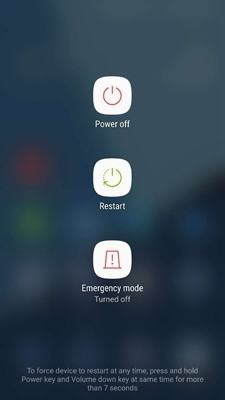
Un problema temporaneo del dispositivo o dell’app può causare problemi di ritardo. In questo caso, un nuovo riavvio del dispositivo può risolvere i problemi di ritardo delle app. Iniziamo quindi la nostra risoluzione dei problemi con una soluzione semplice ma efficace.
Quando riavvii il dispositivo, la memoria viene cancellata chiudendo tutte le app in background in esecuzione e aggiornando i processi, garantendo un funzionamento fluido. Basta premere il pulsante di accensione per un secondo e selezionare l’opzione Riavvia. Una volta riavviato, avvia nuovamente l’app Snapchat e usala per un po’ per verificare se il problema di ritardo si è risolto.
Soluzione 2: utilizzare una connessione Internet più veloce
Una connessione Internet lenta può essere uno dei motivi principali per cui Snapchat è lento su Android. Alcune funzionalità di Snapchat, come lenti, filtri e Snap Map, richiedono una larghezza di banda maggiore del normale per funzionare senza problemi.
Assicurati di utilizzare una connessione Internet stabile per un’esperienza Snapchat fluida e senza ritardi. Se sei connesso a una rete mobile e riscontri problemi di connessione, passa a una rete Wi-Fi stabile o viceversa.
Leggi anche: Soluzioni rapide: risoluzione dei problemi di connessione di Snapchat
Soluzione 3: disattivare il Risparmio Dati per Snapchat
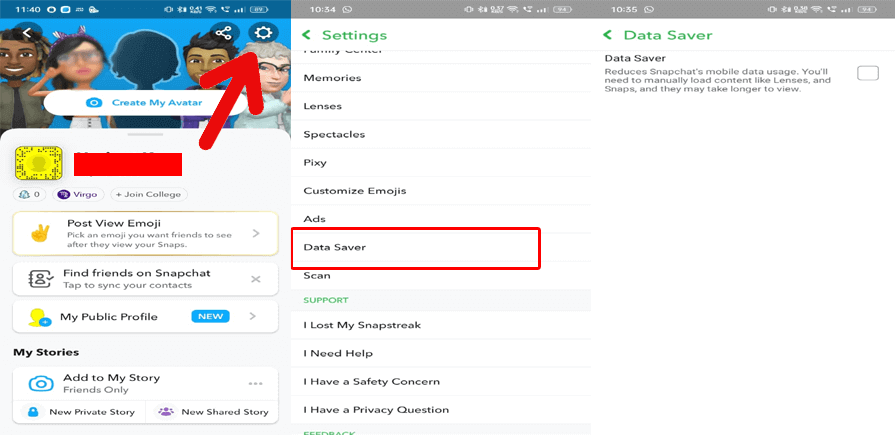
Abilitare il Risparmio Dati limita l’utilizzo dei dati per Snapchat e potrebbe causare problemi di ritardo. Pertanto, disabilitare questa funzione ti aiuterà a risolvere i continui problemi di ritardo.
Ecco come fare:
- Apri Snapchat >> clicca sull’icona del tuo Profilo.
- Quindi, tocca l’icona a forma di ingranaggio in alto a destra dello schermo.
- Scorri verso il basso e seleziona Risparmio dati nella sezione Controllo privacy.
- Deseleziona la casella corrispondente nella schermata successiva.
Soluzione 4: Libera spazio sul dispositivo
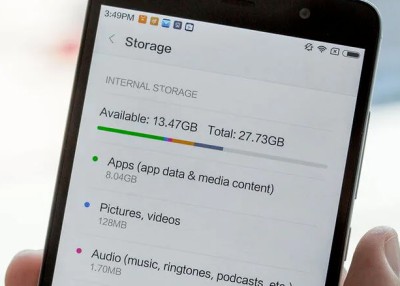
Anche uno spazio di archiviazione insufficiente può causare problemi di questo tipo su Snapchat. Assicurati di avere spazio sufficiente per supportare le app e farle funzionare senza problemi. Per prima cosa, controlla lo spazio di archiviazione del dispositivo e, se necessario, elimina le app e i dati non necessari.
Segui questi passaggi:
- Vai su Impostazioni>> vai alla sezione Informazioni sul telefono.
- Scorri verso il basso e seleziona Archiviazione.
- Controlla lo spazio totale e lo spazio di archiviazione disponibile sul telefono. Se necessario, svuota la memoria.
Leggi anche: Correzioni per Le storie di Snapchat non verranno caricate
Soluzione 5: Cancella la cache su Snapchat
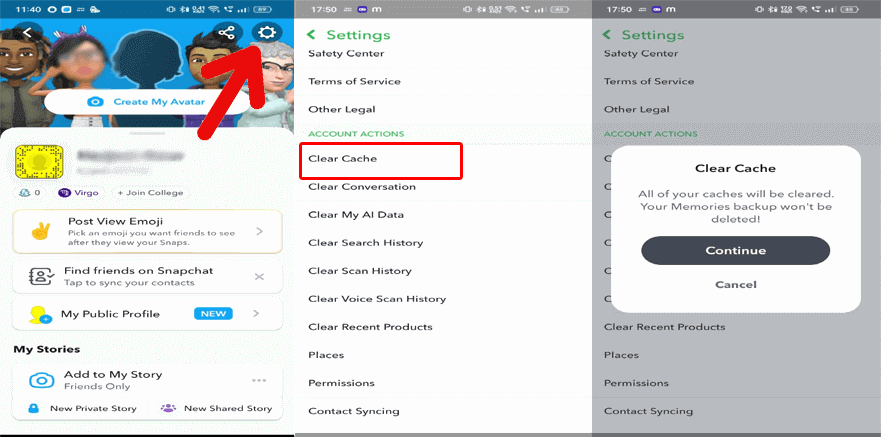
Una cache intasata sull’app Snapchat può, con il tempo, danneggiarsi e comprometterne il funzionamento, causando rallentamenti. In questo caso, svuotare la cache di Snapchat può aiutarti a eliminare i problemi di lag.
Segui i passaggi dettagliati qui:
- Apri Snapchat e vai al tuo Profilo.
- Tocca l’icona Impostazioni in alto a destra.
- Vai su Azioni Account e clicca su Svuota cache.
- Tocca Cancella tutto e clicca su Continua.
Soluzione 6: Identifica ed elimina le app non autorizzate
Snapchat vieta severamente app o plugin di terze parti. Pertanto, il loro utilizzo potrebbe causare frequenti ritardi. Verifica la presenza di tali app e disinstalla quelle e i plugin non autorizzati per risolvere il problema.
Ecco come risolvere il ritardo di Snapchat verificando la presenza di app non autorizzate:
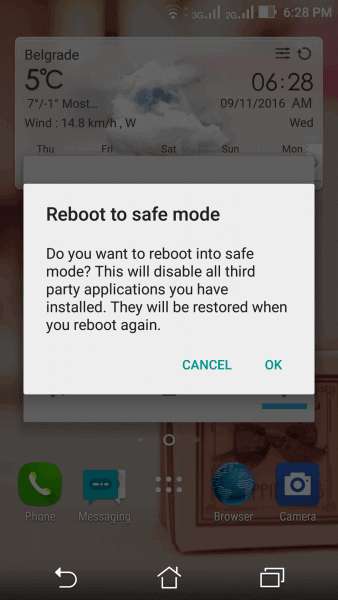
- Tieni premuto il pulsante di accensione per un secondo.
- Quindi, nel menu, premi il pulsante di spegnimento e rilascialo quando sullo schermo viene visualizzato il messaggio “Riavvia in modalità provvisoria”.
- Fai clic su OK per confermare. Ora, usa Snapchat in modalità provvisoria per verificare se funziona correttamente. Se funziona correttamente, cerca l’app problematica e disinstallala.
Soluzione 7: Aggiorna Snapchat all’ultima versione
Le versioni obsolete presentano generalmente problemi di compatibilità che causano ulteriori ritardi. Assicurati di utilizzare una versione aggiornata per eliminare tali problemi.
Segui i passaggi per aggiornare l’app:
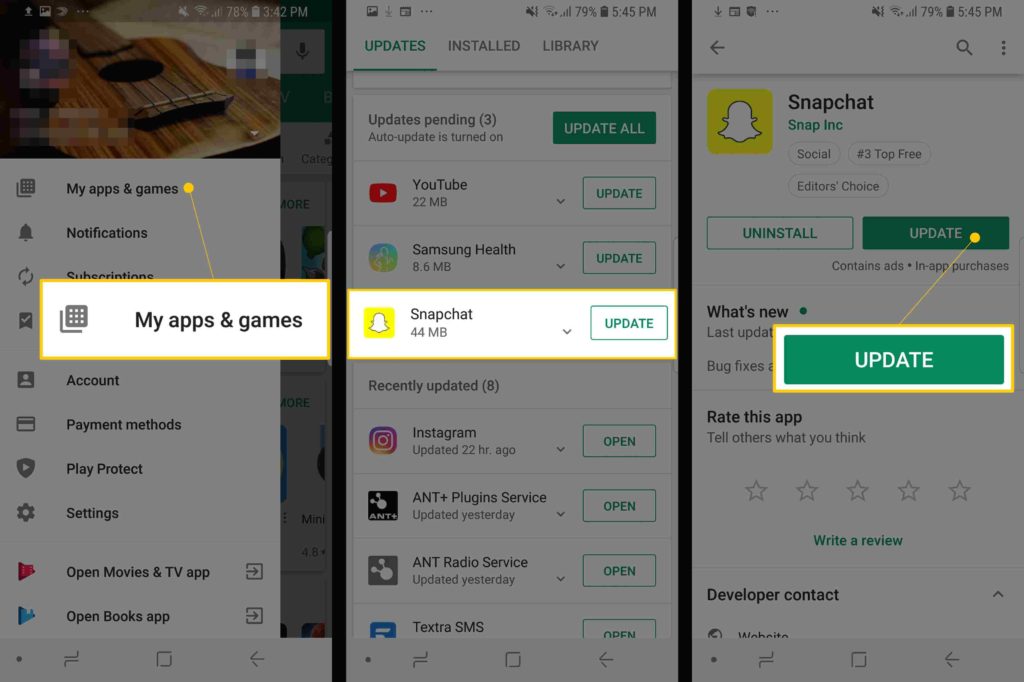
- Visita il Play Store sul tuo telefono e vai su Profilo.
- Quindi, vai alla sezione Le mie app e i miei giochi.
- Nella sezione Aggiornamenti, cerca l’aggiornamento di Snapchat.
- Se presente, tocca il pulsante Aggiorna per installarlo.
Leggi anche: 7 soluzioni per risolvere il problema del caricamento continuo dei filtri di Snapchat
Soluzione alternativa per correggere il ritardo di Snapchat su Android
Oltre alle soluzioni sopra menzionate, puoi anche provare una soluzione alternativa come Android Riparazione. Questo è un potente strumento utilizzato per correggere qualsiasi tipo di errore su Android. Può risolvere diversi problemi come crash o malfunzionamenti delle app, errori di aggiornamento non riusciti, Android bloccato in loop di avvio, Android bloccato su schermo nero/schermo bianco, errori di rooting e molti altri.
Scarica il software e prova a risolvere questo problema su Snapchat. Ecco la guida utente.

Note: Si consiglia di scaricare e utilizzare il software solo sul desktop o laptop. Il software non funziona sui telefoni cellulari.
FAQ: Risposte alle tue domande più urgenti
iPhone ha un ecosistema standardizzato, mentre Android, a causa della sua ampia gamma, pone problemi di compatibilità con Snapchat. Quindi, per questo motivo, l'ottimizzazione di Snapchat è più impegnativa su Android.
Aggiornare il software del dispositivo all'ultima versione può essere d'aiuto, ma non è sempre necessario. Invece di aggiornare il software del dispositivo, prova le soluzioni menzionate in questo articolo per risolvere i problemi di lag.
Si consiglia di aggiornare regolarmente per garantire prestazioni ottimali. Gli aggiornamenti offrono le funzionalità più recenti e correzioni di bug che risolvono i problemi attuali dell'app e ne migliorano le prestazioni. Quindi, tieni d'occhio gli aggiornamenti regolari e aggiornali non appena disponibili. Perché Snapchat è più lento su Android che su iOS?
Aggiornare il mio dispositivo Android eliminerà il ritardo di Snapchat?
Con quale frequenza dovrei aggiornare Snapchat per prestazioni ottimali?
Conclusioni
In conclusione, superare il lag di Snapchat su Android può essere facilmente risolto con una guida adeguata. Quindi, segui le soluzioni illustrate e di’ addio a questa frustrazione per goderti scatti impeccabili!


James Leak is a technology expert and lives in New York. Previously, he was working on Symbian OS and was trying to solve many issues related to it. From childhood, he was very much interested in technology field and loves to write blogs related to Android and other OS. So he maintained that and currently, James is working for it.androiddata-recovery.com where he contribute several articles about errors/issues or data loss situation related to Android. He keeps daily updates on news or rumors or what is happening in this new technology world. Apart from blogging, he loves to travel, play games and reading books.