Se hai ripristinato le impostazioni di fabbrica del tuo telefono e ora ti stai chiedendo come recuperare i contatti dopo il ripristino delle impostazioni di fabbrica, leggi attentamente l’intero articolo.
Qui, in questo articolo, abbiamo trattato i diversi modi di recupero dei contatti Android dopo il ripristino delle impostazioni di fabbrica. Quindi, esaminali uno per uno.
Per ripristina i contatti dopo il ripristino delle impostazioni di fabbrica, raccomandiamo questo strumento:
Questo strumento efficace recupererà i dati persi, cancellati e inaccessibili da qualsiasi situazione di perdita di dati in pochissimo tempo. Ora recupera i dati persi ed eliminati in soli 3 semplici passaggi:
- Scarica questo strumento di recupero dati recensito Eccellente in poi Pcmag.com.
- Seleziona i tipi di file che desideri recuperare e fai clic su Scansione.
- Visualizzare in anteprima i file prima del recupero e scegli Recuperare opzione per ripristinare i dati cancellati da Android.
È possibile recuperare i contatti cancellati su Android dopo il ripristino delle impostazioni di fabbrica?
La semplice risposta a questa domanda è “Sì“. Puoi recuperare i contatti persi su Android dopo un ripristino delle impostazioni di fabbrica.
Ebbene, la maggior parte degli utenti di smartphone preferisce conservare un backup dei dati del proprio telefono che può essere ulteriormente utilizzato nel recupero dei dati in caso di cancellazione o perdita in qualsiasi circostanza. Ma il ripristino dei contatti dopo il ripristino delle impostazioni di fabbrica senza backup può essere impegnativo.
Quindi, oggi qui parliamo dei metodi di ripristino dei contatti dopo un ripristino delle impostazioni di fabbrica (con o senza backup).
Come recuperare i contatti dopo il ripristino delle impostazioni di fabbrica?
Per recuperare i contatti eliminati da un telefono Android dopo un ripristino delle impostazioni di fabbrica, puoi utilizzare il software di Android Contatti Recupero o Contatti Google.
- Parte 1: recupero dei contatti dopo il ripristino delle impostazioni di fabbrica tramite software (senza backup)
- Parte 2: recupero dei contatti Android dopo il ripristino delle impostazioni di fabbrica tramite backup
Parte 1: recupero dei contatti da Android dopo il ripristino delle impostazioni di fabbrica (senza backup)
Se non hai eseguito il backup dei contatti Android sul PC o su un altro archivio cloud, consulta l’elenco di seguito dei migliori software di Android Contatti Recupero dopo il ripristino delle impostazioni di fabbrica.
-
iMobie PhoneRescue
Se stai cercando un modo semplice per recuperare i contatti dopo un ripristino delle impostazioni di fabbrica, prova il software di iMobie PhoneRescue più affidabile ed efficace.
Questo software non solo può recuperare i contatti, ma può anche recuperare i dati Android dopo il ripristino delle impostazioni di fabbrica, inclusi foto, video, file, messaggi WhatsApp, messaggi di testo, note, ecc.
È supportabile su quasi tutti i marchi Android come Samsung, OnePlus, Huawei, Xiaomi e molti altri.
Inoltre, il software è progettato in modo tale da poter recuperare i contatti persi dai telefoni Android in qualsiasi situazione, inclusi i telefoni rotti, che non rispondono, bloccati o con root. Quindi, non importa come hai perso i tuoi dati, puoi sempre recuperarli usando questo software.
Devi solo scaricare il software utilizzando il pulsante Download in basso e seguire le istruzioni della guida per l’utente di seguito per utilizzarlo.
 btn_img
Nota: Si consiglia di scaricare e utilizzare il software sul Desktop o Laptop . Il recupero dei dati del telefono sul telefono stesso è rischioso in quanto potresti perdere tutte le tue preziose informazioni a causa della dati la sovrascrittura.
Passaggi per utilizzare il software iMobie PhoneRescue

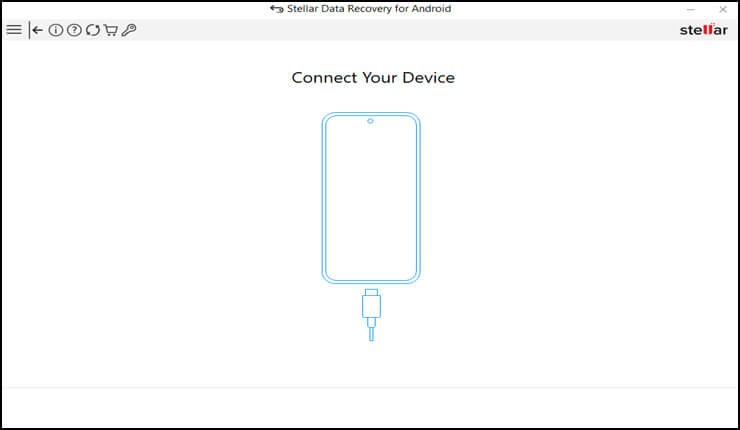
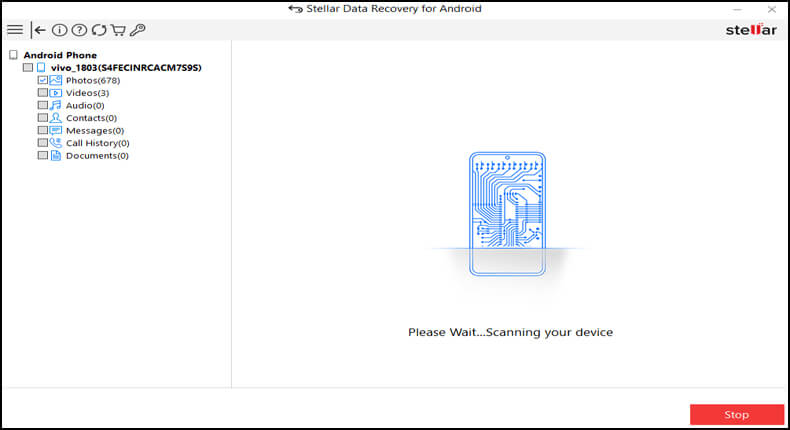
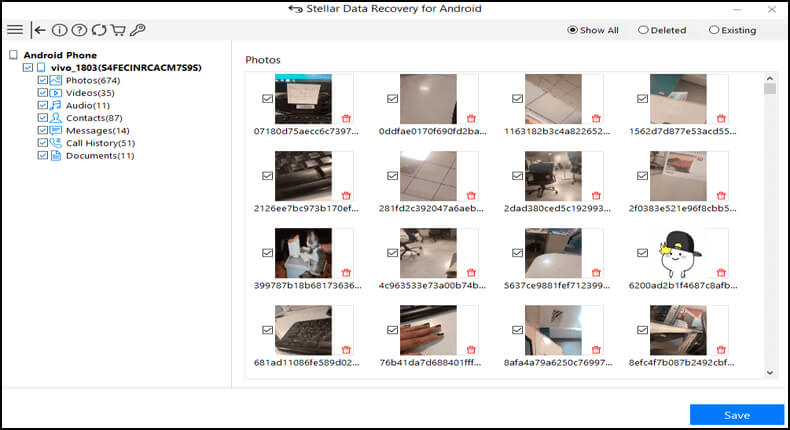
-
EaseUS MobiSaver
EaseUS MobiSaver è un altro ottimo software per ripristinare i contatti su Android dopo il ripristino delle impostazioni di fabbrica. Usando questo, puoi recuperare contatti, messaggi, foto, video e molto altro. È compatibile con una vasta gamma di telefoni Android.
Professionisti:
- Ha un’interfaccia semplice che lo rende facile da usare.
- Il software è compatibile con un’ampia gamma di marchi Android.
- Fornisce più modalità di ripristino.
- Consente di visualizzare in anteprima i dati prima del recupero.
- Fornisce una versione di prova gratuita.
Contro:
- Offre una versione gratuita limitata.
- Il software può essere costoso.
- Basso tasso di successo.
-
Tenoshare UltData
Tenorshare UltData è anche uno dei migliori ed efficaci software di recupero dei contatti dopo il ripristino delle impostazioni di fabbrica di Android. È progettato per recuperare foto, messaggi, video, registri delle chiamate, messaggi WhatsApp, documenti e molto altro cancellati da un’ampia gamma di telefoni Android.
Professionisti:
- È facile da usare.
- Progettato per recuperare un’ampia gamma di dati Android persi.
- Offre il recupero selettivo dei file invece dei dati completi. Ciò consente di risparmiare tempo e spazio di archiviazione.
- Supportabile su un’ampia gamma di dispositivi e marchi Android.
Contro:
- Molto costoso.
- Può richiedere molto tempo.
- Offre una prova gratuita limitata.
- Basso tasso di successo.
Parte 2: recupero dei contatti Android dopo il ripristino delle impostazioni di fabbrica tramite backup
Se disponi di un backup dei tuoi contatti in un file VCF/CSV, il processo di ripristino diventa ancora più semplice. Quindi, dai un’occhiata ai seguenti modi per recuperare i contatti persi dopo un ripristino delle impostazioni di fabbrica utilizzando diversi servizi di backup.
- Usa Contatti Google per recuperare i contatti persi dopo il ripristino delle impostazioni di fabbrica
- Ripristina i contatti Android dopo il ripristino delle impostazioni di fabbrica utilizzando Samsung Cloud
- Utilizza Google Drive per ripristinare i contatti su Android dopo il ripristino delle impostazioni di fabbrica
Metodo 1: utilizzare i contatti di Google per recuperare i contatti persi dopo il ripristino delle impostazioni di fabbrica
Se hai sincronizzato i tuoi contatti Android con Contatti Google, sarai facilmente in grado di ripristinare i contatti Android dopo il ripristino delle impostazioni di fabbrica.
Segui le istruzioni di seguito per recuperare i contatti dal tuo telefono Android dopo un ripristino delle impostazioni di fabbrica:
- Apri l’app Contatti Google o visita il suo sito web.
- Fare clic sull’icona Profilo e selezionare l’opzione Impostazioni app Contatti.

- Successivamente, scorri verso il basso e scegli l’opzione Annulla modifiche.

- Ora, scegli l’intervallo di date dei contatti che vuoi recuperare.
- Quindi toccare Conferma.

Metodo 2: ripristina i contatti su Android dopo il ripristino delle impostazioni di fabbrica utilizzando Google Drive
Un altro metodo per il recupero dei contatti Android dopo il reset del fattore da Google Drive. Se hai eseguito il backup dei tuoi contatti su Google Drive, utilizzalo per recuperare i contatti persi sul telefono.
Ecco i passaggi per recuperare i contatti dai Contatti Google:
- Aprire l’applicazione Impostazioni del telefono.
- Quindi, vai su Google e fai clic sull’opzione Configura e ripristina.

- Ora, seleziona l’opzione Ripristina contatti.

- Nella schermata successiva, fare clic sul pulsante Ripristina accanto al dispositivo da cui si desidera ripristinare i contatti. Nel caso in cui più dispositivi siano sincronizzati.

- Immettere il blocco dello schermo codice o sequenza e tocca Conferma per iniziare con il processo di ripristino dei contatti..
Metodo 3: ripristinare i contatti Android dopo il ripristino delle impostazioni di fabbrica utilizzando Samsung Cloud
Se sei un utente Samsung e hai eseguito il backup dei tuoi contatti utilizzando Samsung Cloud, puoi utilizzare il ripristino dei contatti eliminati dopo un ripristino delle impostazioni di fabbrica.
Per fare ciò, segui i passaggi seguenti:
- Vai su Impostazioni sul telefono.
- Successivamente, fare clic sulla categoria Conti & copia di riserva.

- Selezionare Ripristina dati nella sezione Samsung Cloud.

- Quindi selezionare i contatti che si desidera ripristinare e toccare il pulsante Ripristina ora.
Leggi anche: Recupero dati telefono Samsung
Ripristina i contatti Android persi dal backup di Gmail senza computer
Se stai cercando un modo per ripristinare i contatti Android dopo il ripristino delle impostazioni di fabbrica gratuitamente senza computer, il backup dell’account Gmail può essere una buona opzione. Per questo, i tuoi contatti devono essere sincronizzati con il tuo account Gmail. In tal caso, procedi con il processo di ripristino seguendo i passaggi seguenti:
- Accedi al tuo account Gmail utilizzando un browser desktop sul telefono.
- Quindi, toccare l’icona Menu nell’angolo in alto a destra accanto all’icona Profilo.

- Selezionare Contatti dal menu delle opzioni visualizzato.
- Nella schermata successiva, tocca l’icona dell’hamburger nell’angolo in alto a sinistra.

- Scegliere Esporta e quindi selezionare i contatti che si desidera ripristinare e scegliere anche il tipo per l’esportazione.
- Una volta selezionato, fare clic su Esporta.

- Una volta esportato correttamente, vai al file scaricato e ripristina i tuoi contatti.
Parole finali
Bene, si consiglia di non eseguire un ripristino delle impostazioni di fabbrica fino a quando non è necessario poiché cancella tutti i dati dal telefono. Tuttavia, abbiamo coperto alcuni metodi che puoi provare a recuperare i contatti persi dopo il ripristino delle impostazioni di fabbrica.
Quindi, prova questi metodi e recupera i tuoi contatti. Spero che l’articolo ti serva bene rispondendo alla tua domanda su come recuperare i contatti dopo il ripristino delle impostazioni di fabbrica.
In caso di dubbi o domande relative all’articolo o ai metodi, non esitate a chiedere a noi su Twitter o Facebook.

James Leak is a technology expert and lives in New York. Previously, he was working on Symbian OS and was trying to solve many issues related to it. From childhood, he was very much interested in technology field and loves to write blogs related to Android and other OS. So he maintained that and currently, James is working for it.androiddata-recovery.com where he contribute several articles about errors/issues or data loss situation related to Android. He keeps daily updates on news or rumors or what is happening in this new technology world. Apart from blogging, he loves to travel, play games and reading books.