Snapchat è una popolare applicazione gratuita di messaggistica e social networking per smartphone. Consente di condividere immagini, messaggi di testo e brevi clip video con amici e parenti. Inoltre, è disponibile sia per i dispositivi Android che per iOS. Nonostante abbiano tutte queste funzionalità, gli utenti riscontrano ancora alcuni fastidiosi problemi durante l’utilizzo di questa app. Uno di questi errori è ops, qualcosa è andato storto Snapchat.
Pertanto, se al momento stai ricevendo questo errore e vuoi sapere come risolvere Snapchat oops qualcosa è andato storto, continua a leggere questo post.
In questa guida alla risoluzione dei problemi, otterrai 12 soluzioni rapide per sbarazzartene con successo.
Perché Snapchat continua a dire oops, qualcosa è andato storto?
Potrebbero esserci vari motivi per l’errore Snapchat oops, qualcosa è andato storto, per favore riprova.
Qui ho selezionato i principali fattori alla base del verificarsi di questo fastidioso problema. Diamo un’occhiata:
- Connessione Internet debole o instabile.
- Cache e dati dell’app Snapchat.
- Versione obsoleta dell’app Snapchat.
- Quando l’autorizzazione dell’app è disabilitata.
- È possibile che il tuo account Snapchat sia bloccato.
- I server Snapchat sono inattivi.
Come puoi vedere, queste sono le cause comuni che possono portare a questo messaggio di errore sul tuo Android.
Ora, andiamo avanti per sapere come risolvere oops qualcosa è andato storto su Snapchat Android in alcuni modi possibili.
Come correggere l’errore “Oops, qualcosa è andato storto Snapchat” su Android?
Segui le seguenti soluzioni per la risoluzione dei problemi una per una fino a quando il problema non viene risolto.
Elenco dei metodi:
- Controllare la connessione di rete
- Riavvia l’app Snapchat
- Riavvia il tuo dispositivo Android
- Controlla i server di Snapchat
- Cancella cache e dati dell’app Snapchat
- Forza l’arresto di Snapchat
- Aggiorna l’app Snapchat
- Disinstalla le applicazioni di terze parti
- Disabilita VPN
- Verificare le autorizzazioni di rete.
- Reinstalla la tua app Snapchat
- Contatta il team di supporto di Snapchat
Correzione 1: controlla la connessione di rete
Il primo metodo in assoluto che puoi provare a risolvere questo problema è controllare la connessione a Internet.
Molto probabilmente questo tipo di errori si verifica a causa di una connessione di rete debole o scarsa che non ti consentirà più di accedere all’app.
Quindi, qui dovresti anche verificare se la tua connessione di rete significa che i dati mobili sono stabili o meno. Tuttavia, se i tuoi dati mobili sono lenti, ti consigliamo di connettere il telefono a una rete Wi-Fi potente.
Correzione 2: riavvia l’app Snapchat
Un altro trucco di base che puoi applicare per risolvere oops qualcosa è andato storto Snapchat è riavviare l’app.
È comune ricevere errori e bug temporanei durante l’utilizzo di qualsiasi applicazione. Quindi, non c’è nulla di cui preoccuparsi se stai riscontrando un errore su Snapchat, tutto ciò che devi fare è riavviare l’app Snapchat.
Questo metodo ha funzionato per la maggior parte degli utenti che avevano lo stesso errore.
Correzione 3: riavvia il tuo dispositivo Android
In alcuni dei miei articoli precedenti, ho già detto che ogni volta che riscontri errori o problemi sul tuo smartphone, riavvia semplicemente il telefono.
Il riavvio del telefono può davvero aiutarti a gestire i piccoli problemi sul telefono senza problemi. Qui, devi fare la stessa cosa seguendo i passaggi seguenti:
- Premere a lungo il pulsante di accensione del telefono.
- Tra diverse opzioni, scegliere l’opzione Riavvia.
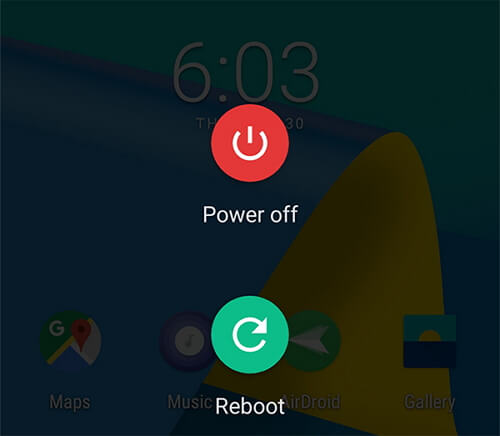
- Una volta riavviato correttamente il dispositivo, controlla se Snapchat oops, qualcosa è andato storto ricordi è stato risolto.
Correzione 4: controlla i server di Snapchat per correggere l’errore “Oops, qualcosa è andato storto Snapchat”
Esiste un’enorme possibilità che i server Snapchat siano attualmente inattivi, ecco perché viene visualizzato l’errore Snapchat oops, qualcosa è andato storto, riprova più tardi.
Per controllare lo stato del server Snapchat, visita il Downdetector.
Se questo metodo non ti aiuta a risolvere questo problema, prova il prossimo.
Correzione 5: cancella la cache e i dati dell’app Snapchat
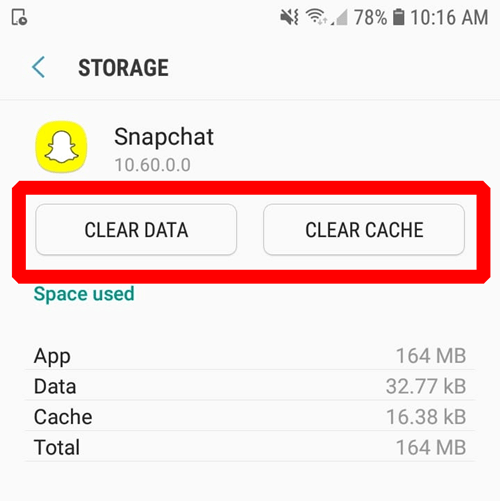
Anche la cancellazione della cache e dei dati dell’app Snapchat potrebbe aiutarti a risolvere questo problema. Ecco come svuotare la cache e i dati dell’app Snapchat,
- Sul tuo dispositivo Android, vai alle Impostazioni.
- Fare clic su App >> per trovare Snapchat
- Dopodiché, vai in un Archiviazione.
- Infine, assicurati di fare clic su entrambe le opzioni Cancella cache e Cancella dati.
Correzione 6: forza l’arresto di Snapchat
Una volta tentato di forzare l’arresto dell’applicazione Snapchat e aprirlo di nuovo. Questo metodo può anche funzionare per riparare oops, qualcosa è andato storto Snapchat aggiungendo amici.
Per farlo, vai su Impostazioni >> fai clic su App/Gestione app. Trova l’applicazione Snapchat >> tocca Arresto forzato.
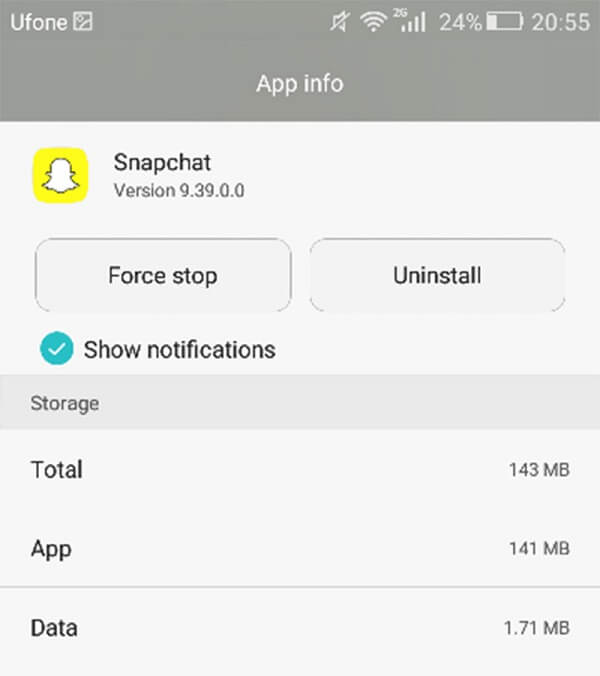
Ora puoi aprire l’app Snapchat e verificare l’errore.
Correzione 7: aggiorna l’app Snapchat per correggere Snapchat Oops Qualcosa è andato storto per favore riprova
Il più delle volte, capita che a causa di una versione obsoleta dell’applicazione gli utenti ricevano numerosi errori e bug.
Forse stai ricevendo qualcosa che è andato storto sul problema di Snapchat a causa dell’esecuzione di una versione obsoleta dell’app Snapchat.
Tutto quello che devi fare è seguire le istruzioni seguenti e aggiornare l’app:
- Sul tuo telefono Android, vai su Google Play Store.
- Tocca Icona del profilo che puoi vedere nell’angolo in alto a destra dello schermo del tuo telefono.
- Vai a Gestisci app e dispositivi.
- Successivamente, tocca un’opzione Aggiornamenti disponibili.
- Quindi trova l’app Snapchat nell’elenco >> tocca Aggiorna.
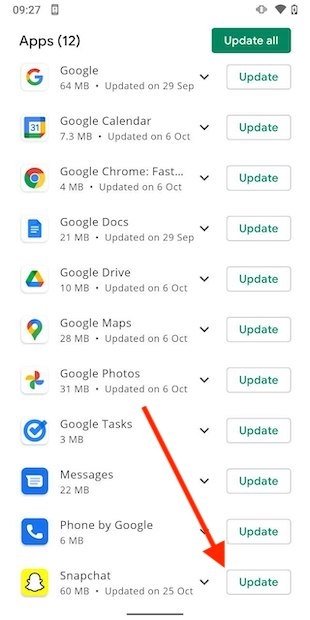
Una volta che l’app è stata aggiornata correttamente, controlla se l’errore ops, qualcosa è andato storto Storie di Snapchat è stato risolto.
Correzione 8: disinstallare le applicazioni di terze parti
Hai recentemente installato app di terze parti sul tuo telefono? Se sì, potrebbe essere il motivo del verificarsi di questo errore su Snapchat.
In una situazione del genere, tutto ciò che devi fare è disinstallare le applicazioni appena installate. Dopo aver disinstallato le app che causano problemi, controlla se ora puoi aprire l’app e accedervi.
Correzione 9: disabilita VPN
Ci sono diversi utenti che utilizzano le VPN per mantenere le proprie identità protette su Internet. Quindi, se hai abilitato una VPN e ti sei connesso a Snapchat, incontrerai sicuramente l’errore Snapchat oops, qualcosa è andato storto ricordi.
Per eliminare questo errore, devi disattivare temporaneamente la VPN e quindi provare a connetterti all’app Snapchat. Dopo aver effettuato correttamente l’accesso a un’applicazione, ora attivala e controlla se il problema si ripresenta.
Correzione 10: Verificare le autorizzazioni di rete.
Poiché Snapchat è una piattaforma online, richiede l’accesso alla tua connessione web. Tuttavia, se un’app non riesce a ottenere l’autorizzazione, potresti riscontrare tali errori.
Se vuoi risolverlo, assicurati di controllare e consentire tutte le autorizzazioni all’app Snapchat.
Per questo, segui i passaggi seguenti con molta attenzione:
- Per prima cosa, apri Snapchat.
- Quindi, fai clic sull’icona Profilo >> tocca Impostazioni per avviarlo.
- Successivamente, scorri verso il basso e trova Privacy
- Nella scheda Privacy, trova e fai clic su Autorizzazioni.
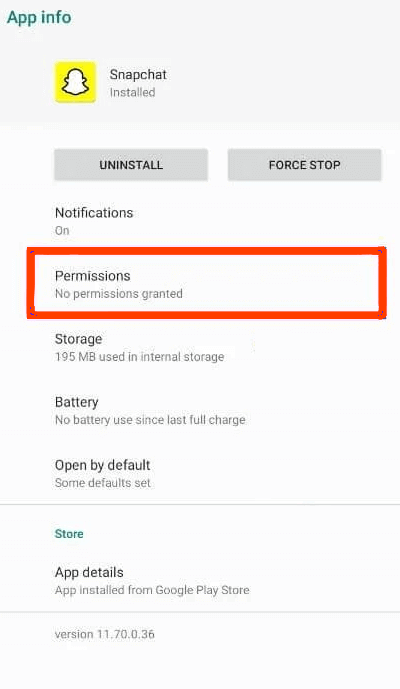
- In questo modo l’applicazione Snapchat potrà accedere alla tua rete.
Correzione 11: reinstalla l’app Snapchat
Poiché il messaggio di errore è relativo all’app, puoi anche disinstallare e quindi reinstallare l’app Snapchat per riparare Snapchat oops qualcosa è andato storto, per favore riprova.
All’inizio, devi disinstallare la tua app premendo a lungo su App Snapchat dalla schermata principale del tuo telefono. Tocca un’opzione Disinstalla.
Una volta che l’app è stata disinstallata correttamente, installala nuovamente sul tuo smartphone seguendo i passaggi seguenti:
- Sul tuo dispositivo Android, vai su Play Store e cerca Snapchat
- Quando trovi l’app Snapchat con un’immagine gialla, fai clic su di essa >> tocca Installa.
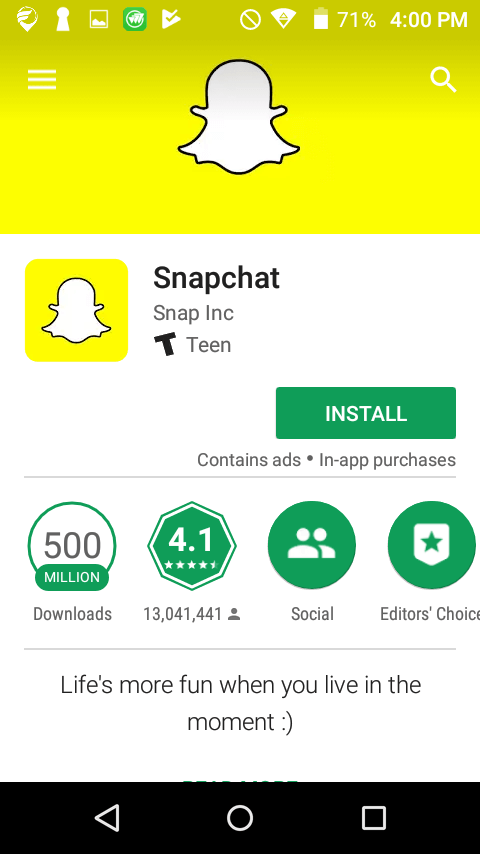
- Dopo aver installato l’app con successo, accedi all’app Snapchat e vedi se ora puoi accedere al tuo account e aggiungere amici.
Correzione 12: contattare il team di supporto di Snapchat
Se nessuna delle tecniche di cui sopra ha funzionato, l’ultima opzione rimasta per te è contattare il team di supporto di Snapchat. Ti aiuteranno sicuramente a risolvere il problema in modo semplice.
Per questo, devi inviare un’e-mail al team di supporto e spiegare l’intera situazione.
Suggerimento bonus: come risolvere gli errori e i problemi di Snapchat utilizzando la riparazione di Android?
Quando si tratta di risolvere eventuali problemi e bug relativi alle app su Android, si consiglia sempre di utilizzare lo strumento Android Riparare.
È un software consigliato dagli esperti per riparare quasi tutti i tipi di errori/problemi Android come Snapchat si è fermato, Facebook si è fermato, Impostazioni si è interrotto e molti altri.
La cosa migliore di questo programma è che puoi eseguirlo anche senza alcuna conoscenza tecnica e il problema viene risolto senza alcuna perdita di dati.
Quindi, scarica e installa il suo strumento sul tuo PC e segui la sua Utente Guida per affrontare la situazione.
Note: Si consiglia di scaricare e utilizzare il software solo sul desktop o laptop. Il software non funziona sui telefoni cellulari.
Domande frequenti:
Cosa significa quando Snapchat dice Oops, qualcosa è andato storto Riprova più tardi?
Cosa significa quando Snapchat dice Oops, qualcosa è andato storto Riprova più tardi?
Come risolvere Tocca per caricare il problema su Snapchat?
Per risolvere il problema del tocco per caricare su Snapchat, prova i seguenti trucchi:
- Riavvia il tuo dispositivo Android
- Disattiva Risparmio dati
- Cancellazione della cache e dei dati dell'app Snapchat
- Disattiva la modalità di risparmio batteria
- Verifica della connessione a Internet
- Reinstalla Snapchat
- Aggiorna l'applicazione Snapchat
Perché Snapchat non mi permette di aggiungere altri amici?
È possibile che Snapchat ti sia stato temporaneamente bloccato o eliminato definitivamente il tuo account. Ecco perché non puoi aggiungere altri amici.
Come posso correggere l'errore Impossibile connettersi di Snapchat su Android?
Se desideri correggere l'errore Impossibile connettersi di Snapchat sul telefono Android, prova i suggerimenti seguenti:
- Riavvia il telefono
- Forza l'arresto di Snapchat
- Aggiorna l'app Snapchat
- Cancella cache e dati di Snapchat
- Disattiva VPN
- Controlla il server Snapchat
- Segnala al team di supporto di Snapchat.
Conclusione
Gli utenti Android incontrano raramente il problema oops, qualcosa è andato storto durante l’accesso a Snapchat.
Di conseguenza, se al momento stai riscontrando questo messaggio di errore e desideri eliminarlo, esegui semplicemente le correzioni sopra menzionate.
Tutte le soluzioni specificate sono molto efficaci e facili da applicare. Provali di conseguenza per come riparare Snapchat oops, qualcosa è andato storto errore.
Spero che questo articolo ti sia utile.
Ultimo ma non meno importante, se hai domande su questo errore o altri problemi relativi ad Android, non esitare a chiederci su Twitter o Facebook.

James Leak is a technology expert and lives in New York. Previously, he was working on Symbian OS and was trying to solve many issues related to it. From childhood, he was very much interested in technology field and loves to write blogs related to Android and other OS. So he maintained that and currently, James is working for it.androiddata-recovery.com where he contribute several articles about errors/issues or data loss situation related to Android. He keeps daily updates on news or rumors or what is happening in this new technology world. Apart from blogging, he loves to travel, play games and reading books.