Oggigiorno i dispositivi intelligenti svolgono un ruolo fondamentale nella nostra vita quotidiana. Grazie ad essi, abbiamo a disposizione il modo più comodo e pratico per controllare la nostra casa intelligente. Tuttavia, a volte anche la tecnologia più avanzata può presentare dei problemi, come ad esempio l’errore “could not communicate with your Google Home Mini”.
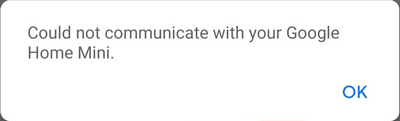
In questo articolo, parleremo dei problemi più comuni riscontrati dagli utenti durante la connessione con Google Home Mini e forniremo soluzioni dettagliate per la risoluzione dei problemi.
Per risolvi eventuali problemi relativi ad Android, raccomandiamo questo strumento:
Questo strumento efficace può risolvere problemi Android come loop di avvio, schermo nero, Android in muratura, ecc. In pochissimo tempo. Basta seguire questi 3 semplici passaggi:
- Scarica questa riparazione del sistema Android attrezzo (solo per PC) valutato Eccellente su Trustpilot.
- Avvia il programma e seleziona marca, nome, modello, paese/regione e operatore telefonico e fai clic Next.
- Segui le istruzioni sullo schermo e attendi il completamento del processo di riparazione.
Cause comuni per cui Google Home Mini non comunica
Ecco alcuni problemi comuni che gli utenti riscontrano generalmente durante la connessione a Google Home Mini:
- Problemi di connessione Wi-Fi
- Problemi nel riconoscimento dei comandi vocali
- Microfono disattivato
- App Google Home non aggiornata
- Interferenze da oggetti esterni
Come risolvere il problema “Impossibile comunicare con il tuo Google Home Mini”?
Soluzione 1: Eseguire controlli di base
Se riscontri problemi di connessione con il tuo Google Home Mini, inizia la risoluzione dei problemi con alcuni controlli di base. Ecco cosa fare:
- Verificare la compatibilità del dispositivo: assicurati che il tuo dispositivo sia compatibile con Google Home Mini. È richiesta la versione Android 6.0 o successiva, mentre per iPhone e iPad è necessaria la versione iOS 12.0 o successiva.
- Verificare la connettività Wi-Fi: assicurati che il tuo Google Home Mini sia connesso a una rete Wi-Fi funzionante. In caso di problemi con la connessione Wi-Fi, disconnettila e riconnettila per risolvere il problema.
- Verificare la presenza di ostacoli: oggetti elettronici nelle vicinanze, come forni a microonde o telefoni cordless, possono interferire con i segnali Wi-Fi. Prova a tenere questi oggetti lontani dal tuo dispositivo smart Google.
- Testare i comandi vocali: prova a parlare con voce chiara e abbastanza forte da essere riconosciuta correttamente. Evita i rumori di sottofondo durante l’emissione dei comandi vocali.
Soluzione 2: Riavviare il router e Google Home Mini
A volte, un semplice riavvio del router e di Google Home Mini può aiutarti a risolvere i problemi di connettività.
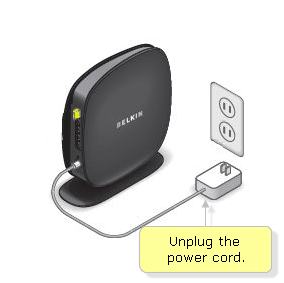
Per riavviare il router, scollegalo dalla presa di corrente, attendi almeno 30 secondi e quindi ricollegalo. Questo spesso può migliorare la connessione.
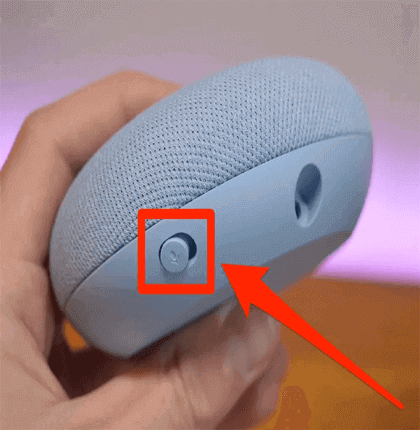
Spegnere il Google Home Mini tenendo premuto il pulsante di accensione, attendere qualche secondo e premere nuovamente il pulsante di accensione per 10 secondi per riaccenderlo.
Soluzione 3: Controllare le impostazioni di privacy del microfono
Assicurarsi che l’app Google Home abbia l’autorizzazione ad accedere al microfono per risolvere l’errore di comunicazione del Google Home Mini. Ecco come verificarlo:
- Avviare l’app Google Home sul dispositivo.
- Toccare l’icona del dispositivo che rappresenta il Google Home Mini.
- Quindi, toccare l’icona delle Impostazioni.
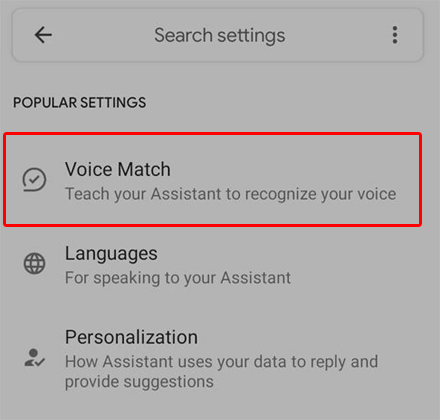
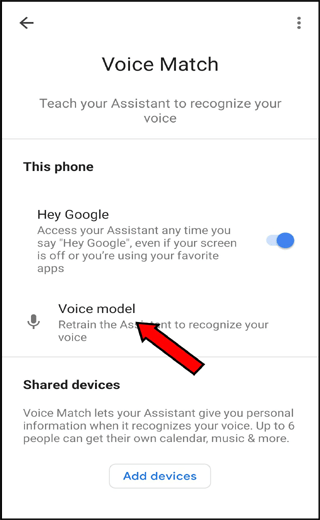
- Controllare le impostazioni di Voice Match per assicurarsi che il Google Home Mini riconosca la propria voce.
Soluzione 4: Addestrare nuovamente il modello vocale
Provare ad addestrare nuovamente il modello vocale per risolvere i problemi di comunicazione con Google Home Mini. Seguire i passaggi seguenti:
- Sul dispositivo, aprire l’app Google Home.
- Quindi, toccare l’icona del dispositivo che rappresenta il Google Home Mini.
- Ora, toccare l’icona delle Impostazioni.
- Nelle impostazioni di Voice Match, toccare Modello vocale e addestrarlo nuovamente.
Soluzione 5: Disinstallare le app di terze parti
A volte, le app di terze parti installate sul dispositivo possono interferire con il funzionamento del Google Home Mini. Disinstallare o disabilitare tali app per risolvere il problema di comunicazione.
Ecco come fare:
- Premere o tenere premuto il pulsante di accensione sul dispositivo.
- Quindi, tenere premuta l’opzione Spegni finché non viene visualizzato il messaggio Riavvia in modalità provvisoria.
- Ora, confermare toccando OK.
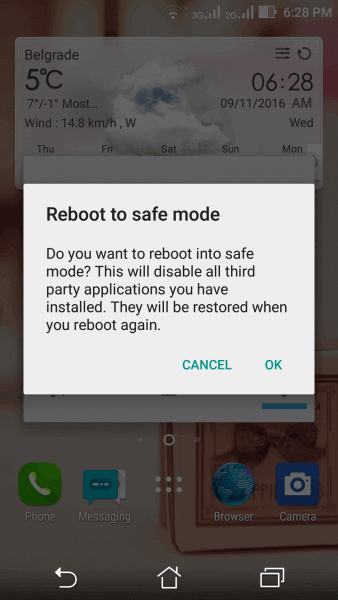
- In modalità provvisoria, provare a comunicare con Google Home Mini. Se la comunicazione funziona correttamente, significa che il problema è causato da un’app di terze parti.
- Trovare e disinstallare l’app problematica.
Soluzione 6: Utilizzare l’app Google Home aggiornata
Una versione obsoleta o con bug dell’app Google Home potrebbe causare questo tipo di errore. Pertanto, aggiorna l’app se non riesci a connetterti con Google Home Mini.
Ecco i passaggi da seguire:
- Apri l’app Play Store sul tuo dispositivo.
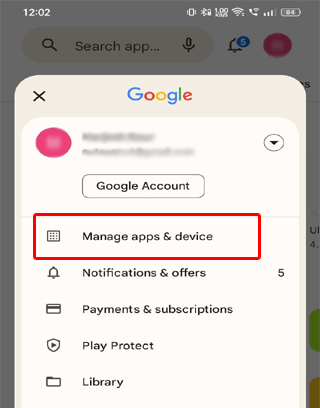
- Tocca l’icona del profilo e seleziona Gestisci app e dispositivi.
- Vai a Aggiornamenti disponibili e cerca l’aggiornamento di Google Home Mini nell’elenco.
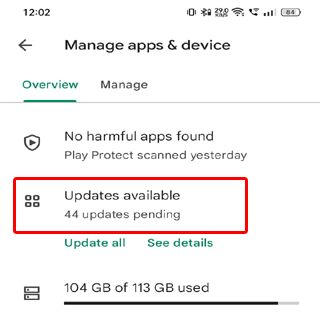
- Se disponibile, tocca il pulsante Aggiorna.
Soluzione 7: Installa il software del dispositivo più recente
Utilizza il software aggiornato sul tuo dispositivo per risolvere i problemi di compatibilità che potrebbero impedire la comunicazione con Google Home Mini.
Ecco le istruzioni per aggiornare il tuo dispositivo Android:
- Nell’app Impostazioni, scorri verso il basso fino alla categoria Aggiornamento software.
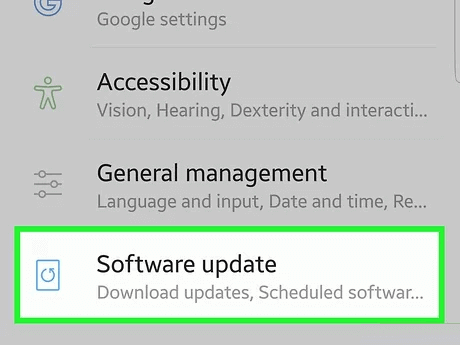
- Verifica la disponibilità di aggiornamenti.
- Tocca il pulsante Scarica per installare il software più recente.
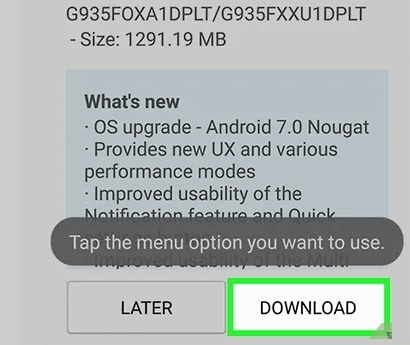
- L’operazione potrebbe richiedere del tempo. Attendi il completamento.
Alternative a Google Home Mini
Ecco alcuni altoparlanti intelligenti popolari come alternative a Google Home Mini:
Amazon Echo Dot (4th generazione)
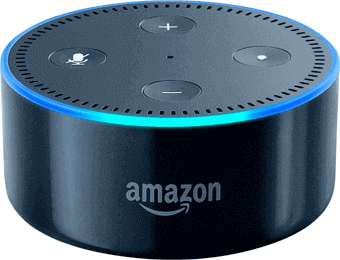
Amazon Echo Dot è la migliore alternativa a Google Home Mini. Funziona con l’assistente vocale Alexa per eseguire diverse attività, rispondere a domande e controllare i dispositivi per la casa intelligente.
Apple HomePod Mini
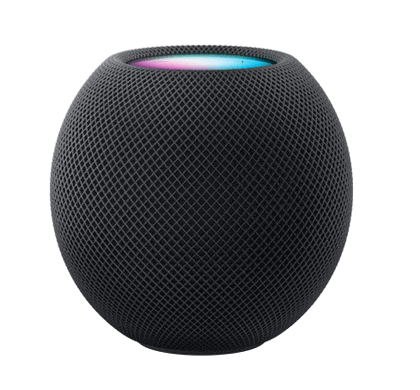
Apple HomePod Mini è un altro dispositivo intelligente nell’ecosistema Apple. È la scelta migliore se si considera un’alternativa a Google Home Mini. Ha un’eccellente qualità del suono e funziona perfettamente con i dispositivi Apple.
Sonos One
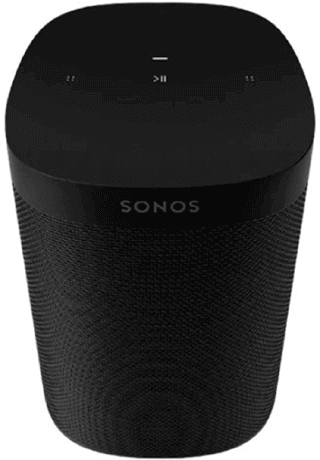
Se stai cercando un altoparlante intelligente per controllare e gestire i tuoi dispositivi per la casa intelligente, Sonos One è la scelta migliore. Supporta sia Google Assistant che Amazon Alexa. È noto soprattutto per le sue funzionalità multi-room e l’audio di alta qualità.
Domande frequenti
Se Google Home Mini non risponde alla tua voce, verifica se il microfono è disattivato o controlla le autorizzazioni nell'app Google Home. Ti consigliamo anche di riaddestrare il modello vocale.
Sì, Google Home Mini ha una garanzia. Consulta i Termini e condizioni per i dettagli sulla copertura. Cosa fare se Google Home Mini non risponde alla mia voce?
Google Home Mini ha una garanzia?
Conclusione
In conclusione, le soluzioni sopra menzionate ti aiuteranno a risolvere l’errore “Impossibile comunicare con Google Home Mini”. Tuttavia, se dopo aver provato queste soluzioni il problema persiste, contatta l’assistenza di Google per ulteriore supporto.


James Leak is a technology expert and lives in New York. Previously, he was working on Symbian OS and was trying to solve many issues related to it. From childhood, he was very much interested in technology field and loves to write blogs related to Android and other OS. So he maintained that and currently, James is working for it.androiddata-recovery.com where he contribute several articles about errors/issues or data loss situation related to Android. He keeps daily updates on news or rumors or what is happening in this new technology world. Apart from blogging, he loves to travel, play games and reading books.