Essendo Kodi un popolare lettore multimediale, gli utenti possono usufruire di un’ampia gamma di contenuti provenienti da varie fonti. Tuttavia, ci sono momenti in cui inizia ad affrontare vari problemi come crash, blocco, buffering, schermata nera, componenti aggiuntivi che non rispondono e molti altri. In questa guida completa, ti forniremo le soluzioni per Kodi che non funziona su Firestick per risolvere tutti questi problemi.
Per risolvi problemi ed errori Android senza sforzo, raccomandiamo questo strumento:
Questo strumento efficace può risolvere problemi Android come loop di avvio, schermo nero, Android in muratura, ecc. In pochissimo tempo. Basta seguire questi 3 semplici passaggi:
- Scarica questa riparazione del sistema Android attrezzo (solo per PC) valutato Eccellente su Trustpilot.
- Avvia il programma e seleziona marca, nome, modello, paese/regione e operatore telefonico e fai clic Next.
- Segui le istruzioni sullo schermo e attendi il completamento del processo di riparazione.
Iniziamo…
Come risolvere Kodi che non funziona su Firestick?
Scenario 1: quando Kodi sta affrontando problemi di connessione o buffering
Utilizza una rete Internet stabile
Se riscontri problemi di connessione alla fonte o se i contenuti si bloccano durante il caricamento di Kodi o la riproduzione dei contenuti in esso contenuti, controlla la tua connessione Internet.
Assicurati di utilizzare una rete Internet forte e stabile per eseguire lo streaming e utilizzare Kodi senza problemi su Firestick senza problemi. Riavvia il router o connettiti a un’altra rete Wi-Fi.
Riavvia il tuo Firestick
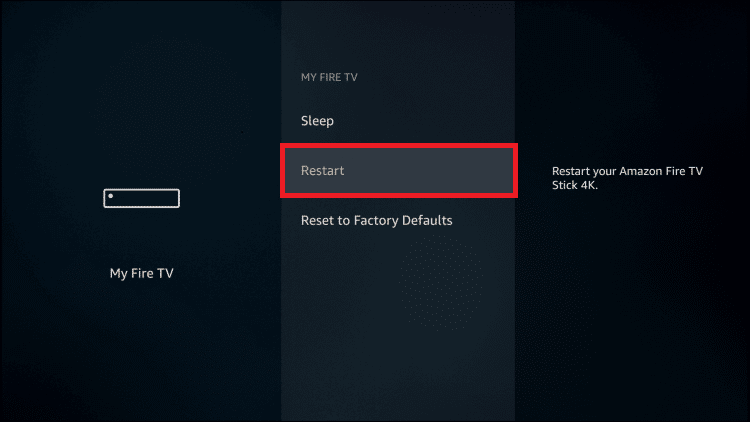
Anche problemi temporanei nel Firestick possono portare a tali problemi. Quindi, riavvia il tuo Firestick una volta per risolvere il problema. Segui questi passaggi qui:
- Premi il pulsante Home sul telecomando e vai su Impostazioni.
- Scorri verso il basso fino a My Fire TV e selezionalo.
- Fare clic sull’opzione Riavvia.
Utilizza una VPN
Si consiglia sempre di utilizzare una VPN durante l’utilizzo di Kodi. Senza una VPN, c’è la possibilità che al tuo indirizzo IP venga bloccato lo streaming dei contenuti da Kodi.
Quindi, utilizza una VPN per evitare tali problemi. Tuttavia, ExpressVPN è la mia migliore VPN personale. Ottieni questa VPN e riproduci in streaming i contenuti senza problemi senza problemi di limitazione geografica.
Scenario 2: Kodi è in ritardo, si blocca, si riavvia continuamente, si blocca o è in pausa
Aggiorna/Disinstalla i componenti aggiuntivi di Kodi
Sono necessari componenti aggiuntivi per eseguire lo streaming di contenuti su Kodi da varie fonti. Tuttavia, non tutti i componenti aggiuntivi sono compatibili con Firestick. I componenti aggiuntivi incompatibili entrano in conflitto con l’app, causando ritardi, arresti anomali, riavvii frequenti, blocchi o pause impreviste.
In tal caso, rimuovi o aggiorna i componenti aggiuntivi per risolvere il problema. Segui i passaggi qui:
- Nella schermata Home di Kodi, vai alla scheda Impostazioni.
- Scorri verso il basso fino all’opzione Componenti aggiuntivi.
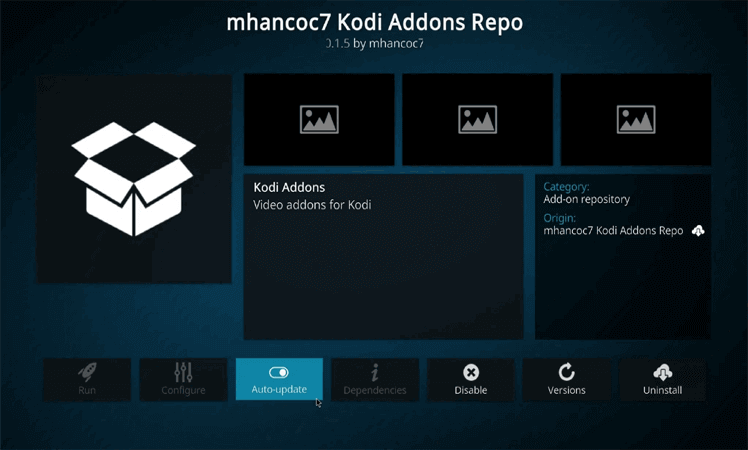
- Ora tieni premuto a lungo il componente aggiuntivo che desideri aggiornare e seleziona Informazioni.
- Fare clic sull’opzione Aggiornamento automatico o Disinstallazione.
Aggiorna Kodi
La versione obsoleta di Kodi presenta problemi di compatibilità, causando il mancato funzionamento di Kodi su Firestick. Quindi, aggiorna Kodi all’ultima versione disponibile per eliminare questo problema.
- Innanzitutto, installa il Downloader su Firestick.
- Quindi, avvia Firestick e vai alla sezione Impostazioni.
- Seleziona l’opzione My Fire TV nella schermata successiva.
- Premi le Opzioni sviluppatore e scegli l’opzione Installa app sconosciute.
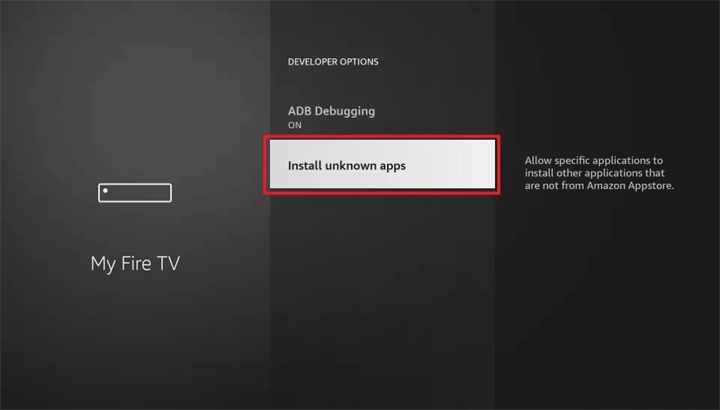
- Seleziona l’app Downloader e abilitala.
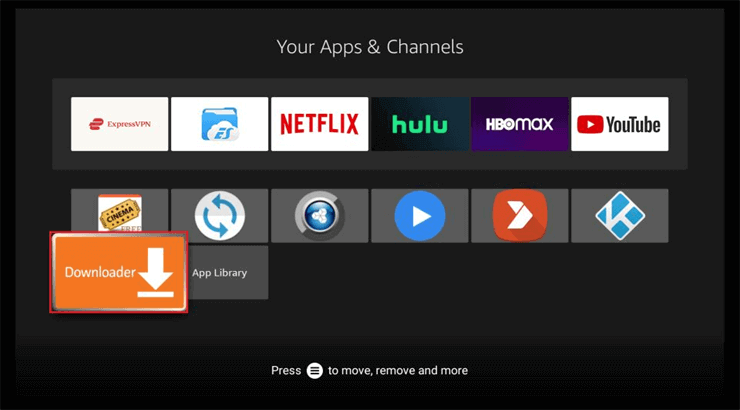
- Ora tieni premuto il pulsante Home e seleziona Apps.
- Avviare l’app Downloader ed evidenziare la casella di input.
- Accedi a firesticktricks.com/kapk e tocca VAI.
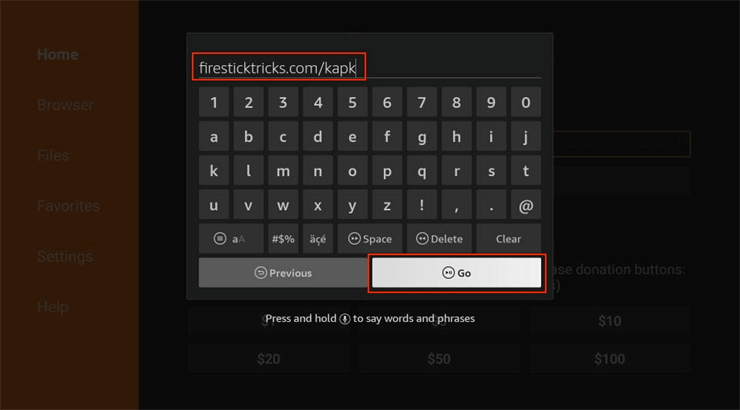
- Una volta scaricato, toccare il pulsante Installa.
Questo è tutto! Il tuo Kodi non è stato aggiornato all’ultima versione.
Cancella la cache di Kodi
Con il tempo, Kodi accumula cache in blocco, causando il rallentamento o il funzionamento improvviso di Kodi. Quindi, svuota la cache per risolvere il problema con Kodi che non funziona su Firestick.
- Tieni premuto e premi il pulsante Home.
- Vai su Impostazioni >> Applicazioni.
- Fare clic sull’opzione Gestisci applicazioni installate.
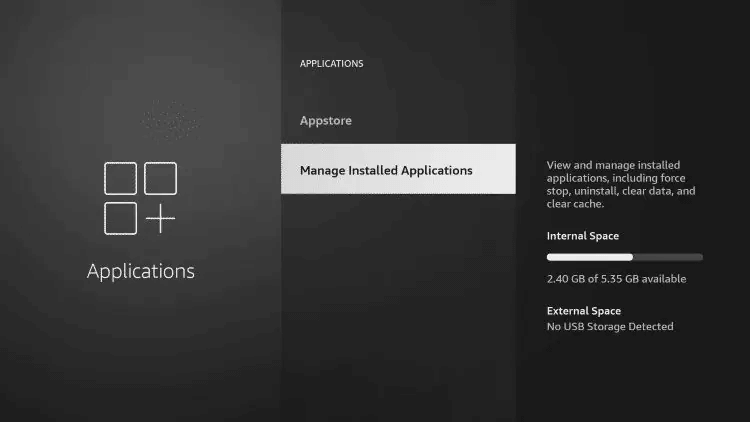
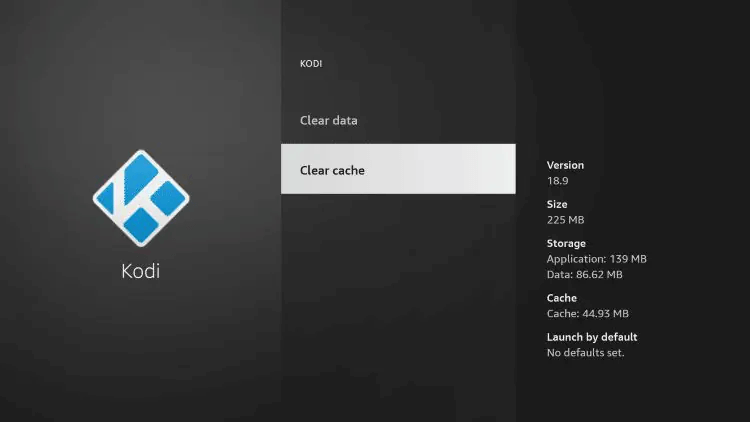
- Passare a Kodi e selezionarlo.
- Fare clic sull’opzione Cancella cache.
Disattiva l’accelerazione hardware
L’accelerazione hardware è una delle principali cause di crash di Kodi su Firestick. Quindi, prova a disabilitarlo per risolvere il problema.
- Vai al menu Impostazioni.
- Scorri verso il basso e seleziona Impostazioni lettore.
- Ora, fai clic tre volte sull’icona dell’ingranaggio con la parola Base nella parte inferiore dello schermo.
- Una volta visualizzata la parola Esperto accanto all’icona a forma di ingranaggio, vai alla scheda Video.
- Nel pannello di destra, disattivare Consenti accelerazione hardware – DXVA2.
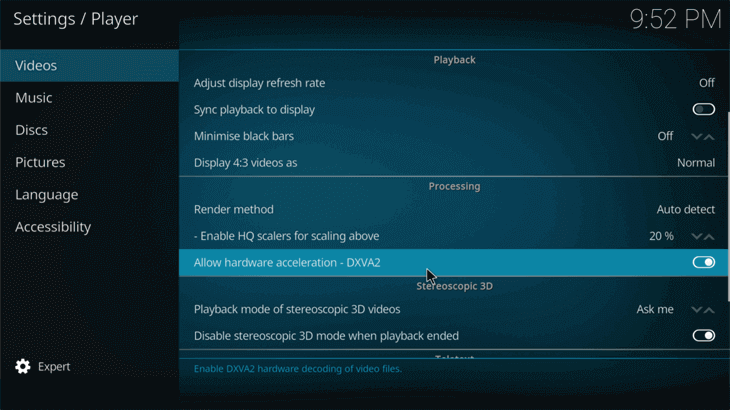
- Ora esci da Kodi e riavvialo per vedere se il problema è stato risolto.
Reimposta Kodi
La maggior parte delle volte, quando altri metodi di risoluzione dei problemi non risolvono il problema che Kodi non si apre sul Firestick, ripristinarlo può funzionare. Tuttavia, ciò può eliminare tutti i dati salvati e ripristinare Kodi alle impostazioni predefinite.
Quindi, prima di procedere, esegui il backup dei tuoi dati Kodi con un componente aggiuntivo di backup e quindi segui i passaggi seguenti.
- Passare alla sezione Impostazioni e selezionare Componenti aggiuntivi.
- Tocca Installa dal repository >> Repository dei componenti aggiuntivi Kodi.
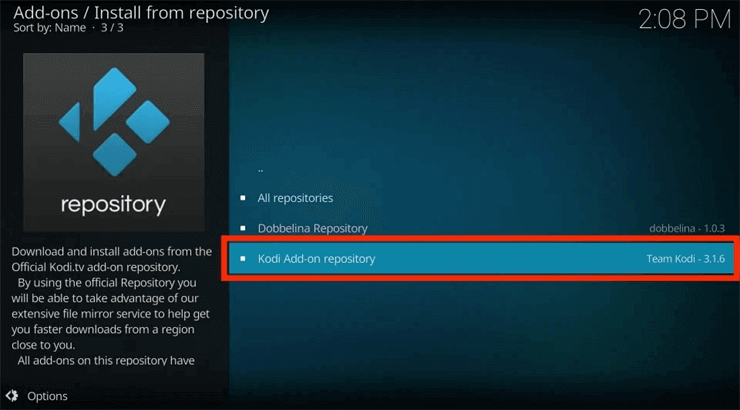
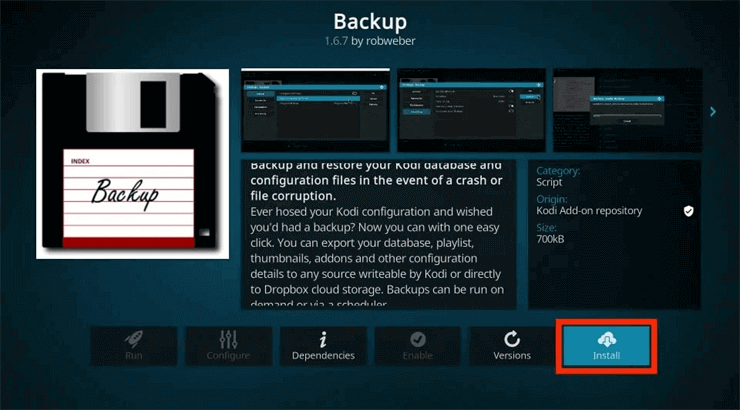
- Selezionare Componenti aggiuntivi del programma e fare clic su Backup.
- Toccare Installa e attendere l’installazione.
- Ora fare clic su OK.
- Nella schermata Home di Kodi, seleziona Componenti aggiuntivi >> Componenti aggiuntivi del programma.
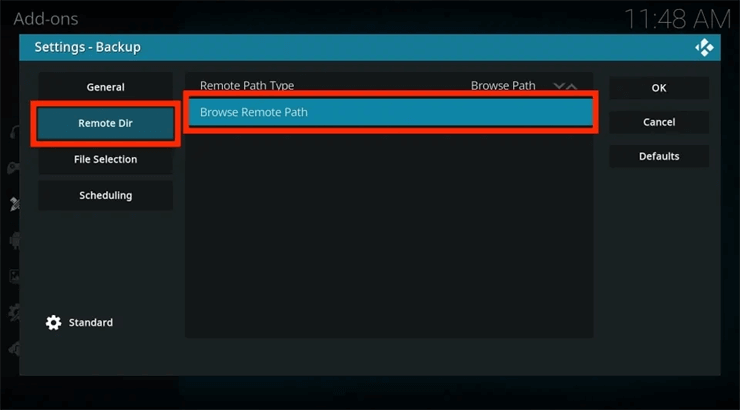
- Avvia Backup e scegli Apri Impostazioni.
- Andare su Directory remota>>Sfoglia percorso remoto.
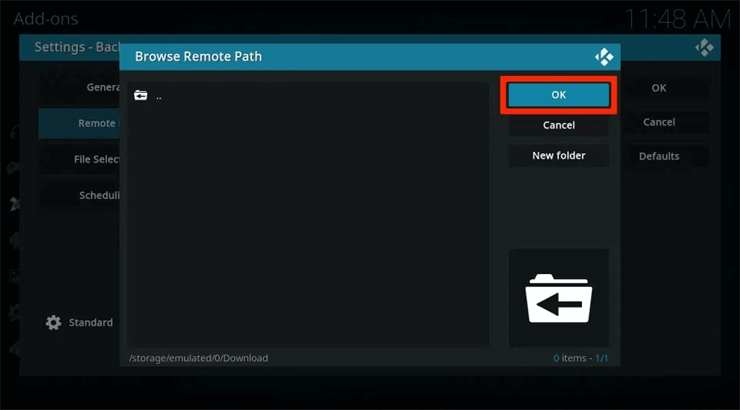
- Seleziona Archiviazione esterna e scegli una cartella in cui salvare il file di backup.
- Salvare le modifiche facendo clic su OK.
- Ora riapri il componente aggiuntivo Backup e seleziona Backup per avviare il backup dei dati Kodi.
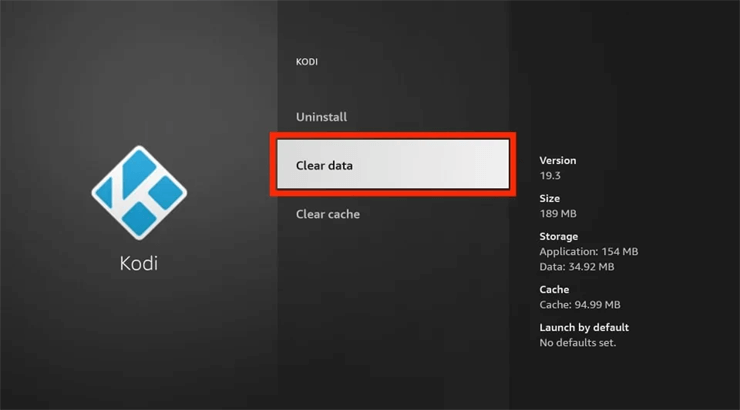
- Al termine, vai su Impostazioni >> Applicazioni >> Gestisci app installate >> Kodi.
- Fare clic sull’opzione Cancella dati e confermare.
Come ripristinare i dati Kodi dal backup?
Se hai già eseguito il backup dei tuoi dati Kodi prima di ripristinarli o disinstallarli, ripristina i tuoi dati utilizzando quel file di backup seguendo le istruzioni seguenti.
- Apri Impostazioni e vai su Componenti aggiuntivi.
- Scegli Componenti aggiuntivi del programma e tocca Backup.
- Ora, fai clic sull’opzione Ripristina.
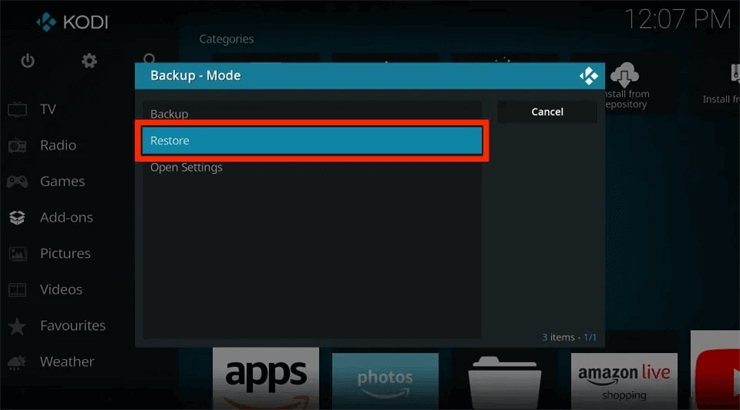
- Selezionare il file di backup.
- Scegliere i set da ripristinare e fare clic su OK.
- Attendere finché Kodi non ripristina i dati di backup.
FAQs
Perché Kodi non funziona sul mio Firestick?
Possono esserci vari motivi per cui Kodi non funziona sul tuo Firestick, come una versione Kodi obsoleta, una scarsa connettività Internet, cache e dati accumulati, componenti aggiuntivi incompatibili o problemi hardware.
Posso utilizzare una VPN con Kodi sul mio Firestick per migliorare le prestazioni?
Sì, puoi utilizzare la VPN con Kodi per migliorare le prestazioni su Firestick. L'uso della VPN ti consente di trasmettere in streaming contenuti da varie fonti con limitazioni geografiche nella tua regione.
Come posso disinstallare Kodi su Firestick?
Per disinstallare Kodi su Firestick, vai su Impostazioni >> Applicazioni >> Gestisci applicazioni installate. Quindi, seleziona Kodi >> Disinstalla e conferma la stessa cosa.
Conclusione
Incontrare il problema con Kodi che non funziona su Firestick può essere frustrante poiché non sarai in grado di eseguire lo streaming di contenuti finché non verrà risolto. Quindi, segui le soluzioni in questa guida e risolvi questo fastidioso problema il prima possibile per goderti uno streaming senza interruzioni.

James Leak is a technology expert and lives in New York. Previously, he was working on Symbian OS and was trying to solve many issues related to it. From childhood, he was very much interested in technology field and loves to write blogs related to Android and other OS. So he maintained that and currently, James is working for it.androiddata-recovery.com where he contribute several articles about errors/issues or data loss situation related to Android. He keeps daily updates on news or rumors or what is happening in this new technology world. Apart from blogging, he loves to travel, play games and reading books.