Hai mai sentito parlare di “Bricked” o hai trovato questa parola sul tuo telefono Android?
Generalmente, questo si verifica quando gli utenti Android eseguono il root dei loro dispositivi o eseguono il flashing di una ROM. Ma “bricked” non è noto ad ogni ragazzo e anche sconosciuto su come risolverlo.
Sop oggi, in questo blog ti darò una conoscenza completa di telefono Android in muratura, il suo tipo e perché si verifica, e, soprattutto, come risolvere il telefono Android in muratura?
Scenario pratico
PROBLEMA CON IL TELEFONO ANDROID:
Ho un telefono Android Bluboo X550 ed è bloccato in un bootloop.
Usando i pulsanti per raggiungere il recupero e posso solo vedere Recovery / Fastboot / Normal.
Quando premo il recupero e il telefono non fa nulla. Quando collego il mio telefono ottengo
una connessione intermittente e il telefono non viene riconosciuto dal computer.
Ho provato a utilizzare il prompt dei comandi senza alcun successo.
Per risolvere Soft Bricked Problema del telefono Android, raccomandiamo questo strumento:
Questo strumento efficace può risolvere problemi Android come loop di avvio, schermo nero, Android in muratura, ecc. In pochissimo tempo. Basta seguire questi 3 semplici passaggi:
- Scarica questa riparazione del sistema Android attrezzo (solo per PC) valutato Eccellente su Trustpilot.
- Avvia il programma e seleziona marca, nome, modello, paese/regione e operatore telefonico e fai clic Next.
- Segui le istruzioni sullo schermo e attendi il completamento del processo di riparazione.
Cos’è il telefono in mattoni?
Ogni volta che arrivano nuove funzionalità, attrae ogni utente e quasi tutti vogliono testare nuove ROM o qualche altra funzionalità. Tuttavia, non molte volte tutti vanno sulla tua strada e succede qualcosa di sbagliato dove devi affrontare telefono Android in muratura.
Ciò significa che il telefono non sarà in grado di avviarsi correttamente. Come ho detto, gli utenti hanno l’abitudine di provare qualcosa di nuovo ogni volta. Se gli utenti giocano con l’installazione interna dei loro dispositivi, allora è ovvio che incontreranno diversi problemi.
Qui il dispositivo non si accende e rimane attaccato al logo del dispositivo oa volte schermo vuoto ecc. Ora, cosa fare? Innanzitutto, non farti prendere dal panico perché non sai cosa è successo al tuo dispositivo.
Quindi basta leggere il blog qui sotto e sapere come risolvere il telefono Android in muratura.
Tuttavia, il telefono Android in muratura è suddiviso in due tipi: Soft Brick e Hard Brick.
Informazioni sul telefono Android Soft Brick
Un telefono Android con mattoni morbidi è il problema in cui il dispositivo non si accende correttamente, significa che il dispositivo è a metà strada morto, ma la cosa buona è che il soft bricked può essere riparato. Questa situazione arriva all’utente quando tenta di eseguire il flashing di una ROM personalizzata, scarica alcune app dannose o tenta di eseguire il root del proprio dispositivo Android. Dopo aver ricevuto tale errore, gli utenti non sono in grado di avviare il loro dispositivo e si blocca nella schermata di avvio.
Alcuni motivi, che possono portare a tale situazione, sono:
- Installazione di una ROM personalizzata
- Ripristino dati di fabbrica su Android
- Flash stock ROM
- Durante l’aggiornamento del firmware di Android
- Dispositivo Android di root non necessario
Anche se ci sono alcuni sintomi visti dall’utente quando si trovano ad affrontare un errore Android con mattoni morbidi. Loro sono:
- Il dispositivo si blocca sulla schermata di avvio
- A volte il dispositivo si avvia direttamente in modalità di ripristino
- Bloccato al ciclo di avvio
- Si verifica una schermata nera o bianca della morte
Informazioni sul telefono Android Hard Brick
Quando il tuo dispositivo è bloccato a mattoni duri, significa che il dispositivo è completamente morto. Il telefono non si accende anche dopo aver premuto più volte il pulsante di accensione. Questo è causato da Kernel, che è temperato dall’utente.
Anche, il PC non identifica questo problema e ora puoi pensare che questo problema sia grande. Tuttavia, questo problema si presenta in condizioni rare ma, se si verifica una volta, non è possibile risolverlo da solo e richiede tecniche di risoluzione dei problemi.
Come riparare il telefono Android Soft-Bricked

I problemi sono comuni in quasi tutti gli smartphone, ma il problema dei telefoni mobili è diventato più famoso rispetto ad altri problemi come il blocco o il blocco. Una volta che gli utenti ottengono tale errore, cercano le soluzioni migliori.
Quindi qui, otterrete alcuni dei modi migliori per risolvere il telefono Android in mattoncini morbidi. I metodi menzionati di seguito sono testati e hanno mostrato risultati positivi e, quindi, suggeriti dagli utenti che hanno affrontato un problema simile al telefono e l’hanno riparato.
Quindi, esamina i metodi uno per uno e cerca di risolvere il problema che hai incontrato.
#Method 1: Stuck at Boot Loop- Come risolvere?
Questo è noto come il primo segnale che gli utenti ottengono quando il loro telefono va su soft brick. In questo, il telefono si accende automaticamente ma si blocca o si blocca sullo schermo del logo. Il problema può essere dovuto alla cancellazione dei dati e alla cache e questo impedisce al telefono di mostrare la schermata iniziale.
Tuttavia, questo problema può essere risolto cancellando i dati e le partizioni della cache in modalità di ripristino. Per questo, devi seguire i seguenti passaggi:
Passaggio 1: spegnere il dispositivo e avviare la modalità di ripristino premendo il tasto di accensione e il pulsante di riduzione del volume. Diversi dispositivi hanno diversi modi per accedere alla modalità di recupero, quindi puoi farlo meglio.
Passo 2: Dopo aver inserito la modalità di recupero, è possibile vedere la schermata qui sotto. Ricorda che se il tuo dispositivo è in Recovery ClockworkMod hai selezionato Advanced e poi scegli “Wipe Dalvik Cache”. Dopodiché, torna di nuovo alla schermata principale e seleziona “Wipe Cache Partition”.
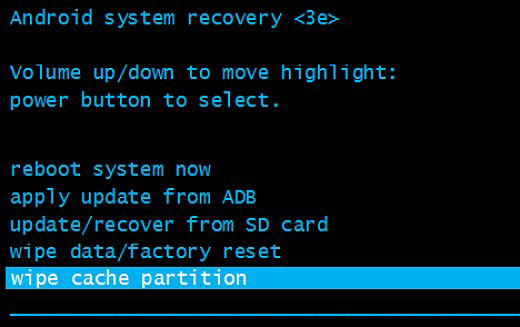
Passo 3: Finalmente, seleziona Riavvia il sistema ora sul tuo dispositivo.
#Metodo 2: quando il telefono si avvia in modalità recupero – Come risolvere?
Dopo aver provato il primo metodo, se il dispositivo continua a non avviarsi e si avvia direttamente nella modalità di ripristino, assicurarsi che si tratti di un errore di tipo bricked. Tuttavia, indica anche l’attuale problema della ROM. Quindi qui, per risolvere il problema, devi flashare una nuova ROM. Per questo, segui i seguenti passaggi:
Passaggio 1: in primo luogo, è necessario eseguire il root del telefono e quindi sbloccare il Bootloader.
Passaggio 2: dopo aver sbloccato il Bootloader, eseguire un backup dei dati. Per questo, è necessario selezionare “Backup” o “Android” in modalità di ripristino.

Passaggio 3: ora scarica una ROM e salva sulla scheda SD. Successivamente inserire la scheda SD nel dispositivo e avviare la procedura di aggiornamento
Passo 4: Scegli “Installa Zip da scheda SD” nella modalità di ripristino e quindi scorri verso il basso per selezionare la ROM che hai scaricato.
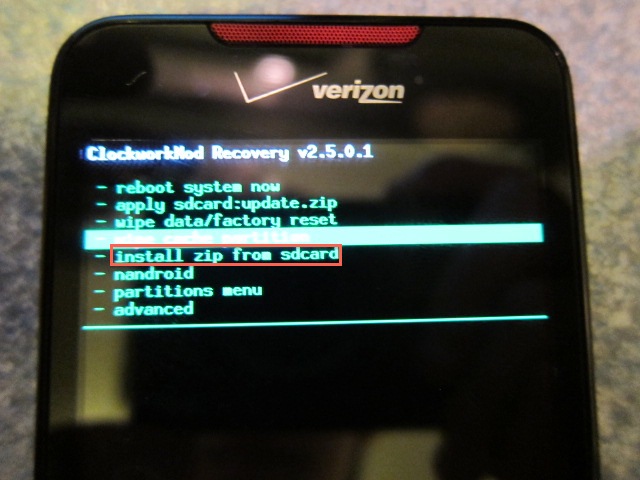
Passaggio 5: attendere alcuni minuti per completare il processo e, infine, riavviare il dispositivo.
Ora il problema sarà risolto e potrai usare il tuo dispositivo senza problemi.
#Metodo 3: avvio del telefono Android in Bootloader: come gestire?
Molte volte i tuoi telefoni Android si avviano direttamente in Bootloader e se si verifica, si tratta di un problema serio nel caso di soft brick. In questo caso, nulla può funzionare menzionato nel precedente metodo 1 e nel metodo 2.
Solo una cosa può risolvere la situazione e cioè scaricando e lampeggiando la ROM originale dal produttore. Questo è davvero un compito difficile e per risolverlo, gli utenti devono avere una migliore conoscenza nella gestione del problema.
Inoltre, quegli utenti che non conoscono o non hanno familiarità con produttori ROM perché diversi dispositivi Android viene fornito con diverse ROM, non dovrebbero provare da soli e dovrebbero visitare uno specialista.
#Method 4: Come riparare il telefono Android Soft Bricked senza perdita di dati
Come accennato in precedenza, è possibile correggere l’errore soft brick, quindi ecco la soluzione per te. Devi utilizzare il software Android Data Extraction, che ha la capacità di correggere il sistema Android alla normalità. Questo software professionale funziona efficacemente per risolvere il problema dei mattoncini morbidi nei dispositivi Android.
Non solo funziona per riparare i telefoni in muratura ma funziona anche per riparare il dispositivo Android si blocca, recuperare i dati dallo schermo rotto, riparare Black Screen of Death, Fix White Screen of Death ecc. Attualmente questo software funziona solo su telefoni e tablet Samsung selezionati. Pertanto, se si dispone di un dispositivo Samsung e si ottiene tale problema, utilizzare sicuramente questo software.
Passi per utilizzare il software Android Data Extraction
Passaggio 1: collega il tuo telefono Android al computer
Scarica, installa ed esegui Android Broken Phone Recovery Tool e seleziona ‘Recover’ dai moduli disponibili.

Collega il tuo telefono Android al computer tramite cavo USB. Quindi selezionare ‘Recupera dati Android’ dallo schermo del programma.

Passaggio 2: selezionare i tipi di dati da ripristinare dal telefono rotto
In questa finestra è possibile selezionare il tipo di dati che si desidera ripristinare. Di default tutti i tipi di dati sono selezionati. Clicca su ‘Avanti per continuare. Nota: questa opzione estrae solo i dati esistenti sul telefono Android rotto.

Passaggio 3: scegli il tipo di errore che corrisponde alla tua situazione
Dai tipi di guasto disponibili, scegli uno che corrisponde alla tua situazione, che è Touch non funziona o non può accedere al telefono, e Schermo nero / rotto. Clicca su quello che hai, ti condurrà quindi alla finestra successiva.

Nella nuova finestra, seleziona “Nome dispositivo” e “Modello dispositivo” precisi per il tuo telefono. Attualmente questa funzione funziona solo per alcuni dispositivi Samsung nelle serie Galaxy S, Galaxy Note e Galaxy Tab. E fai clic su “Avanti”.

Confermare due volte che è stato selezionato il Nome dispositivo e il Modello dispositivo corretti. Se fornisci informazioni errate, ciò potrebbe causare il blocco del telefono o altri errori. Se tutte le informazioni sono accurate, digita “Conferma” e fai clic sul pulsante di conferma per continuare.

Passaggio 4: accedere alla modalità di download sul telefono Android
Segui semplicemente le istruzioni di seguito.
- Spegni il telefono.
- Tieni premuto il tasto Volume ‘-‘, ‘Home’ e ‘Power’ sul telefono.
- Premere il tasto “Volume +” per accedere alla modalità di download.

Passaggio 5: analizza il telefono Android
Dopo aver inserito il telefono in modalità download, questo strumento inizierà ad analizzare il telefono e a scaricare il pacchetto di ripristino.

Passaggio 6: visualizza in anteprima e recupera i dati dal telefono Android danneggiato
Dopo il completamento dell’analisi, vedrai tutti i tipi di file per categorie. Quindi sarai in grado di scegliere i file per l’anteprima. Seleziona i file che vuoi e fai clic su “Ripristina” per salvare tutti i dati selezionati.

Conclusione
Infine, la conclusione è che tale problema non è visto comunemente ma sì, possono verificarsi a qualsiasi utente che accede a dispositivi Android. Prima che si verifichi, dovresti sapere come risolverlo. Spero che le soluzioni che ho menzionato in questo blog ti abbiano aiutato a risolvere il problema “soft-bricked” o ti aiuteranno a risolvere in futuro, se mai lo sperimenterai.
Inoltre, puoi visitare la nostra pagina Facebook, Twitter e G + e se hai qualche domanda allora puoi CHIEDERE QUI


James Leak is a technology expert and lives in New York. Previously, he was working on Symbian OS and was trying to solve many issues related to it. From childhood, he was very much interested in technology field and loves to write blogs related to Android and other OS. So he maintained that and currently, James is working for it.androiddata-recovery.com where he contribute several articles about errors/issues or data loss situation related to Android. He keeps daily updates on news or rumors or what is happening in this new technology world. Apart from blogging, he loves to travel, play games and reading books.