Se hai bloccato il telefono utilizzando Find My Device e ora sei totalmente all’oscuro di come sbloccare utilizzando Google Find My Device, esegui un ripristino delle impostazioni di fabbrica utilizzando la funzione Google Find My Device. Tuttavia, leggi attentamente questo articolo per informazioni complete.
In questo articolo, abbiamo trattato tutto ciò che devi sapere su Google Find My Device, dal modo in cui funziona ai metodi di sblocco di Google Find My Device.
Quindi iniziamo!
Per Sblocca Android telefono, raccomandiamo questo strumento:
Questo strumento efficace può rimuovere abbastanza facilmente la schermata di blocco con PIN, sequenza, password e impronta digitale. Ora bypassa lo schermo bloccato di Android in soli 3 semplici passaggi:
- Scarica questa rimozione dello schermo di blocco Android attrezzo (solo per PC, per Mac) valutato Eccellente su Trustpilot.
- Avvia il programma e seleziona le informazioni sul dispositivo come marca, nome del modello ecc. per sbloccare il telefono.
- Fare clic su Next e attendere il completamento del processo di sblocco.
Cos’è Google Find My Device?
Il telefono Android ha la funzione Google Find My Device che protegge i dati del tuo telefono dall’accesso anonimo in caso di furto o smarrimento. Inoltre, la funzione aiuta gli utenti a trovare il telefono smarrito. L’utilizzo della funzione Google Find My Device consente agli utenti di bloccare i propri dispositivi Android in remoto da qualsiasi luogo.
I telefoni Android sono per lo più dotati di Google Find My Device abilitato sul telefono. Quando configuriamo il telefono per la prima volta utilizzando l’account Google, viene abilitato automaticamente sul dispositivo.
Puoi facilmente bloccare, sbloccare o cancellare i dati del tuo telefono Android da qualsiasi luogo.
Navigazione rapida:
- Come utilizzare Google Find My Device su un telefono Android?
- Come sbloccare i telefoni Android bloccati da Google Find My Device ?
- Come sbloccare il telefono Android senza password?
- Come disattivare Google Find My Device su un telefono Android?
Come utilizzare Google Find My Device su un telefono Android?
Come abbiamo già discusso di come Google Find My Phone può aiutarti a rintracciare il tuo dispositivo smarrito o smarrito, cancellarlo o bloccarlo da remoto. Ha lo scopo di salvaguardare il tuo telefono da attività sospette. Oltre a bloccare e cancellare il dispositivo, puoi anche vedere la batteria rimanente sul tuo telefono.
Vediamo come puoi utilizzare Google Find My Device e utilizzare le sue funzionalità per proteggere il telefono dall’accesso di una persona anonima:
- Innanzitutto, apri google.com/android/find nel browser.
- Accedi con l’account Google che stai utilizzando sul telefono smarrito.
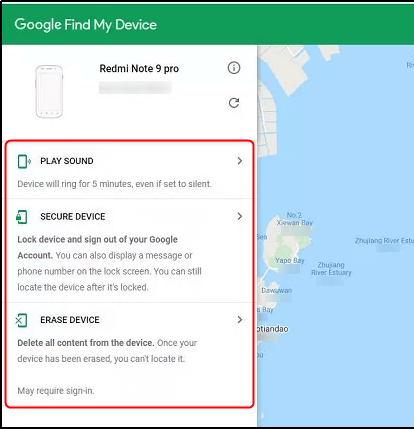
- Ora, nell’interfaccia Google Find My Device, puoi vedere il modello del tuo telefono. Qui puoi anche tenere traccia della posizione in tempo reale del tuo telefono.
- Sotto il modello del tuo telefono, puoi vedere le tre opzioni, riprodurre suoni, sicuro dispositivo e Cancella dispositivo. Tutte queste opzioni hanno usi diversi.
- Riproduci suoni: utilizzando questa opzione è possibile riprodurre uno squillo o un suono sul telefono Android. È utile soprattutto quando hai lasciato il telefono a casa o in ufficio senza riuscire a trovarlo.
- Sicuro Dispositivo: questa opzione può essere utilizzata per bloccare in remoto il dispositivo se si dubita che il telefono sia stato rubato o smarrito.
- Cancella dispositivo: come è abbastanza chiaro con il nome di questa opzione, puoi usarla per cancellare completamente i dati del tuo telefono. Se non sei in grado di rintracciare il tuo telefono e sei preoccupato per i dati personali salvati su di esso, devi utilizzare questa opzione per eliminare tutti i dati del telefono.
- Scegli una di queste opzioni in base alle tue necessità.
Come sbloccare i telefoni Android chiudere a chiave da Google Find My Device?
Prima di procedere con i passaggi per rimuovere il blocco Google Find My Device sui telefoni Android, ci sono alcune condizioni che devi soddisfare per sbloccare il tuo telefono Android:
Prerequisiti:
- Dovrebbero esserci dati mobili stabili o una rete WiFi.
- È necessario ricordare l’account Google utilizzato durante la configurazione del telefono Android.
- Devi essere presente su Google Play.
- La posizione deve essere abilitata sul dispositivo.
- Google Find My Device dovrebbe essere attivato sul tuo dispositivo.
Ora, se hai soddisfatto tutti i requisiti di cui sopra, procediamo con quanto segue per sbloccare Google Find My Device sui telefoni Android:
- Aprire Google Find My Device o Gestione dispositivi Android nel browser seguendo questo collegamento: http://www.google.com/android/devicemanager.
- Accedi all’account Gestione dispositivi utilizzando l’account Google che stai utilizzando sul tuo telefono Android bloccato.
- Ora puoi vedere l’interfaccia Find My Device e il modello del tuo telefono sullo schermo del tuo dispositivo. Qui, fai clic sul pulsante Cancella per sbloccare il tuo telefono Android bloccato con Gestione dispositivi.
- Ora vedrai un avviso che tutti i dati sul tuo telefono saranno cancellati. Quindi, se sei d’accordo con questo, fai clic sul pulsante Cancella dispositivo.
- Dopo aver cancellato il dispositivo, ti verrà chiesto di inserire la password dell’account Google. Quindi, inseriscilo.
- A questo punto, verrà visualizzato un messaggio che chiede di confermare la cancellazione di tutti i dati sul telefono. Fare clic sul pulsante OK.
Infine, sbloccherà il blocco Find My Device su un telefono Android. Tuttavia, dopo aver sbloccato il telefono, perderai tutti i tuoi dati.
Leggi anche: Sblocca la password del telefono Android senza ripristino delle impostazioni di fabbrica
Come sbloccare il telefono Android senza password?
Per sbloccare i telefoni Android bloccati da Google Find My Device, puoi anche utilizzare il Android Sbloccare Attrezzo. Non solo in questo caso, ma se dimentichi la password, il PIN o la sequenza del telefono Android, puoi sbloccare il telefono con l’aiuto di questo strumento.
È stato progettato per rimuovere il blocco dello schermo del telefono. Questo strumento supporta tutti i tipi di blocco per sbloccare il telefono Android. Utilizzando questo software è possibile sbloccare facilmente il telefono bloccato con sequenza, impronta digitale, PIN e password.
Quindi, non importa quale tipo di protezione con password stai utilizzando sul tuo telefono, ti aiuterà a sbloccare lo schermo del telefono. Inoltre, questo strumento è sicuro al 100% e sicuro da usare.
E la cosa migliore di questo strumento è che non solo ti aiuterà a bypassare la schermata di blocco del cellulare, ma può anche proteggere i dati del telefono durante il processo di sblocco. Quindi, per sbloccare il telefono Android senza password utilizzando il Android sbloccare software , consulta la sua guida per l’utente.
 btn_img
Note: Si consiglia di scaricare e utilizzare il software solo sul desktop o laptop. Il software non funziona sui telefoni cellulari.
Come disattivare Google Find My Device su un telefono Android?
Se hai accidentalmente abilitato l’opzione Find My Device sul tuo telefono e ora desideri disabilitarla per evitare questa situazione di blocco del telefono, segui questi passaggi per farlo:
- Aprire la pagina Impostazioni sul telefono.
- Vai alla schermata Sicurezza e blocco.
- Toccare Find My Device.
- Disattivare l’opzione Find My Device.
Conclusione
Dopo aver letto questa guida devi concordare che Google Find My Device è una delle migliori funzionalità di sicurezza di Android. Usandolo puoi trovare facilmente il tuo telefono online.
Tuttavia, se hai bloccato il telefono utilizzando questa funzione e desideri sbloccare i telefoni Android bloccati da Google Find My Device, questa guida è sufficiente per te. Inoltre, puoi anche usare il Android Sbloccare attrezzo per sbloccare il telefono.
Spero che tu abbia trovato utile questo articolo e che tu sia riuscito a sbloccare il Find My Device bloccato Android Telefono. Se hai altre domande, non esitare a chiedercelo su Twitter o Facebook.

James Leak is a technology expert and lives in New York. Previously, he was working on Symbian OS and was trying to solve many issues related to it. From childhood, he was very much interested in technology field and loves to write blogs related to Android and other OS. So he maintained that and currently, James is working for it.androiddata-recovery.com where he contribute several articles about errors/issues or data loss situation related to Android. He keeps daily updates on news or rumors or what is happening in this new technology world. Apart from blogging, he loves to travel, play games and reading books.