Il messaggio di errore “Touch Input Blocked” viene visualizzato quando il sensore touch del telefono non risponde o non funziona correttamente, impedendo l’accesso al dispositivo. Questo errore è riscontrato principalmente dagli utenti Samsung. Quindi, se vi trovate in una situazione del genere e vi chiedete come uscirne, ecco un post.
L’errore compare con un messaggio che dice: “Touch input blocked. To prevent this from happening again, check if the proximity sensor is blocked. Tap OK to continue using your phone”.
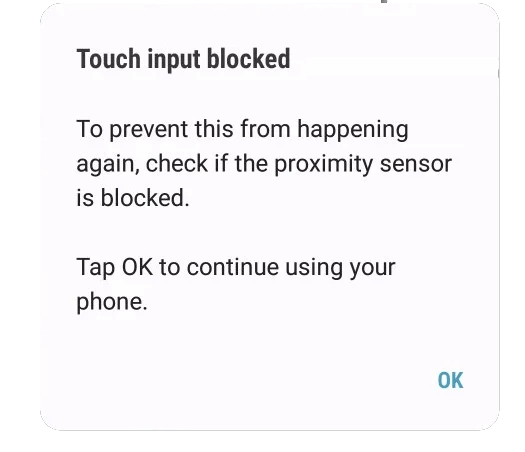
In questa guida, abbiamo spiegato perché il touchscreen non funziona correttamente e vi mostriamo questo errore insieme ad alcune soluzioni per risolverlo. Approfondiamo quindi la questione e scopriamo la soluzione migliore per voi.
Per risolvi eventuali problemi relativi ad Android, raccomandiamo questo strumento:
Questo strumento efficace può risolvere problemi Android come loop di avvio, schermo nero, Android in muratura, ecc. In pochissimo tempo. Basta seguire questi 3 semplici passaggi:
- Scarica questa riparazione del sistema Android attrezzo (solo per PC) valutato Eccellente su Trustpilot.
- Avvia il programma e seleziona marca, nome, modello, paese/regione e operatore telefonico e fai clic Next.
- Segui le istruzioni sullo schermo e attendi il completamento del processo di riparazione.
Come risolvere “Touch Input Blocked” su Samsung?
Le sezioni complete illustrano le soluzioni alternative testate in pratica che si sono dimostrate efficaci nel risolvere questo errore. Consultatele e provate passo dopo passo come indicato per eliminare il messaggio di errore.
Elenco delle soluzioni:
- Soluzione 1: riavviare il dispositivo Samsung
- Soluzione 2: rimuovere la pellicola protettiva
- Soluzione 3: disattivare la funzione “Accensione schermo facile”
- Soluzione 4: disattivare l’opzione “Blocca tocchi accidentali”
- Soluzione 5: chiudere le applicazioni in background
- Soluzione 6: cancellare la partizione della cache in modalità di ripristino
- Soluzione 7: aggiornare il dispositivo
Soluzione 1: riavviare il dispositivo Samsung
A volte, l’utilizzo continuo del dispositivo per un periodo prolungato può causare surriscaldamento, che a sua volta causa vari problemi, tra cui il blocco dell’input touch.
In questo caso, riavviare il dispositivo può aggiornare i processi e aiutarlo a eliminare problemi temporanei causati dall’utilizzo continuo.
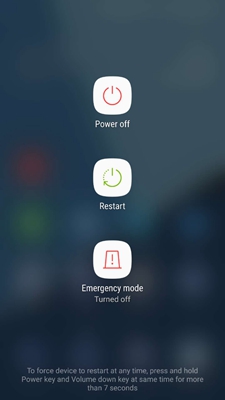
Basta tenere premuto il pulsante di accensione per un secondo e toccare l’opzione Riavvia nel menu di accensione.
Soluzione 2: rimuovere la pellicola protettiva
Nella maggior parte dei casi, la pellicola protettiva o la custodia in uso bloccano il sensore di prossimità, impedendogli di rispondere e generando l’errore Samsung “Touch Input Blocked“.
Quindi, per correggere l’errore, è necessario rimuovere temporaneamente la pellicola protettiva e pulire il sensore di prossimità.
Ecco le istruzioni per farlo:
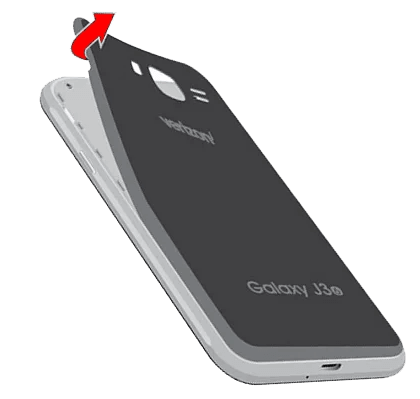
- Rimuovere delicatamente la cover dal dispositivo.
- Pulire i sensori touch con un panno morbido di cotone.
- Quindi, riavviare il dispositivo una volta e provare ad accedere al telefono per verificare che l’input touch funzioni correttamente.
Soluzione 3: Disattivare la funzione “Attivazione schermo facile”
La funzione di accessibilità “Attivazione schermo facile” consente di eseguire alcune attività sul telefono semplicemente con un gesto della mano, senza dover utilizzare il touchscreen.
A volte, tuttavia, questa funzione potrebbe interferire con i sensori touch e impedirne l’elaborazione.
Pertanto, si consiglia di disattivare temporaneamente questa funzione per correggere il problema “Touch Input Blocked” su Samsung. Ecco i passaggi da seguire:
- Sul telefono, andare su Impostazioni.
- Quindi, andare alla sezione Accessibilità.
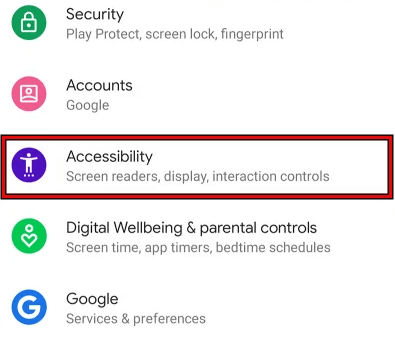
- Toccare l’opzione “Attivazione schermo facile“.
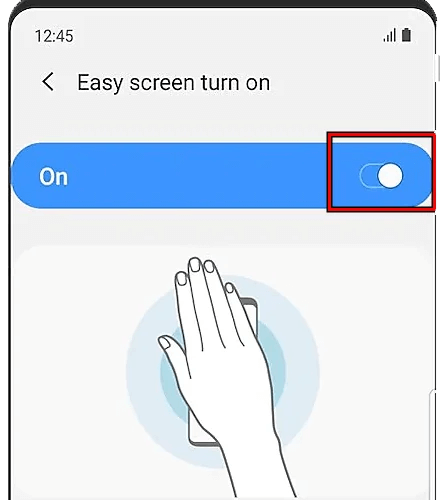
- Qui, disattivare il pulsante di opzione corrispondente.
Se funziona correttamente, sei a posto. In caso contrario, procedi con la soluzione successiva.
Soluzione 4: Disattiva l’opzione “Blocca tocchi accidentali”
I dispositivi Samsung sono dotati di un sensore di prossimità integrato che è molto utile. Tuttavia, spesso questo potrebbe mostrare l’errore “Input tocco bloccato“. Quindi, per risolvere il problema, devi disattivare “Blocca tocchi accidentali” sul tuo telefono Samsung.
Ecco i passaggi da seguire:
- Per prima cosa, vai su Impostazioni sul tuo telefono
- Quindi cerca e clicca sull’opzione “Display“.
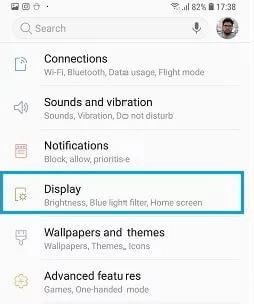
- Dopodiché, scorri verso il basso fino a “Blocca tocchi accidentali” e disattivalo spostando il cursore verso destra.
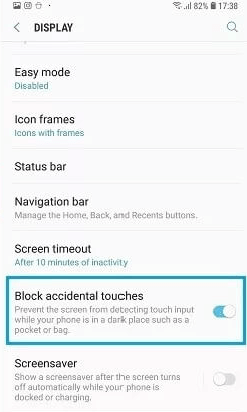
- Infine, riavvia il dispositivo e verifica se l’errore si verifica nuovamente.
Soluzione 5: Chiudere le applicazioni in background
A volte, l’esecuzione di troppe applicazioni in background può consumare memoria e compromettere il funzionamento del touchscreen. Evitate di utilizzare più applicazioni contemporaneamente o chiudete quelle non in uso per verificare se riuscite a utilizzare correttamente il touchscreen.
Seguite i passaggi seguenti:
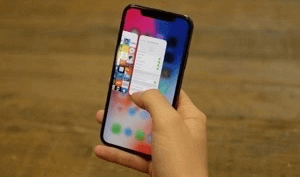
- Nella schermata Home, toccate l’icona Menu (ad esempio, Hamburger).
- Ora, nelle anteprime delle app aperte, toccate quelle non in uso e scorrete verso l’alto o verso sinistra per chiuderle.
Soluzione 6: Cancellare la partizione della cache in modalità di ripristino
Questo è un altro metodo efficace che può risolvere facilmente l’errore. È necessario eseguire il dispositivo in modalità di ripristino e funziona bene quando il problema è correlato all’assistenza. Ecco i passaggi da seguire:
- Innanzitutto, assicurati che il dispositivo sia spento
- Quindi tieni premuti i pulsanti Volume su e Home per un po’
- Ora, insieme ai pulsanti sopra, premi il pulsante di accensione a meno che non venga visualizzata l’opzione “Avvio di ripristino” sullo schermo
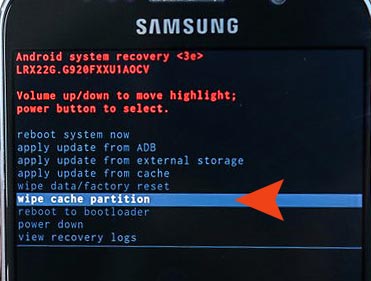
- Quindi, utilizzando i pulsanti Volume su/giù, seleziona “Cancella partizione cache” toccando il pulsante di accensione.
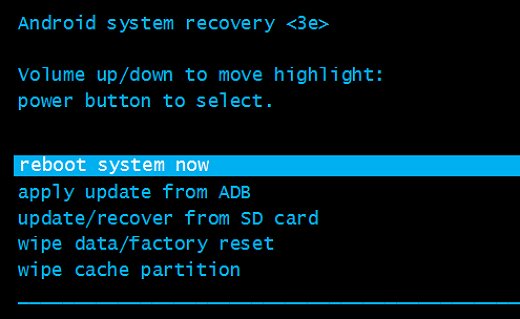
- Infine, seleziona “Riavvia il sistema ora“.
Soluzione 7: Aggiorna il dispositivo
Un sistema operativo obsoleto può causare problemi di compatibilità e quindi innescare tali errori. Assicurati di utilizzare la build del sistema operativo più recente sul tuo telefono per evitare tali problemi nel prossimo futuro.
Inoltre, l’ultima versione include patch per bug e le ultime funzionalità che consentono di risolvere problemi noti.
Di seguito sono riportati i passaggi da seguire:
- Apri Impostazioni e vai alla sezione Aggiornamento software.
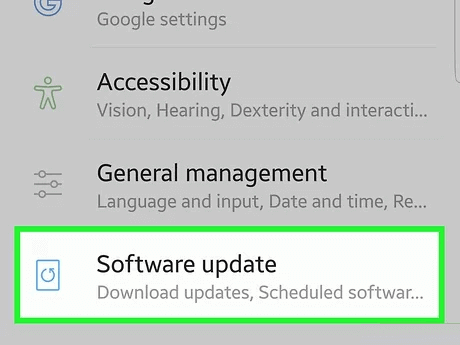
- Qui, controlla la disponibilità dell’aggiornamento.
- Se ne appare uno, tocca il pulsante Scarica ora per installarlo.
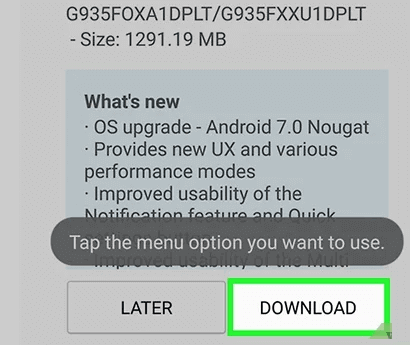
- Attendi il completamento del processo.
- Una volta fatto, il dispositivo si riavvierà automaticamente.
- Ora, usa il telefono per verificare se il problema è stato risolto.
Consigliato: prova Android Riparazione Strumento per risolvere il problema “Touch Input bloccato” su Samsung
Se non hai la pazienza e il tempo per eseguire la risoluzione dei problemi manualmente, affidati al nostro fantastico Android Riparazione Attrezzo.
Questo software è in grado di risolvere problemi ed errori Android in pochi minuti e con pochi clic. I problemi includono: Samsung bloccato su schermo viola, Samsung TouchWiz che si blocca, schermo Samsung bloccato e molti altri.
Oltre a Samsung, il software è compatibile con molti altri telefoni Android come Sony, Huawei, Motorola, Oppo, Vivo e molti altri. Quindi, indipendentemente dal dispositivo e dal modello in tuo possesso, Strumento di riparazione Android è al tuo fianco.
Ha una procedura di installazione semplice e offre un’interfaccia intuitiva per una navigazione e una riparazione facili e veloci. Scaricalo sul tuo sistema e segui le istruzioni del manuale utente per risolvere il problema.

Note: Si consiglia di scaricare e utilizzare il software solo sul desktop o laptop. Il software non funziona sui telefoni cellulari.
Suggerimenti per evitare l’errore “Touch Input bloccato” nel prossimo futuro
Di seguito sono riportati alcuni suggerimenti che puoi seguire per evitare questo errore nel prossimo futuro.
- Assicurati di utilizzare una pellicola protettiva che non blocchi il sensore di prossimità.
- Non utilizzare il telefono con le mani bagnate o sporche.
- Pulire regolarmente i sensori touch.
- Evitare l’esposizione del dispositivo a temperature calde o fredde.
- Riavviare frequentemente il dispositivo in caso di utilizzo continuo.
Domande frequenti correlate all’errore ‘Touch Input Blocked’
Il messaggio ‘Touch Input Blocked’ indica che i sensori touch sono bloccati nell'elaborare l'input touch e quindi non riescono a fornire il risultato desiderato. Questo accade quando i sensori touch non riescono a rilevare o rilevare l'input touch.
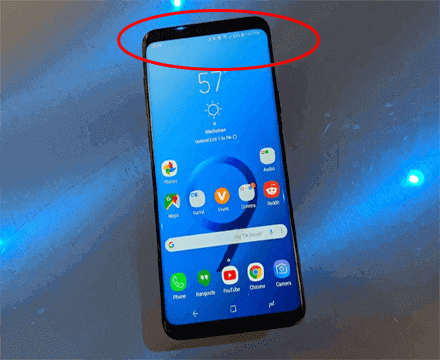
Beh, ogni modello è diverso nel design e nell'interfaccia. Tuttavia, nella maggior parte dei modelli Samsung, il sensore di prossimità si trova sulla parte superiore dello schermo anteriore. I sensori di prossimità aiutano il dispositivo a rilevare il tocco o il gesto ed elaborare lo stesso input per ottenere i risultati desiderati, visualizzando l'output.
Di solito questo accade quando il telefono viene utilizzato per un periodo prolungato, esposto a calore o acqua, con il sensore di prossimità coperto dalla pellicola protettiva e con la RAM sovraccarica. Questi fattori possono essere responsabili del malfunzionamento del touchscreen. Cosa si intende per ‘Touch Input Blocked’?
Dove si trova il sensore di prossimità su un telefono Samsung?
Perché il sensore touch del mio telefono non funziona?
Conclusione
In conclusione, il “blocco dell’input touch” è un errore comune e può essere risolto facilmente con misure e procedure di risoluzione dei problemi adeguate.
Quindi, provate le soluzioni descritte passo dopo passo e ripristinate il funzionamento del touchscreen del vostro Samsung. Inoltre, non dimenticate di utilizzare Strumento di riparazione Android per risolvere in modo facile e veloce i problemi di Android.
Per qualsiasi ulteriore domanda o dubbio, commentate su Twitter.


James Leak is a technology expert and lives in New York. Previously, he was working on Symbian OS and was trying to solve many issues related to it. From childhood, he was very much interested in technology field and loves to write blogs related to Android and other OS. So he maintained that and currently, James is working for it.androiddata-recovery.com where he contribute several articles about errors/issues or data loss situation related to Android. He keeps daily updates on news or rumors or what is happening in this new technology world. Apart from blogging, he loves to travel, play games and reading books.