Hai problemi a connetterti a una rete Wi-Fi perché il tuo dispositivo Android sembra essere perennemente bloccato nella fase di “ottenimento dell’indirizzo IP“? Se sì, non preoccuparti. Qui in questa guida abbiamo menzionato i vari modi per gestire il Wi-Fi bloccato quando si ottiene l’errore dell’indirizzo IP.
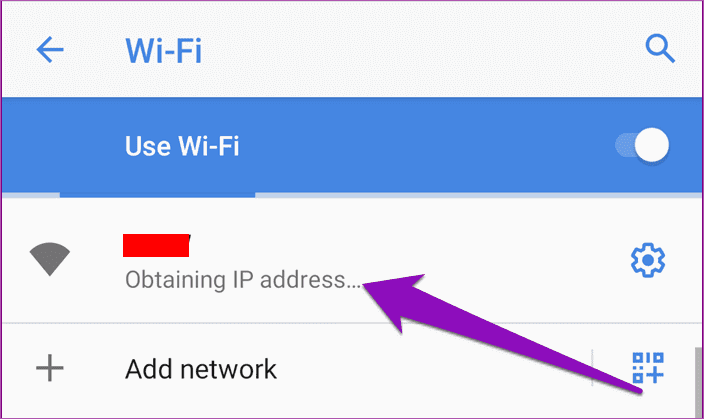
Questo problema può essere frustrante poiché ti fa sentire disconnesso e ostacola tutte le tue attività online. Quindi, con questa guida, ti aiuteremo a risolvere il problema dell’errore e a far funzionare di nuovo la tua connessione Wi-Fi senza problemi.
Cominciamo allora…
Perché il Wi-Fi mostra l’errore “Impossibile ottenere l’indirizzo IP”?
Quando il tuo Wi-Fi mostra un errore “Impossibile ottenere l’indirizzo IP“, in genere significa che il tuo dispositivo non è riuscito ad acquisire un indirizzo IP dal server DHCP della rete Wi-Fi. Ciò può verificarsi per vari motivi:
- Segnale scarso o cattivo
- A causa di un bug sul tuo telefono Android
- Interferenze wireless impreviste
- A causa della modifica delle impostazioni di sicurezza wireless su un router
- Malfunzionamento del router
Come risolvere il Wi-Fi bloccato durante l’ottenimento dell’errore dell’indirizzo IP?
Questa sezione copre una serie di soluzioni alternative per farti uscire da questo fastidioso errore. Quindi, leggi attentamente l’intera sezione e segui le istruzioni passo passo per dire addio all’errore “ottenimento dell’indirizzo IP” e riprendere il controllo della tua connessione Internet.
Le soluzioni alternative elencate sono le seguenti:
Soluzione 1: riavvia il dispositivo e il router
A volte, un normale problema tecnico nel dispositivo o nel router può causare il blocco del Wi-Fi Android durante l’ottenimento dell’errore dell’indirizzo IP. Quindi, qui un nuovo riavvio di entrambi i dispositivi può risolvere i problemi di connettività.
Spegni il tuo telefono Android e riaccendilo dopo 5 secondi. Per riavviare il router, scollegalo dalla fonte di alimentazione, attendi almeno 30 secondi, quindi ricollegalo. Ciò aiuta ad aggiornare il server DHCP.
Soluzione 2: riconnettersi alla rete Wi-Fi
È possibile che, a causa del problema di connessione, il Wi-Fi non sia riuscito a ottenere l’indirizzo IP. Prova a dimenticare la rete e a riconnetterla di nuovo per aggiornare la connessione e correggere l’errore.
- Vai su Impostazioni > Connessioni.
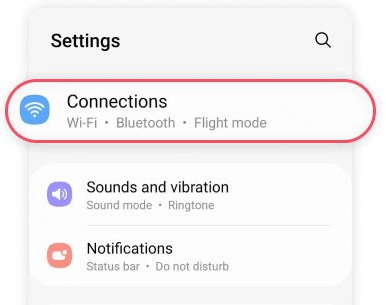
- Quindi, fai clic sull’opzione Wi-Fi e scegli la rete Wi-Fi che utilizzi.
- Aprire la relativa opzione di menu e quindi fare clic su “Dimentica rete“.
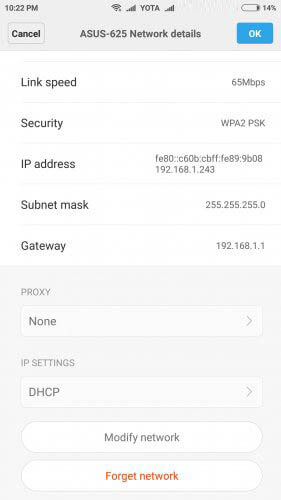
- Ora prova a riconnetterti nuovamente alla stessa rete per vedere se l’errore è stato corretto.
Letture aggiuntive: il Wi-Fi continua a disconnettere Android
Soluzione 3: utilizzare un indirizzo IP statico
Se qualsiasi altro dispositivo sulla tua rete utilizza lo stesso indirizzo IP che il tuo dispositivo sta cercando di ottenere, c’è un conflitto. In tal caso è necessario assegnare a uno dei dispositivi un indirizzo IP statico.
Ecco i passaggi per assegnare un indirizzo IP statico:
- Apri l’app Impostazioni Android e vai su Connessioni.
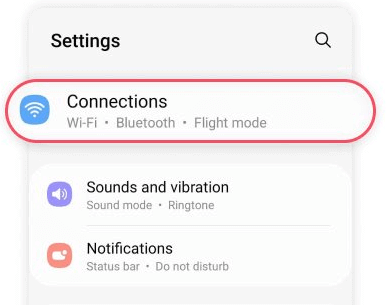
- Successivamente toccare l’opzione Wi-Fi e selezionare qui la rete desiderata.
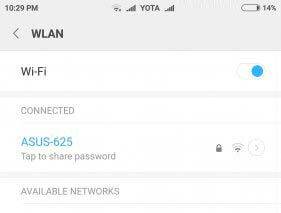
- Ora tieni premuta la rete Wi-Fi e verifica la presenza di un’opzione denominata Impostazioni avanzate. È inoltre possibile selezionare Modifica rete > Impostazioni IP > Menu > Statico.
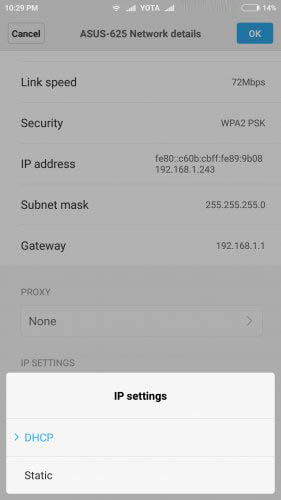
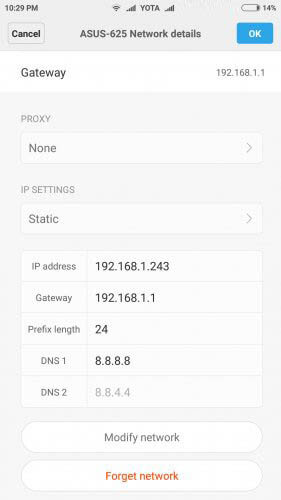
- Qui, assegnare l’indirizzo IP e modificarlo con qualsiasi numero compreso tra 1 e 225
- Infine, tocca il pulsante Salva e prova a connettere il tuo dispositivo.
Leggi anche: Come risolvere l’errore di autenticazione WiFi?
Soluzione 4: assicurarsi che il filtro MAC del router sia disabilitato
Il filtro MAC sul router consente di approvare la rete per la connessione. Se, per caso, il dispositivo Android che stai tentando di connettere è nella blocklist di MAC Filter, non otterrà un indirizzo IP.
Di seguito sono riportati i passaggi da seguire:
- Sfoglia l’indirizzo IP del tuo router per accedere alla sua pagina Impostazioni.
- Successivamente, accedi al router utilizzando le tue credenziali.
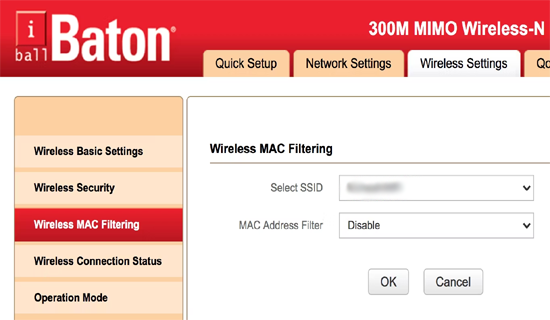
- Scegli l’opzione Impostazioni wireless nella schermata Home.
- Quindi, seleziona l’opzione Filtraggio MAC wireless.
- Qui assicuratevi che l’opzione Filtro indirizzo MAC sia abilitata. In caso contrario, disabilitalo.
Soluzione 5: modifica il tipo di crittografia del router
La modifica del tipo di crittografia del router può anche aiutarti a risolvere l’errore Android bloccato dal Wi-Fi durante l’ottenimento dell’indirizzo IP.
Segui le istruzioni dettagliate riportate di seguito:
- Sfoglia l’indirizzo IP del tuo router per aprire la sua pagina Impostazioni.
- Successivamente, accedi al router utilizzando le tue credenziali.
- Selezionare quindi l’opzione Impostazioni wireless.
- Toccare Sicurezza wireless nella schermata successiva.
- Espandi la casella delle opzioni per Modalità di sicurezza e scegli l’opzione WPA2 – PSK dal menu a discesa.
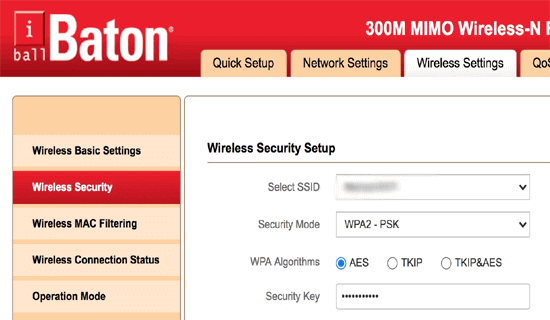
- Infine, salva le modifiche apportate.
Come recuperare la password Wi-Fi se dimenticata?
I telefoni Android consentono agli utenti di salvare la password WiFi sul telefono, consentendo al dispositivo di connettersi automaticamente alla stessa rete la prossima volta quando disponibile. Ma ci sono momenti in cui gli utenti reimpostano la rete salvata e riscontrano problemi di connessione perché dimenticano la password.
Bene, se sei bloccato in una situazione del genere e stai cercando di trovare un modo per superarla, di seguito sono riportate le istruzioni per visualizzare una password Wi-Fi.
- Apri l’app Impostazioni sul tuo dispositivo.
- Vai su Connessioni >> WiFi.
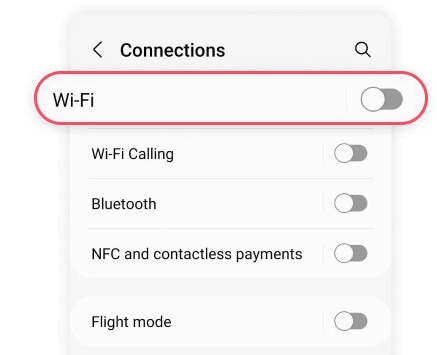
- Ora, nell’elenco delle reti WiFi, scegli la rete WiFi desiderata per vederne la password.
- Quindi, fare clic sul pulsante Condividi.
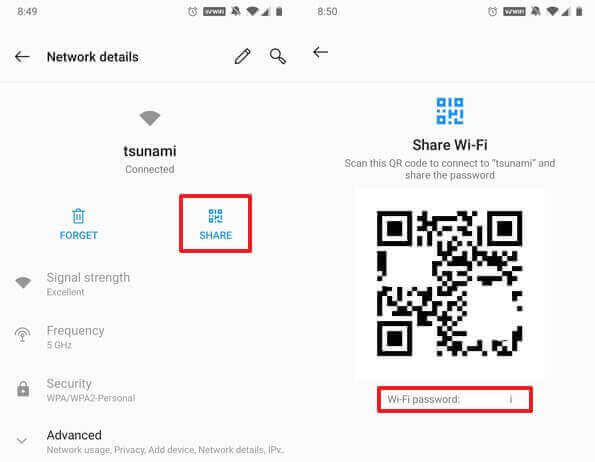
- Ora la password Wi-Fi apparirà sotto il codice QR.
Leggi anche: Come recuperare la password WiFi su Android?
FAQ (domande frequenti)
Se sei connesso al Wi-Fi ma non riscontri ancora problemi con Internet, è principalmente perché Internet è lento o c'è più traffico sulla stessa rete. In tal caso, prova a ridurre il traffico sulla rete o assicurati che Internet sia forte.
Nel caso in cui il Wi-Fi non funzioni sul tuo telefono ma funzioni correttamente con altri dispositivi, deve essere a causa di un problema tecnico. Prova a riavviare il dispositivo per aggiornare il processo, quindi connettiti nuovamente al WI-FI per vedere se questa volta funziona correttamente.
Se sei fuori dal raggio di connessione del tuo router, il tuo telefono Android potrebbe avere difficoltà a connettersi a una rete. In una situazione del genere, avvicinare il telefono a un router può aiutarti ad affrontare la situazione. Perché sono connesso al Wi-Fi ma non ho Internet?
Perché il Wi-Fi non funziona sul mio telefono ma funziona su altri dispositivi?
Perché ci vuole così tanto tempo per ottenere un indirizzo IP?
Incartare Up
Questo è tutto!!! Spero che le soluzioni alternative discusse ti abbiano aiutato a risolvere il problema del Wi-Fi bloccato durante l’ottenimento dell’errore dell’indirizzo IP e ti consentano di accedere nuovamente al Wi-Fi.
Ora goditi la rete Wi-Fi senza interruzioni. Inoltre, resta sintonizzato con noi su Facebook o Twitter per ricevere gli ultimi aggiornamenti sugli articoli.


James Leak is a technology expert and lives in New York. Previously, he was working on Symbian OS and was trying to solve many issues related to it. From childhood, he was very much interested in technology field and loves to write blogs related to Android and other OS. So he maintained that and currently, James is working for it.androiddata-recovery.com where he contribute several articles about errors/issues or data loss situation related to Android. He keeps daily updates on news or rumors or what is happening in this new technology world. Apart from blogging, he loves to travel, play games and reading books.