Android Firmware Aggiornare bloccato è un problema comune tra gli utenti Android. Ma la situazione peggiora quando gli utenti non conoscono la causa principale di questo problema. Succede principalmente a causa di una connessione Internet instabile o di dati e cache danneggiati.
Pertanto, se stai attualmente affrontando il telefono Android bloccato sul problema della schermata di aggiornamento del firmware, sei nel posto giusto.
In questo articolo, abbiamo raccolto 7 soluzioni provate e testate per risolvere questo problema con facilità. Quindi iniziamo…
Per Aggiustare Android Firmware Aggiornare bloccato, raccomandiamo questo strumento:
Questo strumento efficace può risolvere problemi Android come loop di avvio, schermo nero, Android in muratura, ecc. In pochissimo tempo. Basta seguire questi 3 semplici passaggi:
- Scarica questa riparazione del sistema Android attrezzo (solo per PC) valutato Eccellente su Trustpilot.
- Avvia il programma e seleziona marca, nome, modello, paese/regione e operatore telefonico e fai clic Next.
- Segui le istruzioni sullo schermo e attendi il completamento del processo di riparazione.
Come risolvere il problema di aggiornamento del firmware Android bloccato?
Prova i seguenti suggerimenti per la risoluzione dei problemi fai-da-te per risolvere il problema del firmware che non si aggiorna:
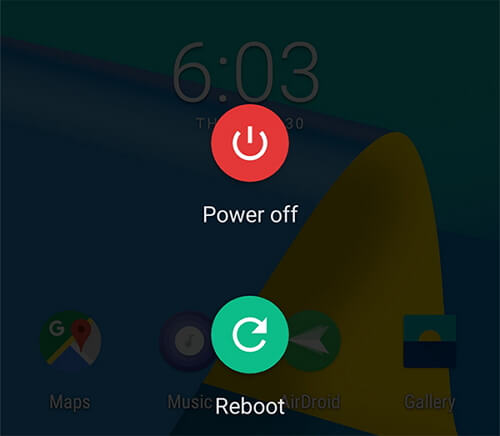
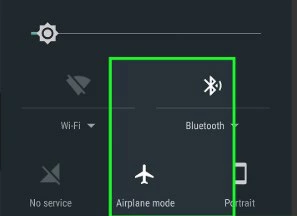
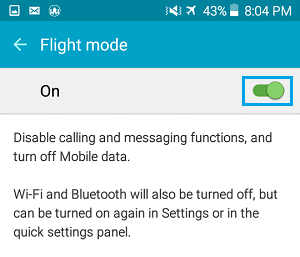
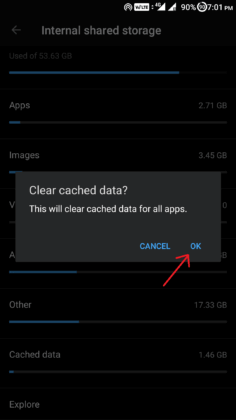
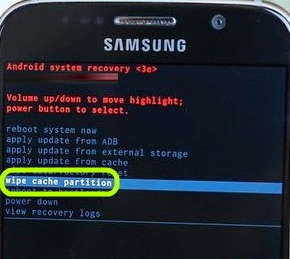
Sebbene ci siano diversi modi manuali per correggere il download dell’aggiornamento del firmware Android bloccato. Ma nessuno dei manuali garantisce di risolvere questo problema per te. Ecco perché ti consigliamo di provare lo Android Riparazione Attrezzo. È uno degli strumenti di riparazione migliori e avanzati in grado di correggere tutti i tipi di errori o problemi tecnici come l’installazione dell’aggiornamento Android non riuscita , bloccata nel ciclo di avvio , la schermata nera dell’errore di morte , l’ app continua a bloccarsi e altro ancora. Quindi puoi eseguire questo programma sul tuo PC per correggere l’aggiornamento del firmware Android bloccato su 0 problemi. D’ora in poi, ogni volta che riscontri problemi sul tuo smartphone che non possono essere risolti utilizzando soluzioni manuali, puoi utilizzare questo software ricco di funzionalità. Segui la guida per l’utente per eseguire questo strumento. Note: Si consiglia di scaricare e utilizzare il software solo sul desktop o laptop. Il software non funziona sui telefoni cellulari. Il tuo firmware potrebbe essere bloccato durante il processo di aggiornamento su Android a causa di una connessione di rete debole o instabile. Tuttavia, se stai utilizzando una rete dati e riscontri questo problema, ti consigliamo di passare a una connessione Wi-Fi ad alta velocità. Quindi, prima di aggiornare il firmware, assicurati che la tua connessione Internet abbia una buona potenza in modo che possa aggiornarsi correttamente senza alcuna interruzione. Ogni volta che gli utenti di smartphone sono bloccati con qualsiasi tipo di errore o problema sul proprio dispositivo, in primo luogo utilizzano per riavviare il telefono. Potrebbe sembrare sciocco, ma a volte, il riavvio del dispositivo può persino risolvere i principali problemi su Android. Pertanto, qui dovresti anche provare a riavviare il tuo cellulare Android per far fronte al problema di aggiornamento del firmware Android bloccato . Per fare ciò, tieni premuto un pulsante di accensione sul telefono per alcuni secondi finché non mostra varie opzioni sullo schermo. Tra le varie opzioni, è necessario scegliere un’opzione Riavvia . Come abbiamo già detto nei nostri articoli precedenti, il download dell’app più recente o dell’aggiornamento di sistema richiede una connessione di rete stabile. Tuttavia, a volte, capita che i tuoi dati mobili siano ACCESI ma non funzionino affatto, in quel momento, abilitando e poi disabilitando la Modalità aereo, puoi risolvere il problema. Modo 1: per farlo, dovrai scorrere verso il basso il pannello delle notifiche su Android, quindi pinne e toccare l’ opzione Modalità aereo per abilitarlo. Modo 2: Altrimenti, puoi anche andare all’opzione Impostazioni, quindi Rete e Internet . Quindi, trova la modalità aereo e fai clic su di essa . Dopo un po’ di tempo, tocca nuovamente l’ interruttore Modalità aereo per disabilitarlo. Dopo averlo fatto, controlla se il problema è stato risolto o meno. In caso contrario, passa alla soluzione successiva. L’uso continuo dello smartphone memorizza molti dati della cache che possono causare vari problemi con Android e rovinare l’esperienza dell’utente. Potrebbe essere possibile che l’ aggiornamento del firmware Android sia bloccato su 0 a causa dei dati della cache del telefono. La cancellazione di quei file di cache potrebbe aiutarti a risolvere il problema con facilità. Ecco come puoi cancellare facilmente la cache del telefono: Passaggio 1: avvia l’ app Impostazioni . Passaggio 2: nel secondo passaggio, toccare Archiviazione/Archiviazione e memoria . Passaggio 3: quindi, fai clic su “Dati in cache” che mostra il valore del file memorizzato nella cache sul tuo telefonino. Passaggio 4: successivamente, sembrerà che un pop-up ti chieda se è necessario ” Cancellare i dati memorizzati nella cache “. Basta fare clic su OK per rimuovere tutti i dati della cache del dispositivo. La maggior parte delle volte, accade che la partizione memorizzata nella cache memorizzata nel cellulare possa portare a seri problemi sul dispositivo come quello che stai attualmente affrontando. Anche se la cancellazione di una partizione della cache con un menu di ripristino può aiutarti a risolvere i problemi di aggiornamento del firmware non riusciti. Segui i passaggi seguenti per farlo: Anche dopo aver applicato le suddette soluzioni, se ancora, il telefono Android è bloccato sulla schermata di aggiornamento del firmware, l’ultima opzione rimasta per te è eseguire un ripristino dei dati di fabbrica. Nota : prima di provare questo metodo, non dimenticare di conservare un backup di tutte le tue cose essenziali, inclusi foto, video, musica, SMS, chat, ecc. da qualche altra parte. Sai perché ti abbiamo consigliato di fare un backup dei tuoi dati importanti? Questo perché l’esecuzione di un ripristino delle impostazioni di fabbrica elimina tutti i dati personali e le impostazioni del telefono. Segui i semplici passaggi seguenti per eseguire un ripristino delle impostazioni di fabbrica: Passaggio 1: inizialmente, vai su Impostazioni, quindi tocca Informazioni sul telefono Passaggio 2: successivamente, tocca Backup e ripristino, quindi fai clic su Cancella tutti i dati (ripristino delle impostazioni di fabbrica) Passaggio 3: infine, fare clic sull’opzione Elimina tutti i dati . Il processo è finito…!
Un aggiornamento del firmware o l'aggiornamento del firmware su Android migliora semplicemente l'esperienza dell'utente, aggiunge nuove funzionalità e corregge i bug.
Il firmware potrebbe non essere aggiornato su Android a causa di connettività Internet, cache del telefono e dati instabili o deboli o per lo spegnimento di un dispositivo durante il processo di aggiornamento del firmware.
Se il tuo telefono è bloccato sull'aggiornamento del firmware, devi applicare le seguenti correzioni fai-da-te ed eliminare il problema.
La durata prevista di una procedura di aggiornamento del firmware è di circa 30 minuti. Tuttavia, dipende totalmente dalla velocità di Internet. Quindi, è importante assicurarsi che la potenza della rete sia buona durante l'aggiornamento del processo del firmware sul dispositivo Android.
Sì, certo, è importante aggiornare il firmware in quanto apporta alcune modifiche al programma, porta gli scopi integrali dell'hardware, migliora l'esperienza dell'utente, corregge i bug e aggiunge alcune nuove funzionalità. È tutto! Dopo aver letto questo articolo, spero che ora tu sappia cosa puoi fare per correggere l’aggiornamento del firmware Android bloccato . Tutti gli approcci qui menzionati sono molto efficaci. Tuttavia, se desideri il metodo più semplice per risolvere i problemi del telefono Android bloccato sulla schermata di aggiornamento del firmware , utilizza lo Android Riparazione Attrezzo. Questa utility può aiutarti a risolvere con successo tutti i tipi di errori e bug su Android senza alcuna perdita di dati. Spero che questo post ti sia piaciuto…! James Leak is a technology expert and lives in New York. Previously, he was working on Symbian OS and was trying to solve many issues related to it. From childhood, he was very much interested in technology field and loves to write blogs related to Android and other OS. So he maintained that and currently, James is working for it.androiddata-recovery.com where he contribute several articles about errors/issues or data loss situation related to Android. He keeps daily updates on news or rumors or what is happening in this new technology world. Apart from blogging, he loves to travel, play games and reading books.Soluzione 1: Soluzione consigliata: utilizza lo strumento di riparazione Android

Soluzione 2: controlla la connessione a Internet
Soluzione 3: forza il riavvio del tuo Android
Soluzione 4: attiva e disattiva la modalità aereo
Soluzione 5: cancellare la cache e i dati di Android

Soluzione 6: cancellare la partizione della cache

Soluzione 7: eseguire un ripristino delle impostazioni di fabbrica


Frequentemente Chiesto Domande:
Cosa significa l'aggiornamento del firmware su Android?
Perché il mio aggiornamento del firmware non riesce su Android?
Cosa devo fare se il mio telefono è bloccato sull'aggiornamento del firmware?
Eseguire un ripristino dei dati di fabbrica
Quanto tempo impiega un aggiornamento del firmware Android?
È importante aggiornare il firmware?
Incartare
