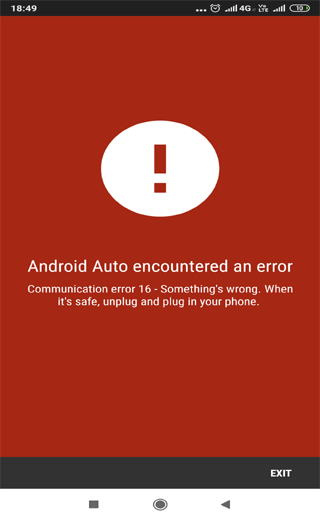
Recentemente molti utenti hanno segnalato l’errore di comunicazione 16 di Android Auto dopo un aggiornamento. Si riferisce al problema di connessione tra il tuo dispositivo e Android Auto. Bene, se stai riscontrando questo errore, leggi questo articolo per conoscere i motivi dell’attivazione dell’errore e conoscere le soluzioni per risolverlo.
Poiché l’errore è nuovo, non è ancora stato confermato quanto tempo dura. Ma dopo alcune ricerche, si è scoperto che è temporaneo e può essere risolto facilmente con alcune semplici procedure di risoluzione dei problemi.
Quindi, procediamo oltre…
Per risolvi vari problemi sul tuo telefono Android, raccomandiamo questo strumento:
Questo strumento efficace può risolvere problemi Android come loop di avvio, schermo nero, Android in muratura, ecc. In pochissimo tempo. Basta seguire questi 3 semplici passaggi:
- Scarica questa riparazione del sistema Android attrezzo (solo per PC) valutato Eccellente su Trustpilot.
- Avvia il programma e seleziona marca, nome, modello, paese/regione e operatore telefonico e fai clic Next.
- Segui le istruzioni sullo schermo e attendi il completamento del processo di riparazione.
Fattori responsabili dell’errore di comunicazione Android Auto 16
Possono esserci vari motivi per cui Android Auto ha riscontrato l’errore 16. Tuttavia, alcuni dei principali sono stati evidenziati di seguito:
- Connessione difettosa tra il dispositivo e Android Auto
- L’esecuzione di app sui dispositivi Android potrebbe interferire.
- I problemi di rete possono anche attivare l’errore di comunicazione 16 su Android Auto.
- Problemi hardware come una porta USB difettosa sulla scheda possono causare questo errore.
- Problema di compatibilità tra Android Auto con il dispositivo e il sistema di infotainment dell’auto.
- I dati cache danneggiati dell’app Android Auto sul telefono possono causare questo errore.
- Un’app Android Auto obsoleta può portare a questo errore.
Come risolvere l’errore 16 di comunicazione Android Auto?
Soluzione 1: riavvia il dispositivo e l’infotainment dell’auto
È possibile che il dispositivo o l’infotainment dell’auto presenti un problema tecnico e che lo stesso causi il problema dell’errore. In tal caso, riavviare sia il dispositivo che il sistema di infotainment del veicolo può risolvere il problema attualmente.
Ecco cosa devi fare sul tuo dispositivo:
- Spegni il dispositivo tenendo premuto il pulsante di accensione per un secondo.
- Quindi, attendi qualche secondo e riaccendi il dispositivo.
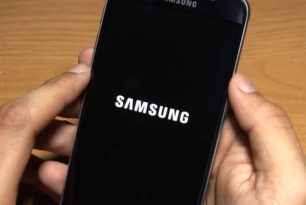
Per riavviare il sistema di infotainment dell’auto, spegni il motore dell’auto e riavvialo.
Leggi anche: Risolvi il problema “Android Auto non funziona”
Soluzione 2: controlla la connessione e la rete del dispositivo
Se utilizzi un cavo USB per collegare il sistema di infotainment dell’auto, assicurati che il cavo e la porta USB siano in buone condizioni. Inoltre, controlla che sia collegato correttamente sia alla porta USB dell’auto che al telefono.
Inoltre, controlla la connessione di rete sul tuo dispositivo. Alcune funzionalità di Android Auto richiedono una buona connessione Internet per funzionare senza problemi. Quindi, assicurati di avere una connessione Internet potente sul tuo dispositivo.
Leggi anche: Android Auto continua a disconnettersi
Soluzione 3: cancella cache e dati dell’app Android Auto
I dati della cache danneggiati nel sistema di infotainment dell’auto o nell’app Android Auto sul tuo dispositivo potrebbero causare l’errore di comunicazione 16 su Android Auto. In questo caso, potrebbe essere utile svuotare la cache e i dati dell’app o eseguire un ripristino dell’infotainment dell’auto.
Passaggi per svuotare la cache su Android Auto:
- Avvia Impostazioni sul tuo telefono.
- Vai alla sezione Gestione app o App.
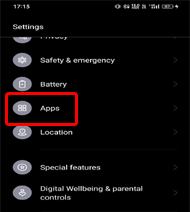
- Scorri l’elenco e scegli Android Auto.
- Fare clic sull’opzione Utilizzo archiviazione.
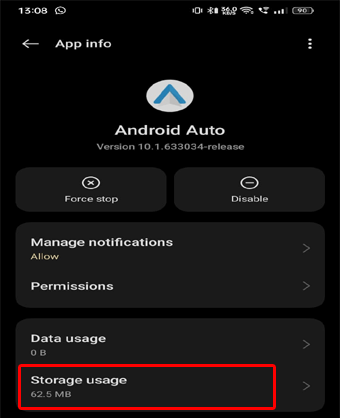
- Seleziona le opzioni Cancella dati e Cancella cache.
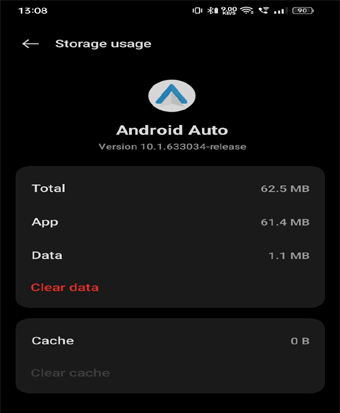
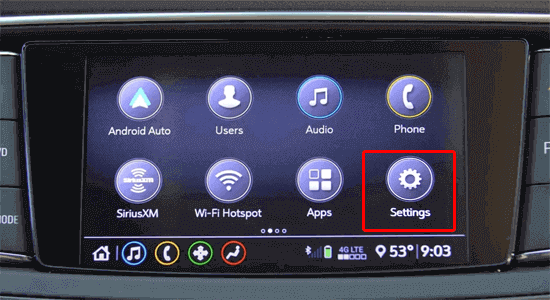
Di seguito sono riportati i passaggi per ripristinare l’infotainment dell’auto:
- Utilizzando il touchscreen del sistema di infotainment, vai su Impostazioni.
- Vai al Sistema e seleziona Ripristino del sistema, Ripristino delle impostazioni di fabbrica o opzioni simili.
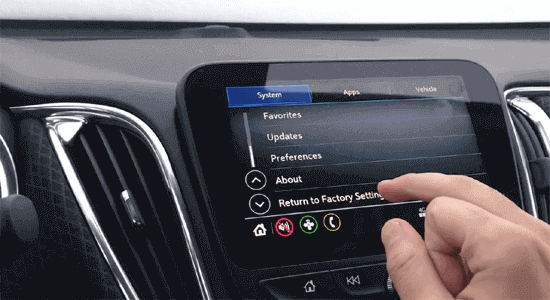
- Confermare il processo di ripristino e attendere fino al termine.
Soluzione 4: ripristina le connessioni Bluetooth
Se utilizzi una connessione Bluetooth, assicurati che sia abilitata sul tuo telefono e che sia accoppiata correttamente con il sistema dell’auto. È meglio reimpostare la connessione Bluetooth una volta per correggere l’errore di comunicazione 16.
Ecco i passaggi dettagliati da seguire:
- Aprire la schermata Impostazioni Bluetooth.
- Quindi, tocca il nome del sistema di infotainment e seleziona Disaccoppia.
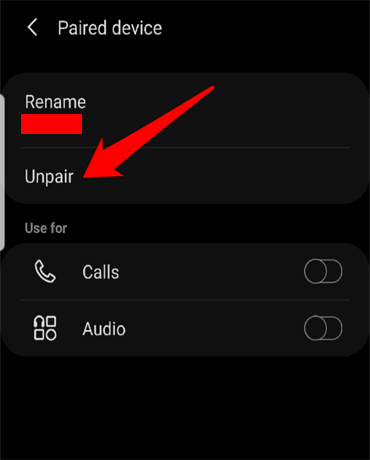
- Ora abbinali nuovamente e controlla se l’errore scompare dallo schermo.
Leggi anche: Come risolvere l’errore 8 di comunicazione Android Auto?
Soluzione 5: disabilita la funzione doppia app sul telefono
Finora è stato riscontrato che disabilitare la funzione doppia app sul tuo dispositivo Android molto probabilmente risolve il problema.
Ecco i passaggi indicati dal supporto Google:
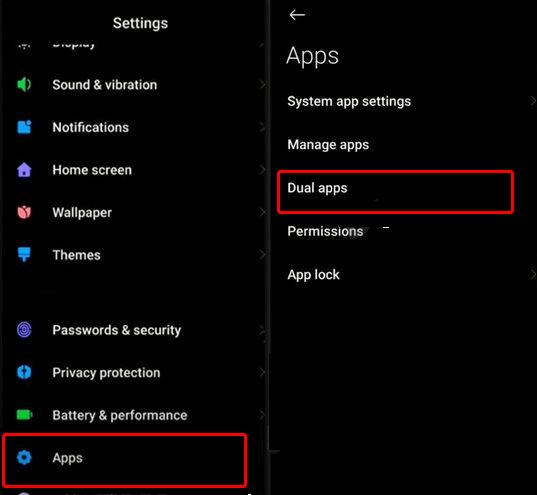
- Vai all’applicazione Impostazioni sul tuo dispositivo.
- Successivamente, vai su Apps >> Dual App.
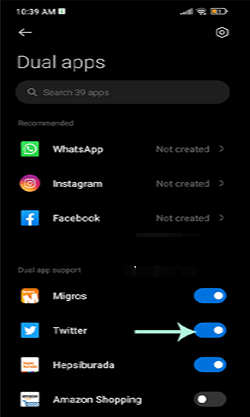
- Scegli l’app di cui è stato creato il clonatore di app.
- Infine, disattiva il pulsante accanto per disabilitare il clonatore.
Soluzione 6: aggiorna il sistema operativo Android all’ultima versione
L’utilizzo di una versione obsoleta del sistema operativo Android e del sistema di infotainment dell’auto può portare a problemi di compatibilità, causando un errore di questo tipo. Assicurati di utilizzare il software più recente su entrambi i dispositivi.
Passaggi da seguire per aggiornare il sistema operativo Android:
- Vai su Impostazioni sul tuo telefono.
- Selezionare quindi la categoria Aggiornamento software.

- Verificare la presenza di aggiornamenti disponibili.
- Premi il pulsante Scarica ora se ne viene trovato uno.

Leggi anche: Android Auto Spotify non funziona
Soluzione con un clic ai problemi e agli errori di Android
Se l’errore precedente viene attivato a causa di un problema di sistema o di un problema del sistema operativo sul tuo telefono Android, prova lo Android Riparazione Attrezzo per risolverlo.
Questo strumento avanzato può risolvere vari problemi Android come problemi nell’analisi del pacchetto, il telefono non si carica, schermata nera, errori di rooting e molti altri con un solo clic. Quindi, non importa in quali guai ti trovi, questo software ti proteggerà sempre.
È facile da usare e ti fa uscire da qualsiasi situazione critica su un telefono Android in pochi minuti. Quindi, scarica questo strumento sul tuo sistema e segui le istruzioni della guida per l’utente per risolvere il tuo problema Android.

Note: Si consiglia di scaricare e utilizzare il software solo sul desktop o laptop. Il software non funziona sui telefoni cellulari.
FAQs relative ad Android Auto
Se il tuo Android Auto non funziona, la prima cosa che devi assicurarti è che l'azienda dell'auto sia supportata dall'app. Attualmente, 25 case automobilistiche sono supportate da Android Auto. Quindi, controlla la compagnia automobilistica qui (https://www.android.com/auto/compatibility/#compatibility-vehicles).
Se Android Auto continua a disconnettersi, controlla correttamente la connessione, un cavo USB, una porta o una connessione Bluetooth difettosi possono causare tali problemi. Quindi, assicurati che il cavo e la porta funzionino correttamente e, se connesso tramite Bluetooth, controlla che sia abilitato su entrambi i dispositivi e che sia connesso.
Sì, Android Auto può funzionare tramite Bluetooth. Il sistema di infotainment dell'auto ha il Bluetooth abilitato integrato, quindi devi solo abilitare lo stesso sul tuo telefono e accoppiare correttamente entrambi i dispositivi tra loro. Una volta abbinato, sei pronto per partire. Perché Android Auto non funziona?
Cosa fare quando Android Auto continua a disconnettersi?
Android Auto può funzionare tramite Bluetooth?
Verdetto finale
Quindi, tutto questo riguarda l’errore di comunicazione 16 di Android Auto. Spero che le soluzioni di cui sopra ti aiutino meglio a gestire l’errore e a rimettere le mani su Android Auto per goderti nuovamente le sue funzionalità senza interruzioni.
Inoltre, se trovi domande o dubbi relativi all’articolo, chiedici su Twitter o Facebook. Inoltre, connettiti con noi per rimanere aggiornato sui nostri ultimi articoli e post.

James Leak is a technology expert and lives in New York. Previously, he was working on Symbian OS and was trying to solve many issues related to it. From childhood, he was very much interested in technology field and loves to write blogs related to Android and other OS. So he maintained that and currently, James is working for it.androiddata-recovery.com where he contribute several articles about errors/issues or data loss situation related to Android. He keeps daily updates on news or rumors or what is happening in this new technology world. Apart from blogging, he loves to travel, play games and reading books.