Oggi per qualsiasi transazione bancaria online, acquisto o accesso al tuo account, ricevi messaggi OTP (One Time Password). Tuttavia, in un solo giorno, gli utenti eseguono un numero limitato di tali attività e ricevono molti messaggi OTP che sovraccaricano le loro caselle di posta. Quindi, se sei uno di quegli utenti la cui casella di posta è inondata di messaggi OTP e stai cercando come eliminare automaticamente OTP dopo 24 ore, utilizza Google Messaggi per eliminarli automaticamente.
Ebbene, le OTP sono necessarie per motivi di sicurezza. Il codice ricevuto è il processo di verifica per confermare che l’attività specifica è stata eseguita da te. Sebbene i messaggi non siano più utili dopo pochi minuti, esistono ancora nella tua casella di posta a meno che non li elimini manualmente. Pertanto, abbiamo pubblicato questo articolo che ti consentirà di sapere come eliminare automaticamente i messaggi OTP che ingombrano la tua casella di posta.
Per recupera i messaggi eliminati su Android, raccomandiamo questo strumento:
Questo strumento efficace recupererà i dati persi, cancellati e inaccessibili da qualsiasi situazione di perdita di dati in pochissimo tempo. Ora recupera i dati persi ed eliminati in soli 3 semplici passaggi:
- Scarica questo strumento di recupero dati recensito Eccellente in poi Pcmag.com.
- Seleziona i tipi di file che desideri recuperare e fai clic su Scansione.
- Visualizzare in anteprima i file prima del recupero e scegli Recuperare opzione per ripristinare i dati cancellati da Android.
È possibile eliminare OTP dopo 24 ore?
Bene, puoi eliminare manualmente i messaggi OTP da solo quando vuoi. Tuttavia, se desideri l’eliminazione automatica di OTP dopo 24 ore, lascia che ti dica di sì, c’è una possibilità. Google ha lavorato continuamente su questa funzione in cui OTP si elimina automaticamente dopo 24 ore.
Come eliminare automaticamente OTP dopo 24 ore?
Usa l’eliminazione automatica per OTP nell’app Google Messaggi
Questa funzione ti consente di eliminare automaticamente l’OTP dopo 24 ore e di cancellare la tua casella di posta. Quindi, usa questa funzione e sbarazzati dei messaggi OTP. Segui le istruzioni di seguito per abilitarlo:
- Vai all’app Play Store e cerca Google Messages.
- Una volta visualizzata, scarica l’app facendo clic sul pulsante Installa accanto all’app.
- Ora avvia l’app dopo l’installazione e tocca i tre punti verticali nell’angolo in alto a destra.
- Selezionare Impostazioni dall’elenco delle opzioni visualizzato.
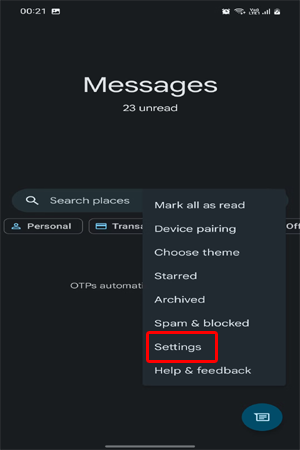
- Successivamente, navigare e selezionare l’opzione Organizzazione dei messaggi.
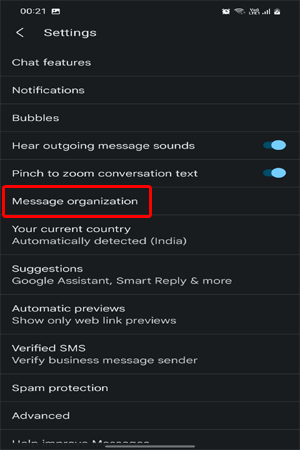
- Nella schermata successiva, scorri verso il basso e attiva il pulsante Elimina automaticamente OTP dopo 24 ore.
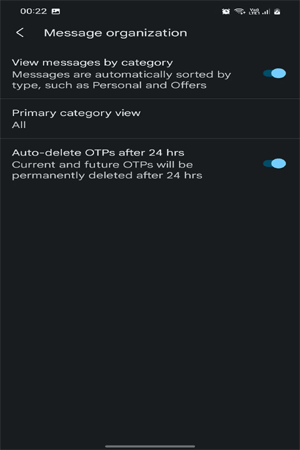
Cosa fare se l’organizzazione dei messaggi non funziona?
Nel caso in cui dopo aver abilitato la funzione “Elimina automaticamente OTP dopo 24 ore“, la tua organizzazione dei messaggi non funzioni, potrebbe essere perché le tue app Google correlate non sono aggiornate o presentano problemi. Quindi, in tal caso, prova ad aggiornare tutte le app Google correlate o forza l’arresto dell’app stessa e riavviala per farla funzionare.
Metodo 1: aggiorna l’app Google Messaggi
Se utilizzi la versione precedente dell’app Google Messaggi, potresti riscontrare difficoltà nell’utilizzo dell’organizzazione dei messaggi. Inoltre, le app Google correlate devono essere aggiornate per evitare di riscontrare tali problemi. Poiché Google Messages è correlato a Google, quindi una singola app correlata obsoleta può causare problemi con esso.
Seguire le istruzioni seguenti per aggiornarlo:
- Apri il Play Store e fai clic sull’icona Profilo.
- Fare clic sull’opzione Gestisci app e dispositivi.
- Ora, vai alla sezione Aggiornamenti e cerca eventuali aggiornamenti disponibili per Google Messaggi.
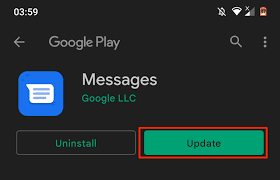
- Se ne vengono trovati, toccare il pulsante Aggiorna per scaricare l’ultima versione.
Una volta aggiornato, segui gli stessi passaggi per aggiornare i servizi Google e Google Play Store.
Metodo 2: forza l’arresto dell’app Google Messaggi
A volte, i bug o glitch interni dell’app iniziano a causare tali problemi. Pertanto, l’arresto forzato dell’app e il suo riavvio molto probabilmente risolveranno i problemi attualmente prevalenti sull’app.
Di seguito sono riportati i passaggi per farlo:
- Vai all’icona Messaggi nella schermata iniziale e fai clic su di essa.
- Successivamente, selezionare l’opzione Info app nel sottomenu.
- Quindi, fare clic su Arresto forzato.
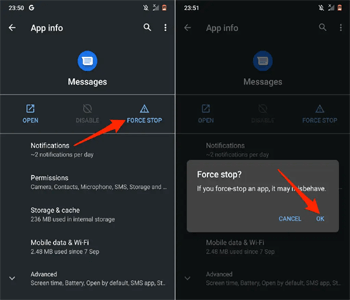
- Ora avvia nuovamente l’app e controlla se Messaggio Organizzazione funziona o meno.
Metodo 3: svuota la cache dell’app di Google Messaggi
Un altro motivo che si verifica è una cache dell’app sovraccarica. Quindi, nel caso in cui non hai cancellato la cache dell’app per molto tempo e con il tempo è stato danneggiato, può iniziare a fare scherzi con l’app. Pertanto, è necessario cancellare tempestivamente la cache dell’app per evitare tali problemi in futuro.
Procedi nel seguente modo per svuotare la cache dell’app Messaggi di Google:
- Vai su Impostazioni sul telefono.
- Quindi selezionare Gestione app.
- Ora, naviga nell’elenco delle app e seleziona Google Messaggi.
- Scegliere l’opzione Utilizzo memoria.
- Ora, fai clic su Cancella dati e Cancella cache uno dopo l’altro per svuotare la cache.
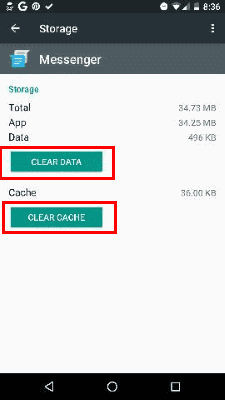
- Al termine, avvia l’app e prova a controllare se Messaggio Organizzazione
Consigliato: Android Messaggio Recupero Attrezzo
Nel caso in cui tu abbia eliminato accidentalmente uno dei tuoi messaggi importanti durante la cancellazione dei messaggi OTP nella tua casella di posta, ti consigliamo lo Android Messaggio Recupero Attrezzo.
Questo è lo strumento migliore e facile da usare per recuperare qualsiasi tipo di dati cancellati sul tuo telefono Android inclusi messaggi, foto, video, file, contatti, messaggi WhatsApp, ecc.
Inoltre, lo strumento è compatibile con quasi tutte le versioni di Android. Devi solo scaricare il software e fare riferimento alla sua guida per l’utente ulteriormente per usarlo in modo efficace.
Conclusione
Bene, se la tua casella di posta è piena di messaggi OTP e causa la disorganizzazione dell’intera casella di posta in arrivo SMS, segui le istruzioni dettagliate menzionate in questo articolo per eliminare automaticamente OTP dopo 24 ore e svuotare la tua casella di posta.
Spero che l’articolo si riveli utile e che la tua domanda su come eliminare automaticamente OTP dopo 24 ore abbia ricevuto una buona risposta. In caso di ulteriori dubbi o domande correlate, non esitate a contattarci sulle nostre pagine Twitter o Facebook ufficiali.

James Leak is a technology expert and lives in New York. Previously, he was working on Symbian OS and was trying to solve many issues related to it. From childhood, he was very much interested in technology field and loves to write blogs related to Android and other OS. So he maintained that and currently, James is working for it.androiddata-recovery.com where he contribute several articles about errors/issues or data loss situation related to Android. He keeps daily updates on news or rumors or what is happening in this new technology world. Apart from blogging, he loves to travel, play games and reading books.