Se hai dimenticato la sequenza di blocco del telefono e ti chiedi come sbloccare la password del telefono Android senza ripristinare le impostazioni di fabbrica, prova a utilizzare un pin di backup o il tuo account Google per sbloccare il dispositivo. Inoltre, consulta questo articolo per scoprire gli altri metodi per sbloccare il tuo telefono Android se hai dimenticato la password.
Ebbene, tali situazioni sono frustranti e fastidiose in quanto non è possibile accedere al telefono finché non si sblocca il dispositivo. Pertanto, abbiamo trattato questo articolo che ti aiuterà ad affrontare una situazione del genere e ti consentirà di avere nuovamente accesso al tuo dispositivo.
Per Sblocca il telefono Android senza ripristino delle impostazioni di fabbrica, raccomandiamo questo strumento:
Questo strumento efficace può rimuovere abbastanza facilmente la schermata di blocco con PIN, sequenza, password e impronta digitale. Ora bypassa lo schermo bloccato di Android in soli 3 semplici passaggi:
- Scarica questa rimozione dello schermo di blocco Android attrezzo (solo per PC, per Mac) valutato Eccellente su Trustpilot.
- Avvia il programma e seleziona le informazioni sul dispositivo come marca, nome del modello ecc. per sbloccare il telefono.
- Fare clic su Next e attendere il completamento del processo di sblocco.
Come sbloccare la password del telefono Android senza ripristino delle impostazioni di fabbrica?
- Utilizzare lo strumento di terze parti per sbloccare il blocco del modello Android
- Sblocca la password del telefono Android utilizzando l’account Google
- Sblocca la password Android senza ripristinare le impostazioni di fabbrica utilizzando Gestione dispositivi Android
- Utilizzare il PIN di backup per sbloccare la password del telefono Android
- Come sbloccare la password dimenticata del telefono Samsung senza ripristino delle impostazioni di fabbrica?
- Sblocca il modello del telefono Android senza ripristino delle impostazioni di fabbrica utilizzando ADB
Metodo 1: utilizzare lo strumento di terze parti per sbloccare il blocco pattern Android
Dopo aver provato tutti i metodi di cui sopra, se ancora non riesci a capire come sbloccare il blocco del modello del telefono Android senza il ripristino delle impostazioni di fabbrica, dovresti utilizzare uno strumento di terze parti come Androide Telefono Unlocker.
L’utilizzo di questo software ti aiuterà a rimuovere la password, il PIN, la sequenza, l’impronta digitale o qualsiasi altro tipo di blocco del telefono del tuo telefono Android.
Funziona per rimuovere qualsiasi schema di blocco senza alcuna perdita di dati e funziona per tutti i dispositivi Android, inclusi i dispositivi Samsung. Questo può sbloccare il tuo dispositivo senza eseguire un ripristino delle impostazioni di fabbrica ed è uno dei modi migliori per sbloccare il tuo telefono Android.
Quindi, ogni volta che ti trovi in una situazione così critica, non dimenticare di scaricare Schermata di blocco Android Rimozione e risolvere come sbloccare il pattern dimenticato senza perdere dati.
 btn_img
Note: Si consiglia di scaricare e utilizzare il software solo sul desktop o laptop. Il software non funziona sui telefoni cellulari.
Metodo 2: sbloccare la password del telefono Android utilizzando l’account Google
Dopo aver provato più volte, se non riesci ancora a sbloccare la password del telefono Android senza il ripristino delle impostazioni di fabbrica, puoi utilizzare l’account Google per questo.
Quello che devi fare è accedere all’account Google a cui è collegato il dispositivo e quindi seguire i passaggi:
- Solo tu devi provare la sequenza di sblocco 5 volte e provare la sesta volta indicherà un messaggio per provare dopo 30 secondi.
- Vedrai “sequenza dimenticata” nella parte inferiore dello schermo
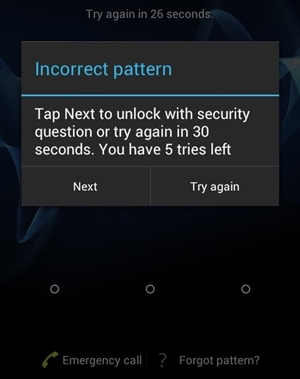
- Qui è necessario fornire l’account Gmail collegato al dispositivo e quindi fare clic sull’opzione “Avanti“.
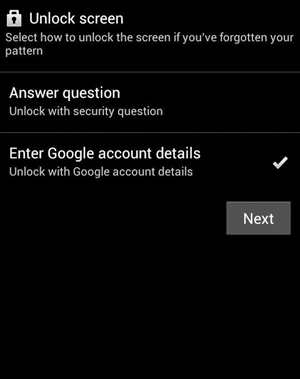
- Questo è tutto, qui ora puoi fornire qualsiasi nuova sequenza o PIN per sbloccare il tuo dispositivo che ricordi
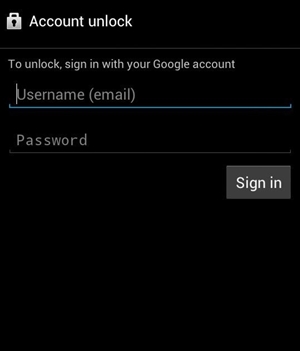
Questo è il primo metodo che puoi provare. Ma ci sono molti utenti che non utilizzano un account Gmail e in questo caso, se dimenticano la password del telefono, dovrebbero andare oltre e provare altri metodi.
Metodo 3: come sbloccare qualsiasi password del telefono Android senza ripristino delle impostazioni di fabbrica utilizzando Gestione dispositivi Android
Nota: Google Trova il mio dispositivo è stato precedentemente utilizzato per consentire agli utenti di aggiungere una nuova password per il blocco dello schermo sul telefono utilizzando l’opzione Blocca. Sfortunatamente, non supporta più questa funzione.
Precedentemente gestore di dispositivi Android, ora noto come “Trova il mio dispositivo” è l’uso migliore per localizzare un dispositivo in caso di smarrimento o furto.
Oltre a questo, può anche essere utilizzato per far squillare o bloccare il tuo dispositivo. Se hai mai utilizzato questa funzione, potresti aver notato che offre tre opzioni, “Suoneria“, “Blocca” e “Cancella“.
Solo tu devi accedere al tuo account Google collegato al dispositivo e, inoltre, seguire questi passaggi e sei pronto per ignorare la schermata di blocco di Android senza ripristino delle impostazioni di fabbrica:
- Visita www.google.com/android/find su qualsiasi dispositivo Android o su PC, quindi accedi al tuo account Google. Quindi seleziona il dispositivo Android che desideri sbloccare
- Seleziona l’opzione “blocca” tra le tre disponibili dopo aver selezionato il dispositivo
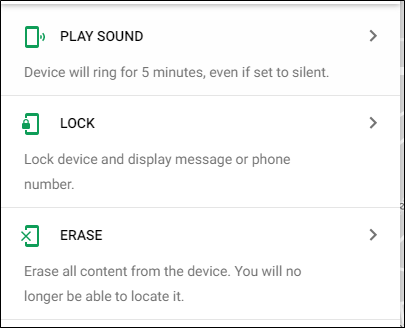
- Apparirà una nuova finestra pop-up da cui è possibile impostare una nuova password per il dispositivo. Inoltre, puoi aggiungere un numero di telefono o un’e-mail di recupero facoltativi.
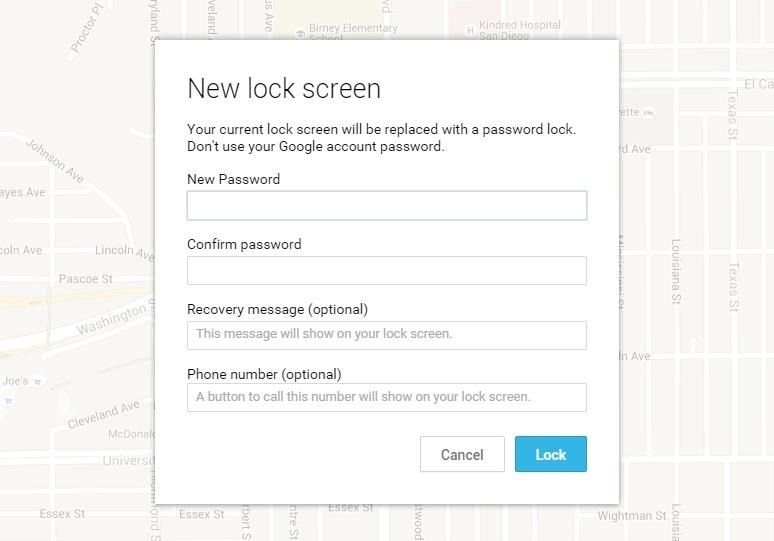
- Ora confermalo, vai sul tuo dispositivo bloccato e inserisci la password che hai impostato ora.
Metodo 4: utilizzare un PIN di backup per sbloccare la password del telefono Android
Questa è un’altra opzione che può aiutarti a sbloccare il telefono senza password e senza ripristino delle impostazioni di fabbrica. Una cosa che potresti aver notato è che quando hai abilitato il blocco pattern sul tuo dispositivo, in quel momento è stato richiesto anche un PIN di sicurezza.

Quindi, se non riesci a sbloccare il tuo dispositivo, hai l’opzione per il PIN di backup che può aiutarti a sbloccare il tuo dispositivo. Per questo, segui i passaggi seguenti:
- Vai al blocco modello Android
- Dopo aver provato diverse volte, riceverai un messaggio per provare dopo 30 secondi
- Lì vedrai l’opzione “Backup PIN”, cliccaci sopra
- Qui inserire il PIN di backup e l’OK
- Infine, l’inserimento del PIN di backup può sbloccare il dispositivo
Metodo 5: come sbloccare la password dimenticata del telefono Samsung senza ripristino delle impostazioni di fabbrica?
Ci sono molti utenti Samsung che affrontano questo tipo di problema e non possono accedere ai propri dispositivi. Se sei un utente Samsung e desideri sbloccare la password dimenticata del telefono Samsung, prova l’opzione “Trova il mio cellulare” per uscire dalla situazione. Per questo, dovresti avere un account Samsung.
Successivamente, segui i passaggi seguenti e sblocca il telefono Android senza perdere dati utilizzando Trova il mio dispositivo:
- Visita findmymobile.samsung.com e accedi con il tuo account Samsung
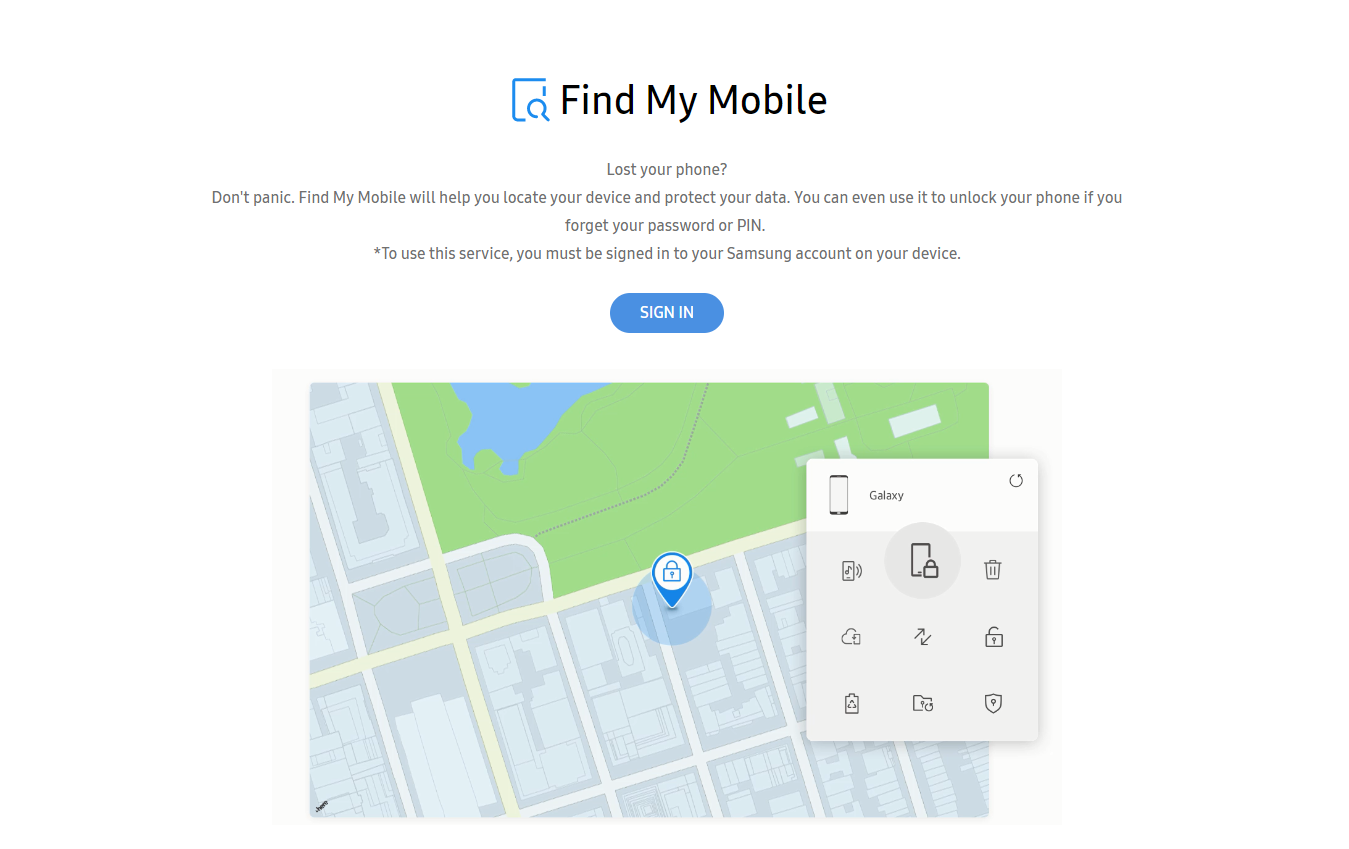
- Selezionare l’opzione “Blocca il mio schermo” nell’angolo sinistro > inserire un nuovo PIN nello spazio fornito e quindi premere l’opzione BLOCCO. Dopo alcuni secondi, la password verrà cambiata con la nuova password e il tuo dispositivo verrà sbloccato.
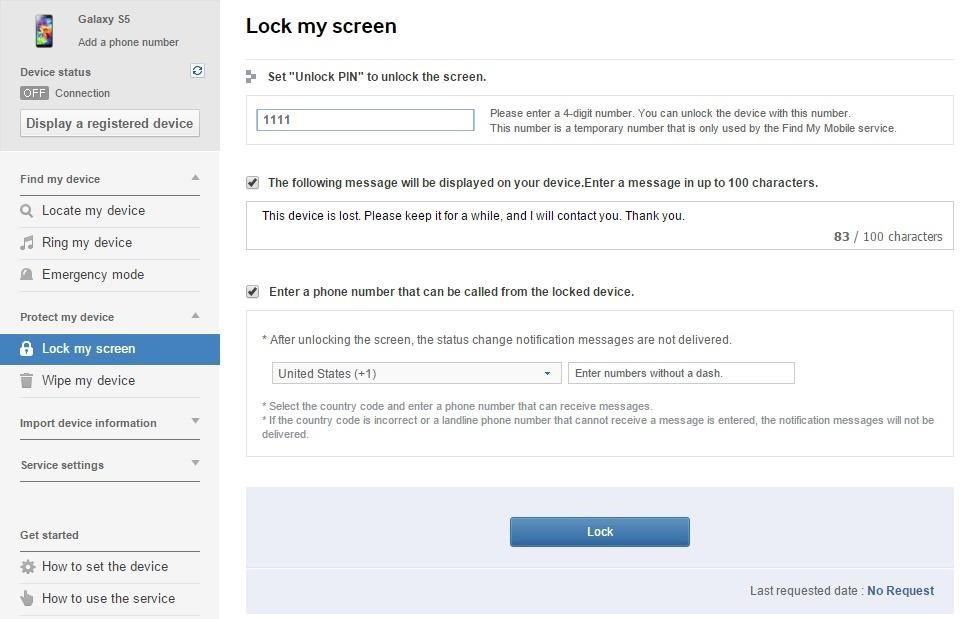
Spero che dopo aver seguito i passaggi precedenti tu abbia finalmente ottenuto la risposta su come sbloccare la password dimenticata del telefono Samsung senza perdere dati e ora puoi accedere al tuo telefono.
Metodo 6: sblocca il modello del telefono Android senza ripristino delle impostazioni di fabbrica utilizzando ADB
Ponte di debug Android (ADB) viene utilizzato anche per sbloccare le password del telefono Android senza un ripristino delle impostazioni di fabbrica. Ma questo metodo richiede molto tempo ed è un po’ complicato rispetto ad altri metodi.
Ma puoi provare questo e sbloccare la password del telefono. Quindi segui i passaggi seguenti:
- Innanzitutto, devi scaricare ADB sul tuo sistema. Per questo, devi andare sul sito dello sviluppatore Android https://developer.android.com/studio/command-line/adb.html
- Successivamente, avvia il programma di installazione e scarica i pacchetti importanti sul tuo sistema
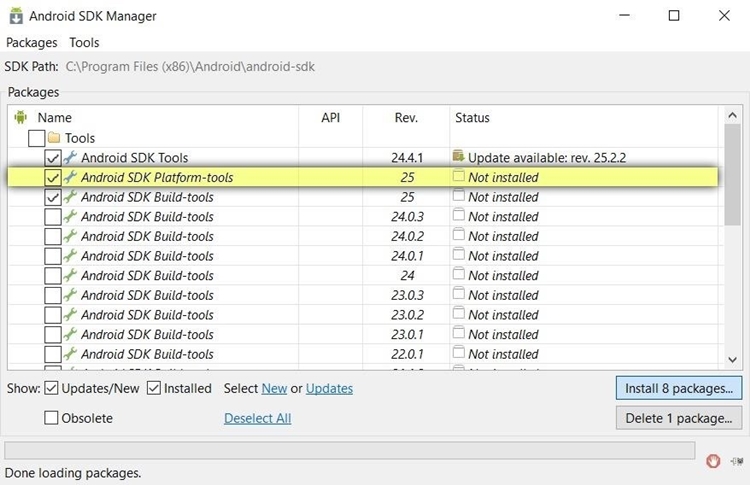
- Qui è necessario collegare il dispositivo al sistema tramite USB
- Per fare ciò, devi andare su Impostazioni > Informazioni sul telefono > fare clic sull’opzione “Numero build” sette volte e abiliterà l’opzione sviluppatore sul tuo dispositivo
- Successivamente vai su Impostazioni > Opzioni sviluppatore e attiva il debug USB
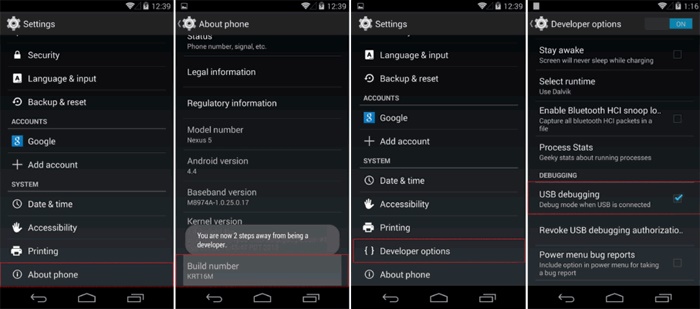
- Ora, dopo che il dispositivo è connesso al sistema, avvia il prompt dei comandi nella directory di installazione sul rispettivo ADB
- Successivamente digitare il comando “adb shell rm /data/system/gesture.key” e quindi premere Invio
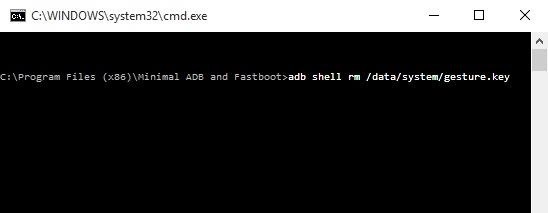
- Alla fine, riavvia semplicemente il tuo dispositivo e accedi come al solito.
Domande frequenti:
Segui i passaggi per sbloccare il telefono Android con l'account Google utilizzando ADM:
Puoi sbloccare la password del tuo telefono Android senza perdere dati utilizzando uno strumento professionale. Uno di questi strumenti è Android Sblocco che ti consente di sbloccare le password del telefono senza perdere dati. Questo strumento è molto efficace e può sbloccare qualsiasi tipo di password del telefono Android, PIN, sequenza, blocco facciale, ecc.
Esistono modi per sbloccare la password del telefono LG seguendo alcuni modi utili. Puoi prendere l'aiuto di uno strumento professionale come Android Sblocco. Oppure puoi seguire i metodi manuali come il comando ADB, utilizzando un account Google, tramite ripristino personalizzato (scheda SD richiesta) oppure puoi eseguire un ripristino delle impostazioni di fabbrica per sbloccare completamente il telefono LG. Come sbloccare il telefono Android con l'account Google?
Come sbloccare qualsiasi password del telefono senza perdere dati?
Come sbloccare la password dimenticata del telefono LG senza perdere dati?
Conclusione
Bene, dimenticare la password del telefono è uno scenario comune e può essere affrontato facilmente con una guida adeguata. Pertanto, abbiamo fatto del nostro meglio per fornirti modi efficaci per sbloccare la password del telefono Android senza ripristinare le impostazioni di fabbrica.
Spero che i modi menzionati abbiano funzionato per te per sbloccare il tuo dispositivo. Nel caso in cui tu abbia qualsiasi tipo di domanda o dubbio relativo all’articolo, visitaci sulle nostre pagine Twitter e Facebook per ulteriori indicazioni.

James Leak is a technology expert and lives in New York. Previously, he was working on Symbian OS and was trying to solve many issues related to it. From childhood, he was very much interested in technology field and loves to write blogs related to Android and other OS. So he maintained that and currently, James is working for it.androiddata-recovery.com where he contribute several articles about errors/issues or data loss situation related to Android. He keeps daily updates on news or rumors or what is happening in this new technology world. Apart from blogging, he loves to travel, play games and reading books.