Di recente, mi sono imbattuto in così tante domande in cui gli utenti erano curiosi di sapere se esiste una cartella cestino sui dispositivi Android e, in tal caso, come possono accedervi. Se stai cercando la stessa risposta, allora questo articolo è per te.
A volte, gli utenti eliminano involontariamente i file sui dispositivi Android, quindi è abbastanza ovvio che vogliono recuperarli. Ed è per questo che cercano la cartella Cestino sui telefoni Android per recuperare i dati cancellati.
Quindi, se sei anche uno degli utenti che sta cercando di accedere alla cartella del cestino sul tuo telefono Android poiché hai eliminato erroneamente i dati e ora desideri recuperarli sul telefono, continua a leggere questo articolo.
C’è un cestino o una cartella dei rifiuti sui telefoni Android?
A differenza dei computer Windows/Mac, non esiste tale cestino/cartella cestino sul telefono Android. So che è piuttosto frustrante per tutti gli utenti Android in quanto non esiste una tale cartella del cestino da cui possono recuperare i dati eliminati.
Ora, ti starai chiedendo perché non esiste una cartella cestino sul telefono Android? Quindi, il motivo più probabile per non avere alcuna cartella del cestino su Android è dovuto allo spazio di archiviazione limitato sul dispositivo.
Rispetto ai computer Mac o Windows, i dispositivi Android sono dotati di 16 GB a 256 GB di spazio di archiviazione che è relativamente molto basso. Quindi, se ci fosse una cartella cestino sui telefoni Android, lo spazio verrà consumato dai file indesiderati.
Dove vengono archiviati i file eliminati sul telefono Android?
Molti di voi potrebbero chiedersi, se non c’è il cestino sui dispositivi Android, dove vanno a finire i file eliminati?
In effetti, il sistema Android non ha una cartella speciale nel cestino per i file eliminati. Quando elimini un file sul telefono Android, il file non va da nessuna parte.
Questo file eliminato è ancora archiviato nella sua posizione originale nella memoria interna del telefono fino a quando la sua posizione non viene scritta da nuovi dati, sebbene il file eliminato sia ora invisibile per te sul sistema Android.
Poiché i file eliminati non vengono eliminati in modo permanente, possono essere ripristinati anche se non esiste un cestino Android a cui puoi accedere. Una potente applicazione di recupero file Android può andare in profondità nella memoria del tuo telefono Android e recuperare i file eliminati.
Accedi alla cartella Cestino/Cestino su OneDrive, Google Drive, Google Foto, Galleria
Anche se Android non ha alcun cestino, ci sono alcune app che supportano questa funzione, come le app Google Drive, OneDrive, Google Foto e Galleria. Quindi, se hai eliminato accidentalmente file di queste app, puoi trovare la cartella Cestino/Cestino per recuperarli.
Trova Cestino in OneDrive sul telefono Android:
- Apri OneDrive e tocca l’icona Io visualizzata nell’angolo in basso a destra dello schermo.
- Tocca il Cestino.
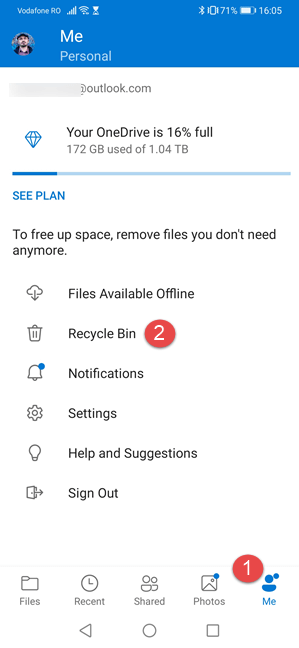
- Nella cartella Cestino, cerca i file che desideri ripristinare.
- Seleziona i file e tocca il pulsante Ripristina.
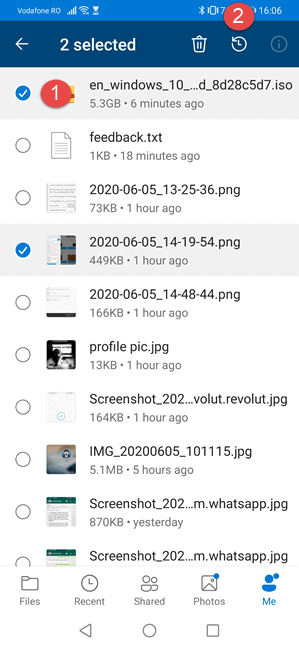
- Se desideri svuotare il Cestino, seleziona tutti i file e tocca il pulsante Elimina per rimuoverlo in modo permanente.
Accesso alla cartella Cestino in Google Drive:
- Avvia Google Drive sul tuo telefono Android.
- Tocca l’icona dell’hamburger (tre linee orizzontali nell’angolo in alto a sinistra dello schermo).
- Seleziona l’opzione Cestino.
- Se desideri ripristinare i file, selezionalo > tocca i tre punti verticali nell’angolo in alto a destra > scegli l’opzione Ripristina.
- Per svuotare la cartella Cestino, seleziona tutti i file nella cartella Cestino > tocca l’icona Menu > seleziona l’opzione Elimina per sempre.
Trova la cartella Cestino nell’app Google Foto:
- Apri “Google Foto“.
- Tocca il pulsante “Libreria” nell’angolo in basso a sinistra dello schermo.
- Quindi, tocca il pulsante “Cestino“.
- Seleziona le “foto/video” che desideri ripristinare.
- Tocca il pulsante “Ripristina“.
- Per rimuovere definitivamente i file, seleziona i file e tocca l’opzione “Elimina“.
Accedi al Cestino nell’app Galleria di Android:
- Apri l’app predefinita “Galleria” sul tuo telefono Android.
- Toccare l’icona del menu (tre punti verticali nell’angolo in alto a destra).
- Vai alle “Impostazioni“.
- Tocca il “Cestino“.
- Seleziona i file e tocca il pulsante “Ripristina” o “Elimina” in base alla tua scelta.
Dove trovare la cartella Cestino sul telefono Samsung?
Come qualsiasi altro telefono Android, puoi trovare la cartella Cestino sul telefono Samsung per recuperare o eliminare definitivamente i file. Puoi trovare la cartella Cestino o Cestino nell’app Galleria e anche in I miei file.
Trova le foto eliminate nella cartella Cestino su Samsung:
- Apri l’app “Galleria” sul tuo “telefono Samsung”.
- Toccare i “puntini di sospensione“.
- Quindi, tocca il “Cestino“. Qui, ripristina o elimina le foto/i video.
Trova la cartella Cestino in I miei file per ripristinare/eliminare file:
- Apri “I miei file”.
- Tocca i “puntini di sospensione“.
- Ora tocca il “Cestino“.
- Se desideri ripristinare i file, selezionali e tocca il pulsante “Ripristina“.
Ottieni Cestino/Cestino di terze parti su Android
Come vedi, Android non ha alcuna cartella Cestino o cestino, ci sono diverse app per il cestino di terze parti che puoi utilizzare sul tuo telefono Android. Di seguito sono elencate alcune delle migliori app Cestino di terze parti:
1: Dumpster
“Dumpster” è la migliore app del Cestino disponibile su Google Play Store. Funziona in modo abbastanza simile al cestino di Windows. Dumpster contiene tutti i file rimossi, come audio, immagini, file APK, documenti, pagine HTML e schede VCF.
Ora, per ripristinare per eliminare definitivamente i file, puoi semplicemente aprire il Cestino del cassonetto, cercare i file e toccare il pulsante Ripristina per recuperare i file eliminati o, se desideri eliminarli definitivamente, quindi vai all’opzione Elimina.
2: Recycle Bin
Un’altra app per archiviare i file eliminati su un telefono Android è Recycle Bin. È una posizione di archiviazione temporanea per i file eliminati su Android. Con l’app Cestino, avrai le opzioni di Invia a/Condividi/Apri mentre elimini tutti i file sul telefono Android per trasferire i file eliminati a questa app.
Nel caso in cui desideri eliminare i file in modo permanente, vai su Cestino > abilita l’opzione: Elimina definitivamente il file. Inoltre, puoi ripristinare i file eliminati su Android.
Come recuperare i dati cancellati dal dispositivo Android?
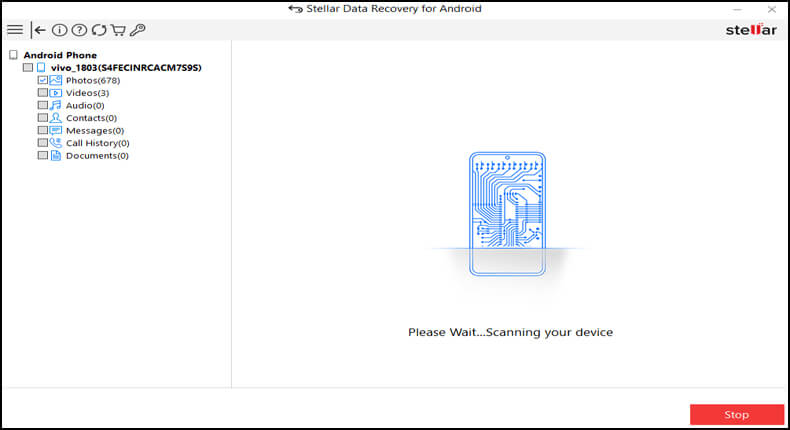
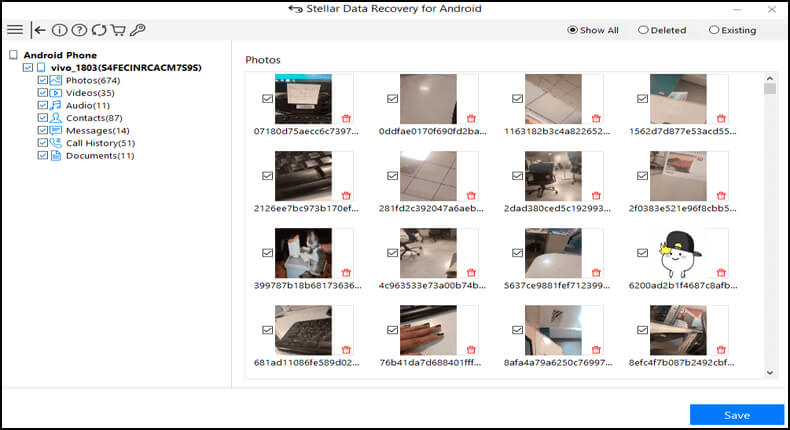
Android Dati Recupero è utilizzato a livello globale ed è il miglior software in grado di recuperare i dati persi dopo il ripristino delle impostazioni di fabbrica dei telefoni Android. Il software esegue la scansione della memoria interna ed esterna del telefono.
Tutti i dati persi possono essere facilmente recuperati tramite questo software come foto, video, file audio, documenti, messaggi WhatsApp, contatti, messaggi di testo, registrazioni delle chiamate e altro ancora.
Non solo recupera i file dopo un ripristino delle impostazioni di fabbrica, ma funziona anche su altre situazioni di perdita di dati, come attacchi malware, eliminazione accidentale, danni causati dall’acqua, schermo rotto o guasto e molti altri. Supporta tutti i telefoni Android che includono Samsung, LG, Sony, Xiaomi, Oppo, Vivo e molti altri.
Pertanto, devi solo scaricare il software Android Dati Recupero e recuperare i dati cancellati dopo il ripristino delle impostazioni di fabbrica del telefono Android.
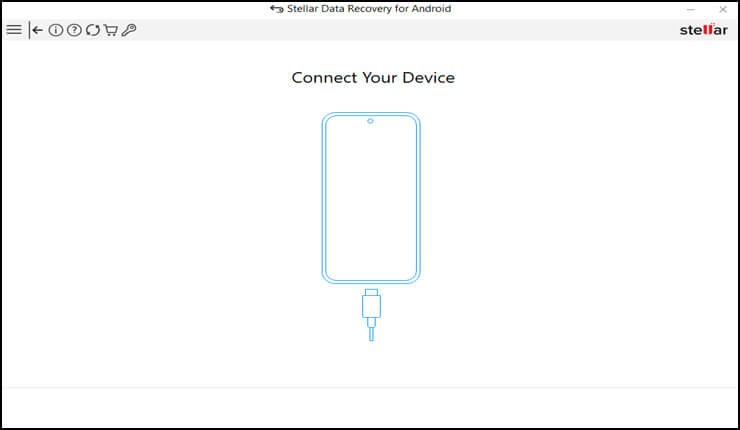
Segui la guida per l’utente per sapere come utilizzare il software di recupero dati Android.
 btn_img
Nota: Si consiglia di scaricare e utilizzare il software sul Desktop o Laptop . Il recupero dei dati del telefono sul telefono stesso è rischioso in quanto potresti perdere tutte le tue preziose informazioni a causa della dati la sovrascrittura.

Come eliminare la cartella Cestino/Cestino sul telefono Android
Al giorno d’oggi, gli utenti non vogliono perdere altro tempo per risolvere eventuali problemi, piuttosto vogliono qualcosa di meglio e una soluzione immediata. Quindi, quando vuoi eliminare definitivamente i tuoi messaggi di testo su Android, ti suggerisco di utilizzare Android Dati Gomma. Questo è un potente software di eliminazione dei messaggi per Android che rimuove facilmente ogni messaggio dal telefono senza alcuna opzione di ripristino.
Ci sono molti software di recupero che scansionano il dispositivo per scoprire i messaggi eliminati su Android e li recuperano. Questo può essere rischioso, quindi è necessario uno strumento in grado di cancellare permanentemente tutti i messaggi su Android e non ci sarà alcuna possibilità di recuperarli ad ogni costo.
Quindi, Android Dati Gomma è il miglior programma che non solo elimina i messaggi di testo, ma vengono rimossi anche altri dati Android come foto, video, chiamate, registri, documenti, note, chat di WhatsApp, file audio e altri.
Quindi, devi solo scaricare questo fantastico strumento e rimuovere tutti i tuoi vecchi testi da Android senza alcuna opzione per il recupero.
Segui la guida per l’utente per sapere come utilizzare il software.
Cestino/Cartella Cestino su Android: domande frequenti
La prima cosa è che, a differenza di Windows o Mac, non c'è cestino o cartella dei rifiuti sul telefono Android. È perché gli smartphone sono dotati di spazio di archiviazione limitato che li rende incapaci di mantenere i file eliminati sul sistema Android. Quindi, sfortunatamente, poiché non esiste una cartella cestino su Android, non puoi accedervi o trovarla.
No, non esiste una cartella cestino o cestino per i messaggi di testo eliminati su Android e nessuno dei due può annullare l'eliminazione. Quindi, una volta rimosso l'SMS, Android invierà i dati in memoria che possono essere sovrascritti da altri dati. Tuttavia, utilizzando lo strumento Android Data Recovery, puoi facilmente recuperare i messaggi di testo eliminati. 1: Dove si trova la cartella Cestino sul mio telefono Android?
2: esiste una cartella cestino per i messaggi di testo eliminati su Android?
Conclusione
Quindi, è tutto sulla cartella cestino sui dispositivi Android. Con queste informazioni complete, sai che non c’è niente come la cartella cestino su Android. Tuttavia, puoi recuperare il file eliminato utilizzando lo strumento di ripristino Android.
Spero che questa guida ti abbia aiutato a ottenere una risposta a tutte le tue domande. Se hai trovato utile questo articolo, metti un like su Facebook e Twitter.

James Leak is a technology expert and lives in New York. Previously, he was working on Symbian OS and was trying to solve many issues related to it. From childhood, he was very much interested in technology field and loves to write blogs related to Android and other OS. So he maintained that and currently, James is working for it.androiddata-recovery.com where he contribute several articles about errors/issues or data loss situation related to Android. He keeps daily updates on news or rumors or what is happening in this new technology world. Apart from blogging, he loves to travel, play games and reading books.