Il flashing di una ROM con i comandi Fastboot è una pratica comune tra gli appassionati di Android che cercano di personalizzare i propri dispositivi oltre ciò che viene effettivamente offerto dal firmware di serie. Quindi, eccoci qui con questa guida per aiutare gli appassionati Android su come eseguire il flashing di una ROM con Fastboot, offrendo loro il privilegio di usufruire di funzionalità avanzate e personalizzazioni del dispositivo.
Navigazioni rapide agli argomenti trattati:
- Quali vantaggi si ottengono eseguendo il flashing di una ROM con Fastboot?
- Rischio connesso al flashing di una ROM: comprendere le conseguenze del processo
- Come eseguire il flashing di una ROM con Fastboot? : Processo passo dopo passo
- Come eseguire il backup e il ripristino dei dati per evitare la perdita di dati dovuta al flashing della ROM?
- Quali vantaggi si ottengono eseguendo il flashing di una ROM con Fastboot?
- Rischio connesso al flashing di una ROM: comprendere le conseguenze del processo
- Come eseguire il flashing di una ROM con Fastboot? : Processo passo dopo passo
- Come eseguire il backup e il ripristino dei dati per evitare la perdita di dati dovuta al flashing della ROM?
Quali vantaggi si sbloccano eseguendo il flashing di una ROM con Fastboot?
Con questo processo ottieni funzionalità e vantaggi avanzati sul tuo dispositivo Android. Puoi modificare il tuo dispositivo in base alle tue preferenze, modificare le impostazioni di sistema, installare ROM personalizzate e persino aggiornare all’ultima versione di Android prima del rilascio ufficiale.
Ma nulla avviene senza rischi. Questo processo comporta spesso alcuni svantaggi, quindi assicurati di comprenderli anche prima di procedere con il flashing della ROM.
Rischio connesso al flashing di una ROM: comprendere le conseguenze del processo
Anche se eseguire il flashing di una ROM è allettante, comporta anche alcuni rischi. Quindi, sappiamo cosa sono questi:
- Se il processo di flashing della Rom va male, il tuo dispositivo potrebbe bloccarsi.
- Il flashing della ROM non è supportato dal produttore del dispositivo, quindi eseguirlo invalida la garanzia del dispositivo.
- Il processo compromette la tua privacy e sicurezza quando installi ROM personalizzate da una fonte non attendibile.
Ora che ne hai compreso sia i vantaggi che le complicazioni, procedi alla sezione successiva per apprendere il processo di flashing della ROM utilizzando i comandi Fastboot.
Come eseguire il flashing di una ROM con Fastboot? : Processo passo dopo passo
Questo processo prevede varie fasi e ciascuna di esse è fondamentale per un esito positivo. Quindi, segui le istruzioni passo dopo passo per goderti il corretto flash ROM fastboot ed evitare rischi indesiderati.
Passaggio 1: installa gli strumenti essenziali della piattaforma SDK Android
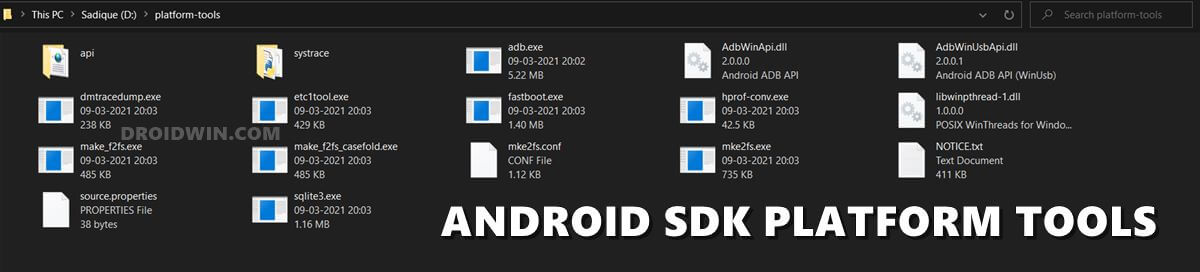
Il primo passo in questo processo prevede l’installazione di Android SDK piattaforma Utensili sul tuo PC. È un binario ADB e Fastboot ufficiale offerto da Google. Una volta scaricato, estrai il file scaricato e memorizzalo nella posizione preferita sul tuo PC.
Passaggio 2: attiva il debug USB e lo sblocco OEM sul telefono
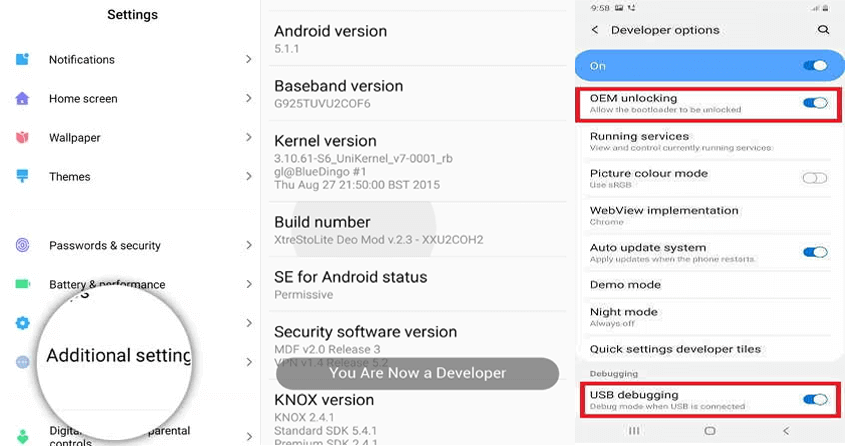
Ora, sul tuo dispositivo Android, abilita l’opzione Debug USB e sblocco OEM. Ciò consentirà al PC di riconoscere facilmente il tuo telefono Android in modalità ADB.
Segui i passaggi qui per farlo:
- Apri Impostazioni >> vai a Impostazioni aggiuntive >> Opzioni sviluppatore.
- Se non è presente, vai su Informazioni sul dispositivo e tocca il numero di build 7 volte. Ora riceverai un pop-up che dice “Ora sei uno sviluppatore” e le Opzioni sviluppatore appariranno nella schermata Impostazioni.
- Attiva il pulsante Opzioni sviluppatore.
- Ora, nella schermata successiva, abilita le opzioni Debug USB e Sblocco OEM.
Passaggio 3: sblocco del Bootloader
Questo passaggio prevede lo sblocco del bootloader sul telefono. Ricorda, cancella tutti i tuoi dati e annulla la garanzia del tuo dispositivo. Quindi, procedi una volta che ne sei sicuro e accetti di sopportare i rischi ad esso associati.
Inoltre, esegui il backup dei dati del tuo telefono per recuperarli una volta terminato il flashing della ROM. Una volta terminato il backup dei dati del telefono, segui questa guida per sbloccare il bootloader sul telefono Motorola.
Dichiarazione di non responsabilità: questa sezione è incentrata sullo sblocco del bootloader sui telefoni Motorola. Tuttavia, il processo è più o meno lo stesso su tutti i telefoni Android. Quindi, puoi considerare gli stessi passaggi per sbloccare il bootloader su tutti i telefoni Android.
Passaggio 4: scarica ed estrai la ROM
Ora è il momento di installare una ROM compatibile con il tuo dispositivo Android. Assicurati di scegliere una ROM da una fonte attendibile e rispettabile per assicurarti che sia sicura e priva di malware. Alcune delle fonti affidabili per la ROM includono XDA Developers, LineageOS e Paranoid Android.
Una volta scaricato, estrai il file e trasferisci i file partizionati nelle cartelle degli strumenti della piattaforma SDK.
Passaggio 5: avvia il dispositivo in modalità Fastboot
Questo passaggio prevede l’avvio del tuo dispositivo Android in modalità Fastboot per prepararlo al flashing di una ROM. Per questo, segui i semplici passaggi seguenti:
- Collega il telefono al PC utilizzando un cavo USB.
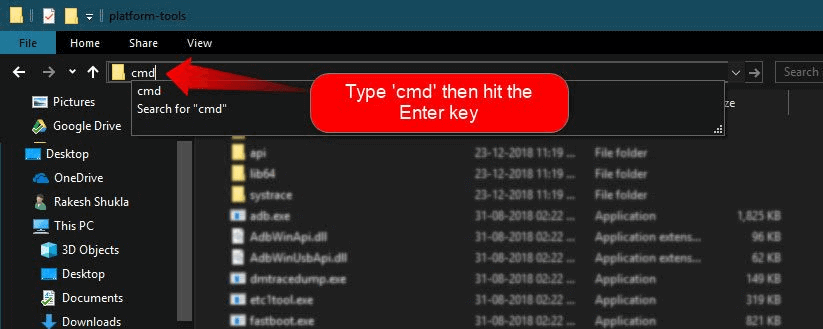
- Quindi, vai alla posizione degli strumenti della piattaforma e digita CMD nella barra degli indirizzi seguito da Invio.
- Ora, sul pannello cmd, digita il comando adb reboot bootloader e premi Invio per avviare in modalità Fastboot.
- Per confermare la connessione, digitare fastboot devices seguito da Invio.
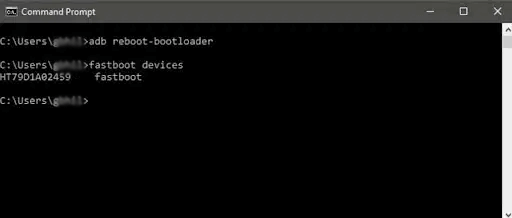
- Ora vedrai l’ID seriale del tuo dispositivo sullo schermo.
Se il tuo dispositivo è bloccato in modalità Fastboot, segui la guida Android bloccato in modalità Fastboot per uscire da questo ciclo.
Passaggio 6: eseguire il flashing dei file ROM partizionati
Ora dovrai eseguire il flashing dei file partizionati della ROM che hai ottenuto dopo l’estrazione utilizzando i comandi Fastboot.
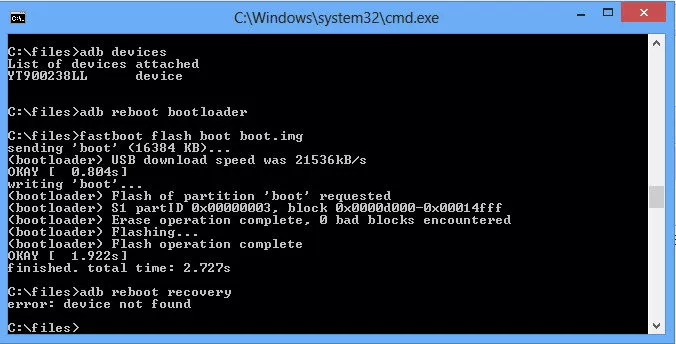
Ecco come eseguire Fastboot flash ROM: digita fastboot flash boot boot.img (qui, sostituisci boot con il nome del file e boot.img con il nome del file e l’estensione come mostrato nell’immagine seguente) e premi Invio. Segui lo stesso comando per eseguire il flashing di tutti i file porzionati.
Passaggio 7: riavviare il dispositivo
Una volta terminato il flashing della ROM, è necessario riavviare il dispositivo ora. Per questo, inserisci il comando fastboot reboot e premi Invio.
Questo è tutto! Il tuo dispositivo si avvierà in una ROM appena flashata. Inoltre, segui la nostra guida su come ripristinare la ROM stock del telefono Android, se non sei soddisfatto della ROM lampeggiante.
Come eseguire il backup e il ripristino dei dati per evitare la perdita di dati dovuta al flashing della ROM?
Il flashing della ROM porta alla perdita di dati, quindi è importante eseguire il backup dei dati del telefono prima di eseguire tali operazioni sul telefono.
E quando parliamo di backup e ripristino dei dati sul tuo telefono, Androide Backup & Ristabilire è lo strumento migliore che gestisce entrambe le cose.
Utilizzando questo software, non solo puoi eseguire il backup dei dati importanti del tuo telefono, ma anche ripristinarli in un secondo momento. Devi solo scaricare il software E seguire le istruzioni fornite qui per eseguire il backup e ripristinare in modo sicuro i dati sui tuoi telefoni Android.
 btn_img
Nota: Si consiglia di scaricare e utilizzare il software sul Desktop o Laptop . Il recupero dei dati del telefono sul telefono stesso è rischioso in quanto potresti perdere tutte le tue preziose informazioni a causa della dati la sovrascrittura.
FAQ (domande frequenti)
Sì, la maggior parte dei modelli Android supporta il flashing della ROM con Fastboot. Tuttavia, i passaggi possono variare a seconda della marca, del sistema operativo e della versione del telefono. Quindi, visita il sito Web del produttore per sapere come eseguire il flashing Fastboot della ROM sul tuo dispositivo.
Il flashing della Rom con avvio rapido può essere sicuro se si seguono le istruzioni corrette e si utilizza una ROM da una fonte attendibile. Tuttavia, il processo comporta dei rischi, quindi si consiglia sempre di essere prudenti mentre si intraprende tale azione in quanto potrebbe portare a problemi di blocco del telefono e all'annullamento della garanzia.
Sì, è possibile ripristinare il firmware originale eseguendo il flashing del file del firmware originale con i comandi Fastboot. In questa guida, abbiamo menzionato la guida per ripristinare la ROM stock del telefono.
No, il flashing della ROM non ha implicazioni legali finché non si possiede il dispositivo e la ROM non viene ottenuta da una fonte attendibile. Tuttavia, a causa di questa azione potresti perdere la garanzia del dispositivo e i dati.
No, il flashing della ROM non può essere eseguito senza sbloccare un bootloader. Lo sblocco del bootloader è un passaggio essenziale nel flashing della ROM. Si tratta di una misura di sicurezza implementata dal produttore del dispositivo per impedire personalizzazioni non autorizzate del software. Posso eseguire il flashing di una ROM con Fastboot su qualsiasi dispositivo Android?
È sicuro eseguire il flashing della ROM con Fastboot?
Posso ripristinare il firmware originale dopo aver eseguito il flashing di una ROM personalizzata?
Ci sono implicazioni legali nel flashare una ROM?
Posso eseguire il flashing di una ROM senza sbloccare il bootloader?
Conclusione
Questo è tutto su come eseguire il flashing di una ROM con Fastboot. La guida copre tutto ciò che riguarda il flashing della ROM, inclusi vantaggi, conseguenze e passaggi dettagliati per eseguire il flashing della ROM. Quindi, leggi attentamente il post e segui le istruzioni per sbloccare ulteriori vantaggi ed evitare i rischi associati.


James Leak is a technology expert and lives in New York. Previously, he was working on Symbian OS and was trying to solve many issues related to it. From childhood, he was very much interested in technology field and loves to write blogs related to Android and other OS. So he maintained that and currently, James is working for it.androiddata-recovery.com where he contribute several articles about errors/issues or data loss situation related to Android. He keeps daily updates on news or rumors or what is happening in this new technology world. Apart from blogging, he loves to travel, play games and reading books.