La funzione di chiamata Wi-Fi di un dispositivo Android consente agli utenti di effettuare chiamate tramite Wi-Fi. Questa funzione è particolarmente utile quando gli utenti hanno un segnale Wi-Fi forte con una rete cellulare bassa.
Ma di recente la maggior parte degli utenti hanno segnalato che essi si trovano ad affrontare chiamate Wi-Fi non funziona sul Android problema. Sei anche affrontando lo stesso problema sul tuo dispositivo Android e ora alla ricerca di una soluzione per risolvere questo problema?
Se sì, devi prima verificare che il tuo dispositivo Android sia compatibile con la funzione di chiamata Wi-Fi o meno. Se questa funzione è supportata sul tuo telefono ma hai ancora un problema con il Wi-Fi, continua a leggere questo articolo.
Qui troverete 18 modi diversi per risolvere WiFi chiamando smesso di funzionare sul Android problema. Inoltre, si arriva a conoscere ciò che è chiamate Wi-Fi, come funziona e quali sono le ragioni che stanno dietro chiamate Wi-Fi non funziona su problema Android.
Bene, puoi facilmente risolvere questo problema di chiamata Wi-Fi riavviando il telefono, ripristinando le impostazioni di rete, disabilitando l’impostazione QoS del router, aggiornando il sistema e molto altro.
Allora cominciamo senza perdere altro tempo.
Che cos’è la chiamata Wi-Fi?
Le chiamate Wi-Fi ti consentono di utilizzare le reti wireless anziché le reti mobili per effettuare chiamate. Anche se ti trovi in un’area senza rete cellulare, puoi inviare messaggi di testo o chiamare tramite connessione Wi-Fi.
La cosa migliore della funzione di chiamata Wi-Fi è che non richiede un’enorme larghezza di banda per effettuare chiamate. Utilizza circa 1 MB al minuto per una chiamata vocale e tra 6-8 MB al minuto per una videochiamata.
Come funzionano le chiamate Wi-Fi sui telefoni Android?
Chiamate Wi-Fi funziona allo stesso modo le chiamate di rete mobile. La differenza è solo che le chiamate Wi-Fi vengono effettuate su protocollo VoIP (Voce su Internet) mentre le chiamate su rete cellulare vengono effettuate tramite la rete VoLTE (Voce su LTE) che potrebbe non essere disponibile in alcune aree remote.
Infatti, anche i social media come Facebook, Skype o WhatsApp utilizzano le reti VoIP per effettuare telefonate tramite connessione Wi-Fi.
Quali sono le cause per cui le chiamate Wi-Fi non funzionano su Android?
Bene, potrebbero esserci diversi motivi che possono causare problemi di chiamata Wi-Fi sul tuo telefono Android. Diamo un’occhiata ad alcune delle cause elencate di seguito:
- Potresti non avere una connessione Wi-Fi
- Le chiamate Wi-Fi potrebbero non essere supportate sul tuo dispositivo
- La tua opzione di chiamata Wi-Fi potrebbe essere disabilitata nelle impostazioni del telefono
- Impostazioni di rete danneggiate o obsolete
- Non è stata aggiornata l’ultima versione del sistema operativo disponibile sul tuo dispositivo Android
Quindi, questi sono i motivi per cui le chiamate Wi-Fi non funzionano sul Android problema. Ora è il momento di scoprire alcune soluzioni per risolvere il problema delle chiamate Wi-Fi.
Soluzione consigliata: risolvere il problema relativo alle chiamate Wi-Fi Android non funzionanti utilizzando il software
Se vuoi risolvere questo problema Wi-Fi senza utilizzare correzioni complicate, scegli lo Android Riparazione Strumento. Utilizzando questo strumento puoi facilmente rimuovere questo problema con un solo clic.
Questo strumento può risolvere qualsiasi tipo di problema ed errore Android come arresto anomalo dell’app, bloccato del ciclo di avvio, morte dello schermo nero e molti altri problemi. Quindi sentiti libero di usare questo strumento in modo da poter riparare facilmente eventuali errori di Android.

18 modi per risolvere le chiamate Wi-Fi che non funzionano su Android
- Controllare chiamate Wi-Fi è attivata in Impostazioni di rete
- riavvia il telefono
- riavvia e reinserisci la scheda SIM
- cancella i dati e la cache di Google Fi
- Rimuovere tutte le connessioni Wi-Fi salvate
- disabilitare il roaming dati
- Aggiornamento Carrier Service app
- Usa Google Hangouts
- disattivare i servizi cellulari
- Ripristinare le impostazioni di rete
- abilitare la rete Wi-Fi nelle impostazioni di chiamata Wi-Fi
- disattivare la funzione Mac randomizzata
- aggiornamento del sistema
- utilizzare una rete Wi-Fi diversa
- disabilitare l’impostazione QoS
- passare alla banda a 2.4 GHz
- utilizzare il codice per abilitare le chiamate Wi-Fi
- verifica del supporto di rete
Metodo 1: Controllare chiamate Wi-Fi è attivata in Impostazioni di rete
Il primo metodo è verificare che le tue chiamate Wi-Fi siano abilitate o meno sul tuo dispositivo Android. Potresti aver disabilitato questa funzione per errore o non aver ancora abilitato questa opzione.
Ecco i passaggi seguenti per attivare la funzione di chiamata Wi-Fi:
- Innanzitutto, apri le Impostazioni sul tuo telefono Android
- Quindi tocca la sezione Rete e Internet e fai clic sull’opzione Rete mobile
- Avanti tap sullo Wi-Fi chiama interruttore per attivare questa funzione
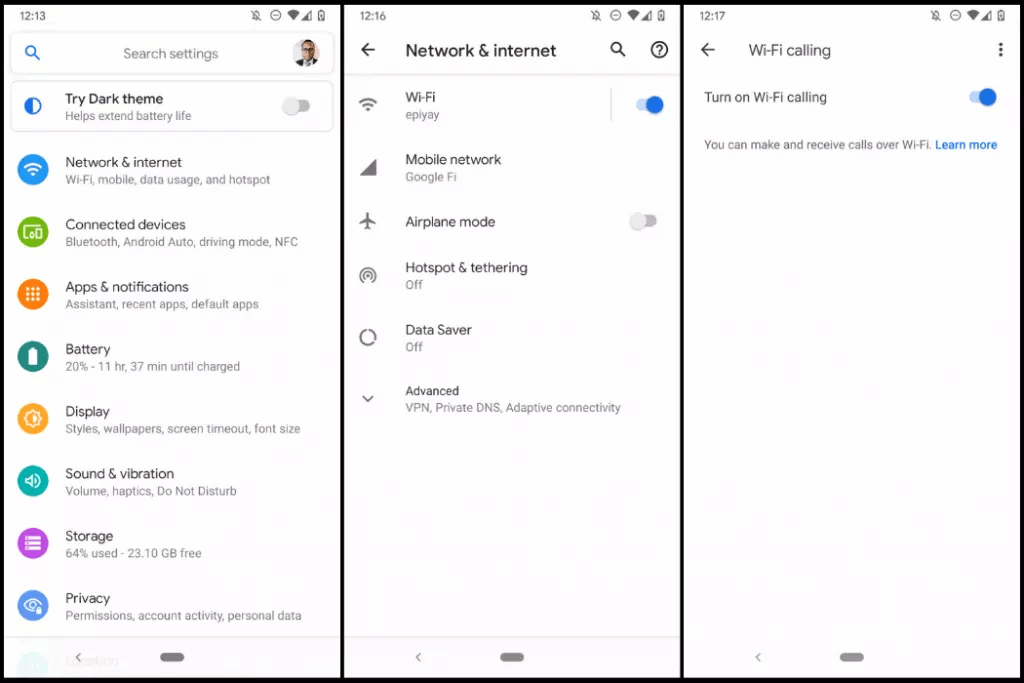
Se le chiamate Wi-Fi sono già abilitate sul telefono ma continuano a non funzionare, passa al metodo successivo.
Metodo 2: riavvia il telefono
Un altro metodo migliore è riavviare uno smartphone in grado di correggere la maggior parte dei bug e degli errori che si verificano su un dispositivo Android.
Quindi, cercare di riavviare il telefono semplicemente premendo e tenendo premuto il pulsante di accensione fino a visualizzare l’opzione di spegnimento sul vostro schermo. Quindi fare clic sul pulsante Riavvia.

Dopo il riavvio verificare che il problema delle chiamate Wi-Fi non funzionanti su Android sia stato risolto o meno.
Se questo metodo non funziona per te, scegli la soluzione successiva.
Metodo 3: riavvia e reinserisci la scheda SIM
Le chiamate WiFi hanno smesso di funzionare su Android, il problema può verificarsi anche a causa di un problema temporaneo del software. Per risolvere questo problema, disabilita l’opzione di chiamata Wi-Fi e riavvia il tuo dispositivo Android.
Ecco i passaggi seguenti per disabilitare e riattivare la funzione di chiamata Wi-Fi:
- Innanzitutto, apri il menu Impostazioni rapide scorrendo verso il basso o verso l’alto sul tuo telefono Android e premi a lungo sull’icona Wi-Fi.
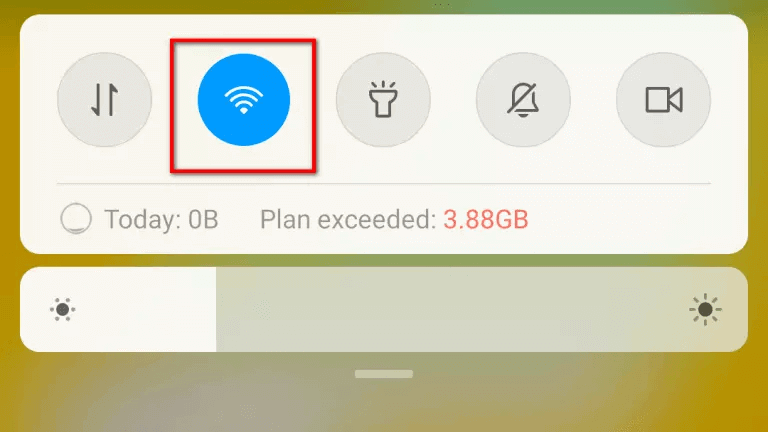
- Quindi fare clic su Preferenze Wi-Fi e toccare l’opzione Avanzate
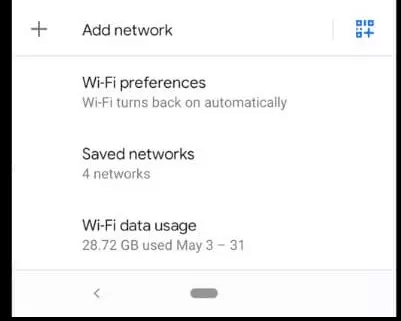
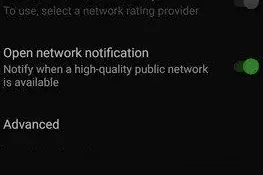
- Ora disattiva l’opzione Chiamata Wi-Fi ed espelli la scheda SIM dal tuo telefono Android.
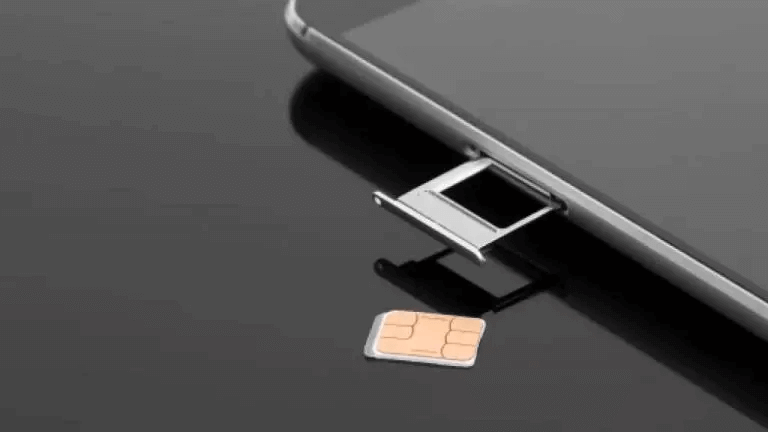
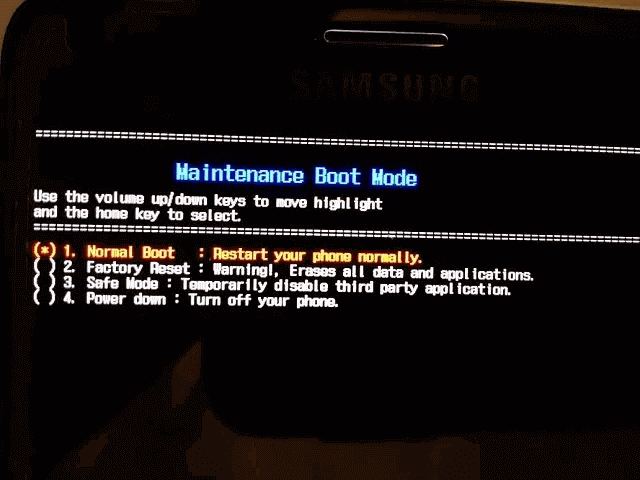
- Dopodiché, premi i pulsanti Volume giù e Accensione contemporaneamente e tieni premuto finché non viene visualizzata la schermata della modalità di avvio di manutenzione
- Quindi, scegli l’opzione Reboot o Stivale normale
- Quindi inserisci la SIM sul telefono e attiva l’opzione Chiamate Wi-Fi in Preferenze Wi-Fi
Ora effettua una chiamata Wi-Fi e verifica che il problema della chiamata Wi-Fi sia stato risolto o meno.
Metodo 4: cancella i dati e la cache di Google Fi
L’app Google Fi migliora le prestazioni del dispositivo e memorizza i dati o la cache che potrebbero essere danneggiati a causa dell’interruzione dell’aggiornamento.
Quindi, se hai installato questa app sul tuo telefono Android, prova a cancellare i dati e la cache di Google Fi.
Segui i passaggi seguenti:
- Vai su Impostazioni sul tuo dispositivo Android e apri Gestione applicazioni o App
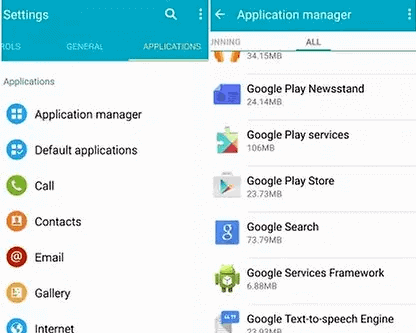
- Quindi cerca l’app Google Fi e toccala
- Ora fai clic su Immagazzinamento e fai clic sull’opzione Cancella cache e Cancella dati.


Metodo 5: Rimuovere tutte le connessioni Wi-Fi salvate
Le connessioni Wi-Fi potrebbero avere alcuni problemi che impediscono l’accesso alle tue chiamate Wi-Fi. Questo metodo ti aiuterà a rimuovere qualsiasi connessione di rete non autorizzata.
Segui i passaggi seguenti per eliminare tutte le connessioni Wi-Fi:
- Vai su Impostazioni e apri la sezione Connessioni
- Quindi abilita l’opzione Wi-Fi. Successivamente, vedrai un elenco di tutte le reti salvate.

- Ora tieni premuta ciascuna delle reti salvate e tocca l’opzione Dimentica per rimuovere la connessione di rete Wi-Fi.

Dopo aver rimosso tutte le connessioni Wi-Fi salvate, aggiungi solo la rete affidabile e sicura per effettuare la connessione.
Metodo 6: disabilitare il roaming dati
Il roaming dati migliora la potenza del segnale per le aree con segnali deboli, ma il fatto è che può interrompere il funzionamento delle chiamate Wi-Fi.
In questa situazione disattivare la funzionalità di roaming dati che possono aiutare a risolvere il chiamate Wi-Fi non funziona sul Android problema.
Quindi disabilita il roaming dati seguendo i passaggi seguenti:
- Vai su Impostazioni e tocca la sezione Wireless e rete.

- Quindi fare clic su Rete mobile e disabilitare l’opzione Roaming dati toccando il suo interruttore. Successivamente, puoi abilitare questa opzione.

Metodo 7: Aggiornamento Carrier Service app
L’app Carrier Service aiuta i gestori di telefonia mobile che supportano funzionalità avanzate come le chiamate Wi-Fi a utilizzare i servizi di rete più recenti.
Se stai eseguendo un carrier service obsoleto, ciò potrebbe impedire il funzionamento delle chiamate Wi-Fi.
Segui i passaggi seguenti per aggiornare l’app del carrier service:
- Apri l’app Google Play Store sul telefono e fai clic sull’icona del menù

- Fai clic sul menù Le mie app e i miei giochi e tocca la scheda Installato
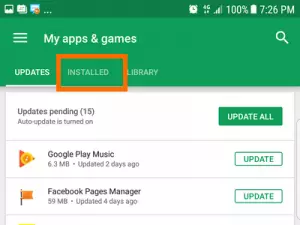
- Cerca l’app Carrier Service e toccala.
- Quindi fai clic sul pulsante Aggiornamento e dopo l’installazione di un aggiornamento riavvia il tuo dispositivo Android.
Metodo 8: Usa Google Hangouts
Si può cercare di risolvere chiamate Wi-Fi non funziona il Android problema utilizzando Google Hangouts per effettuare chiamate Wi-Fi. Tuttavia, non è obbligatorio utilizzare Hangouts per le chiamate Wi-Fi, ma ancora provare questo metodo può aiutare a risolvere questo problema.
Nel caso in cui tu abbia già l’app Hangouts sul tuo telefono Android, prima disinstallala e reinstallala per un nuovo inizio. Successivamente, segui i passaggi seguenti per impostare le impostazioni dell’Hangout per le chiamate Wi-Fi:
- Innanzitutto, scarica e installa l’app Google Fi e Google Hangouts dal Google Play Store
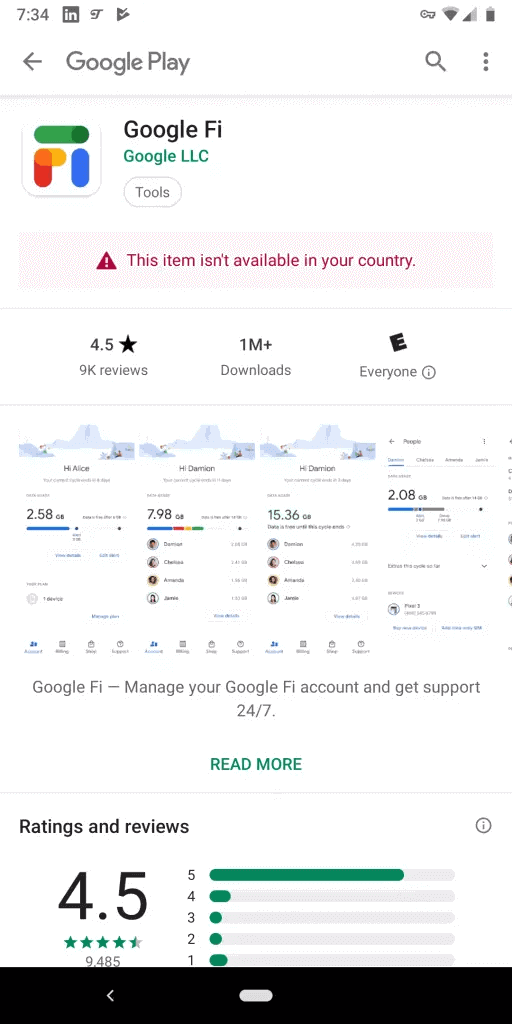
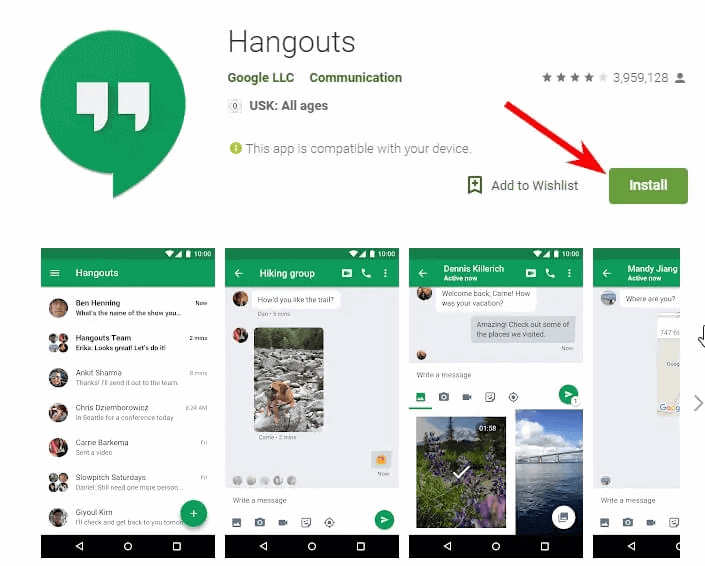
- Quindi apri entrambe le applicazioni e consenti a tutte le autorizzazioni richieste da un’app di funzionare su un telefono Android. Dopo aver impostato entrambe le app, crea un account Google Fi e utilizza lo stesso account sull’app Hangouts.
- Quindi, vai su Impostazioni di Hangouts e abilita sia le chiamate in arrivo e l’opzione Messaggi in Chiamate e SMS di Google Fi
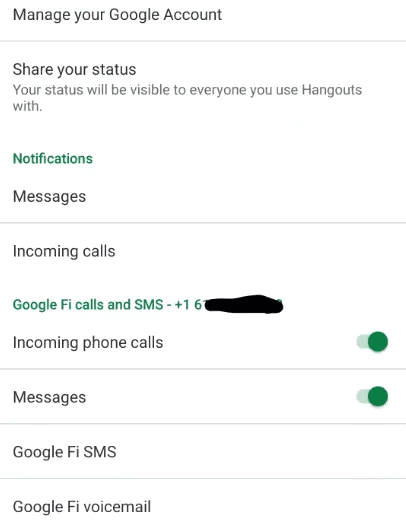
Se ancora, non puoi effettuare chiamate Wi-Fi, esci dal tuo account Google e riavvia il telefono. Dopo aver riavviato il telefono, accedi nuovamente al tuo account Google.
Metodo 9: disattivare i servizi cellulari
Le chiamate Wi-Fi richiedono un segnale forte per funzionare su un telefono Android. Se la potenza del segnale del telefono è bassa, non puoi effettuare chiamate Wi-Fi.
Quindi disabilita i servizi cellulari passando alla modalità aereo e attiva il Wi-Fi che potrebbe fix chiamate Wi-Fi non si accende problema Android.
Ecco i passaggi seguenti per disabilitare la modalità aereo:
- Apri il menù Impostazioni rapide scorrendo verso l’alto o verso il basso sullo schermo del telefono
- Fare clic sull’icona Modalità aereo per disconnettere tutti i servizi cellulari
- Quindi tocca l’icona Wi-Fi per abilitarlo e connetterti alla rete Wi-Fi
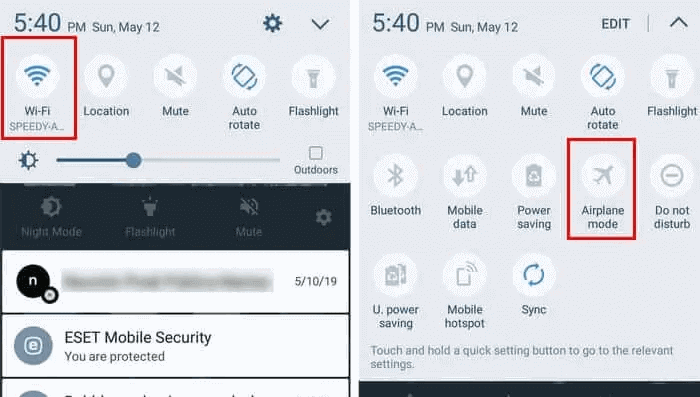
Se ancora non funziona, prova a guardare al metodo successivo.
Metodo 10: Ripristinare le impostazioni di rete
Il tuo dispositivo Android potrebbe avere impostazioni di rete installate danneggiate che causano chiamate Wi-Fi attive ma non funzionanti su Android. Per risolvere questo problema, ripristinare le impostazioni di rete seguendo i passaggi seguenti:
Ecco i passaggi di seguito per ripristinare le impostazioni di rete sui predefinito:
- Per prima cosa, vai su Impostazioni e apri la sezione Rete e Internet.
- Fai clic sul menù a tre punti situato nell’angolo in alto a destra
- Quindi seleziona l’opzione Ripristino impostazioni di rete
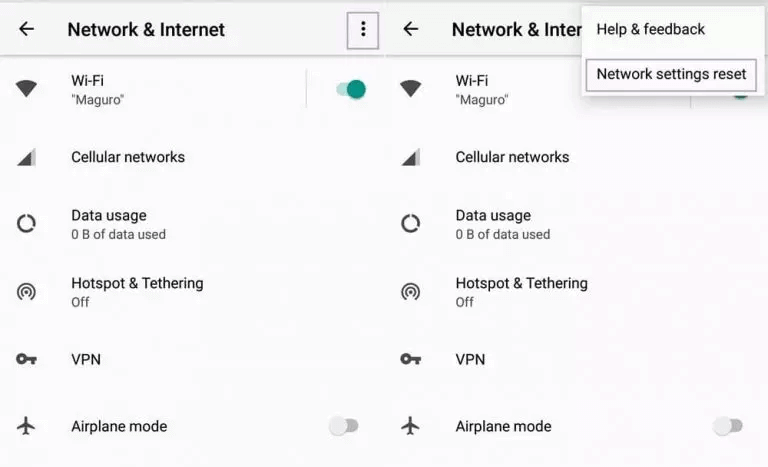
Nota: le impostazioni di rete possono variare su diversi dispositivi Android.
Metodo 11: abilitare la rete Wi-Fi nelle impostazioni di chiamata Wi-Fi
A volte le reti Wi-Fi vengono disabilitate per impostazione predefinita nelle impostazioni delle chiamate Wi-Fi. Quindi è meglio controllare che la rete Wi-Fi sia abilitata o meno. Se è disattivato, seguire i passaggi seguenti per attivare questa rete.
- Innanzitutto, apri Impostazioni sul telefono e tocca la Chiamando PLUS sezione
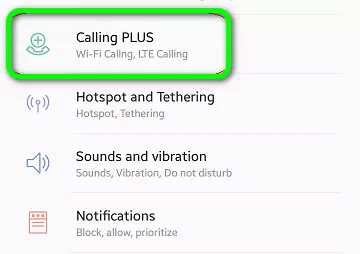
- Quindi tocca Wi-Fi chiamando e attiva la rete Wi-Fi che si trova nella sezione Reti di chiamando Wi-Fi
Metodo 12: disattivare la funzione Mac randomizzata
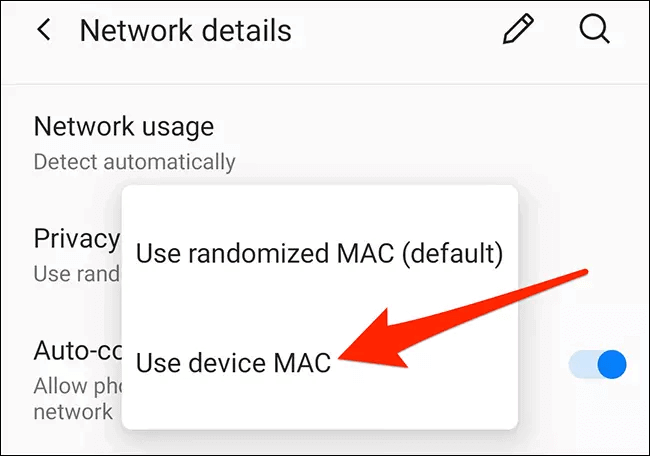
La funzione Mac randomizzata aiuta a proteggere i telefoni Android durante la connessione con la nuova rete Wi-Fi, ma in alcuni casi l’abilitazione di questa funzione potrebbe causare Le chiamate Wi-Fi non funzionano su Android problema.
Quindi, disabilita la funzione Mac Randomizzato seguendo i passaggi seguenti:
- Apri Impostazioni e vai alla sezione Rete e Internet
- Quindi tocca a lungo l’icona Wi-Fi. Successivamente, fai clic sull’icona Impostazioni.
- Quindi, vai su Avanzate> Privacy e scegli l’opzione Usa dispositivo MAC
Metodo 13: aggiornamento del sistema
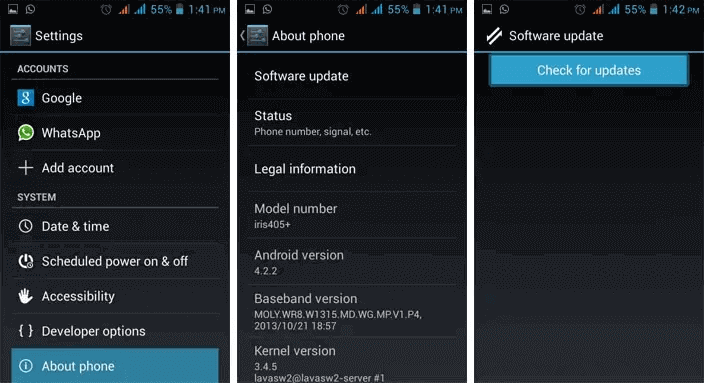
Se non stai utilizzando l’ultimo sistema operativo sul tuo telefono, questo può impedirti di accedere a qualsiasi funzione avanzata. L’aggiornamento del tuo telefono Android all’ultima versione potrebbe risolvere questo problema di chiamate Wi-Fi.
Segui i passaggi seguenti:
- Collegare il tuo telefono Android al Wi-Fi e poi vai su Impostazioni
- Toccare la circa telefono sezione e fare clic su Sistema Aggiornamento
- Dopo questo tocco su Verifica aggiornamenti, verrà mostrata l’opzione Scaricare se sarà disponibile un aggiornamento.
Metodo 14: utilizzare una rete Wi-Fi diversa
Potrebbe esserci qualche problema con il router Wi-Fi o con il provider di servizi Wi-Fi. Prova a verificare questo problema connettendoti a un’altra rete Wi-Fi e verifica che la funzione di chiamata Wi-Fi funzioni o meno.
Se funziona propriamente, il problema potrebbe riguardare il router. Puoi controllare l’opzione di chiamata Wi-Fi e configurare le impostazioni del router o contattare il fornitore di servizi.
Metodo 15: disabilitare l’impostazione QoS
La qualità del servizio dà la priorità a dati specifici sulla rete per ridurre la perdita di pacchetti o la latenza nella gestione del traffico dati. L’interferenza di QoS nell’operazione di chiamata Wi-Fi può causare Le chiamate WiFi hanno smesso di funzionare su Android problemi.
Quindi prova a risolvere questo problema disabilitando QoS nelle impostazioni del tuo router.
Ecco i passaggi seguenti per disabilitare QoS:
- Per prima cosa, visita questo sito web net e accedi con il tuo nome utente e password.
- Quindi tocca la scheda Avanzate nella barra laterale sinistra dello schermo e scegli Impostare QoS
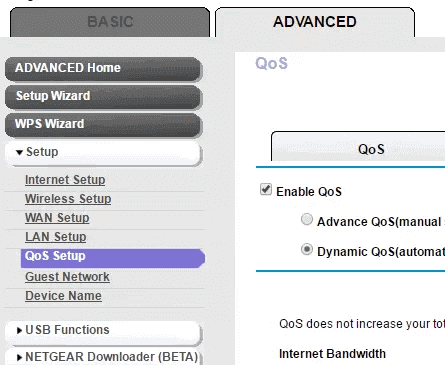
- Dopo questo clic sulla casella di controllo Attiva accesso a Internet QoS
- Infine, tocca il pulsante Applica situato nell’angolo in alto a destra dello schermo.
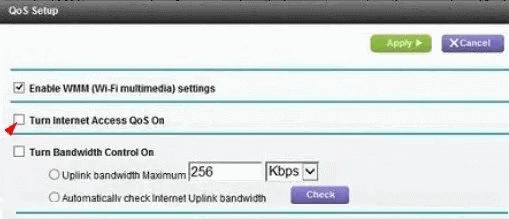
Ora controlla che le chiamate Wi-Fi funzionino o meno sul tuo telefono Android.
Metodo 16: passare alla banda a 2.4 GHz
Il router utilizza principalmente due bande per trasmettere dati a 5 GHz e 2.4 GHz. Nella maggior parte dei casi, si verifica un problema di chiamata Wi-Fi quando il router utilizza una banda a 5 GHz. Quindi prova a passare a 2.4 GHz e controlla che la tua funzione di chiamata Wi-Fi funzioni o meno.
- Apri questo sito web net sul tuo browser. Quindi accedi al router con nome utente e password.
- Dopo questo avvio Impostazioni e tocca l’opzione senza fili
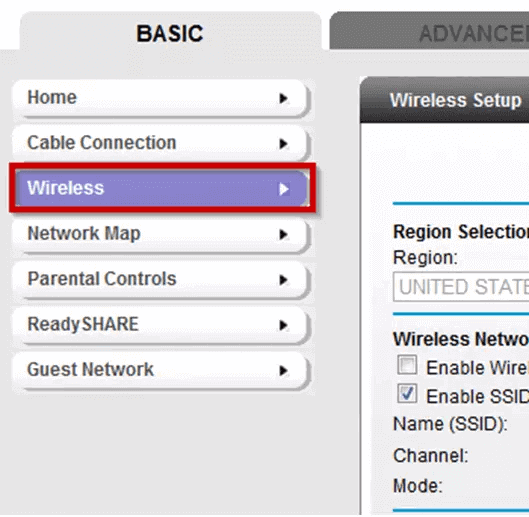
- Quindi deseleziona la casella di controllo Abilita WiFi a 5 GHz e fai clic su Abilita WiFi a 2.4 GHz
- Alla fine tocca il pulsante Applica, quindi controlla che il problema Wi-Fi sia stato risolto o meno.
Metodo 17: utilizzare il codice per abilitare le chiamate Wi-Fi
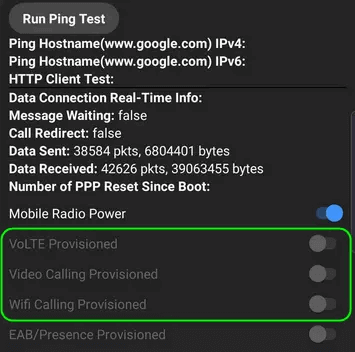
Se non riesci a effettuare chiamate Wi-Fi sul tuo dispositivo Android, abilita le chiamate Wi-Fi e l’opzione di provisioning VOLTE componendo un codice segreto.
Seguire i passaggi seguenti per accedere al menù di un codice di chiamata Wi-Fi:
- Per prima cosa, apri Telefono Dialer sul tuo telefono e componi il codice indicato: *#*#4636#*#*

- Quindi fare clic sul menù Informazioni del telefono e attivare WIFI Chiamando Vettovagliamento opzione
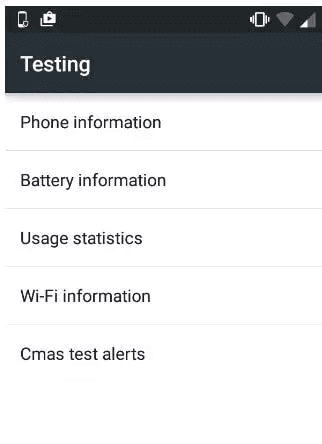
- Quindi, abilita l’opzione VoLTE Provisioned e quindi effettua chiamate Wi-Fi per verificare che le chiamate Wi-Fi funzionino o meno.
Metodo 18: verifica del supporto di rete
Verifica che il provider di telefonia mobile supporti o meno il tuo telefono perché la funzione di chiamata Wi-Fi non funziona se il provider di rete non offre questa funzionalità.
Frequentemente Chiesto Domande:
1.Come fare a sapere se WiFi chiamata sta lavorando su Android?
Se la funzione di chiamata Wi-Fi è compatibile con il tuo dispositivo Android, troverai questa opzione nelle impostazioni. Così vai su Impostazioni del telefono e tocca l'opzione Connessione. Qui vedrai l'opzione di chiamata Wi-Fi, basta fare clic sul suo interruttore ed effettuare una telefonata Wi-Fi.
2.Perché non posso abilitare le chiamate Wi-Fi sul mio Android?
Potrebbero esserci diversi motivi per cui non puoi abilitare le chiamate Wi-Fi sul tuo telefono Android. Alcune cause potrebbero essere la mancanza di una connessione di rete Wi-Fi o erroneamente hai disabilitato la funzione di chiamata Wi-Fi. Qualunque siano le ragioni dovresti risolvere questa Wi-Fi chiamata che non funziona su Android problema seguendo diverse soluzioni elencate in questo articolo.
3. Come posso risolvere il problema delle chiamate WiFi?
Puoi facilmente risolvere questo problema di chiamata Wi-Fi ripristinando le impostazioni di rete, aggiornando il sistema, passando alla banda a 2.4 GHz, disabilitando la funzione Mac randomizzato, rimuovendo le connessioni Wi-Fi salvate e molto altro. Leggi attentamente questo articolo per scoprire le correzioni passo dopo passo.
Conclusione
Quindi questi sono 18 modi che possono aiutare a risolvere chiamate Wi-Fi non funziona sul Android problema.
Spero che tu possa aver identificato il vero motivo alla base del tuo problema di chiamata Wi-Fi e ottenuto la soluzione esatta per applicare la procedura passo dopo passo.
Grazie per aver letto!

James Leak is a technology expert and lives in New York. Previously, he was working on Symbian OS and was trying to solve many issues related to it. From childhood, he was very much interested in technology field and loves to write blogs related to Android and other OS. So he maintained that and currently, James is working for it.androiddata-recovery.com where he contribute several articles about errors/issues or data loss situation related to Android. He keeps daily updates on news or rumors or what is happening in this new technology world. Apart from blogging, he loves to travel, play games and reading books.