Android, il sistema operativo più emergente, è installato su milioni di dispositivi in tutto il mondo. Eppure, nonostante le sue straordinarie funzionalità, un problema sconcertante noto come “schermata nera della morte” continua a sconcertare gli utenti nel tempo.
Il problema in sé è una situazione grave, che lascia lo schermo del telefono Android completamente nero e non reattivo. Bene, se ti trovi in una situazione del genere e stai cercando un modo per uscirne, ecco una guida completa per te.
Questa guida spiega perché lo schermo del mio telefono diventa nero in modo casuale e illustra alcune soluzioni per risolvere il problema.
Quindi, iniziamo…
Per risolvi eventuali problemi relativi ad Android, raccomandiamo questo strumento:
Questo strumento efficace può risolvere problemi Android come loop di avvio, schermo nero, Android in muratura, ecc. In pochissimo tempo. Basta seguire questi 3 semplici passaggi:
- Scarica questa riparazione del sistema Android attrezzo (solo per PC) valutato Eccellente su Trustpilot.
- Avvia il programma e seleziona marca, nome, modello, paese/regione e operatore telefonico e fai clic Next.
- Segui le istruzioni sullo schermo e attendi il completamento del processo di riparazione.
Quali sono le cause della schermata nera della morte su Android?
Ci possono essere diverse cause per cui lo schermo di Android diventa nero. Tuttavia, di seguito sono elencate le più probabili che portano a questo problema:
- Errore di sistema critico
- App incompatibili installate sul telefono
- Connettori LCD allentati
- Batteria scarica o sovraccarica
- Telefono esposto a temperature estreme
Come risolvere la schermata nera su un telefono Android?
- Usa Android Ripristino strumento: il modo rapido per risolvere il BSOD
- Risoluzione dei problemi di base per la schermata nera della morte
- Controlla i cavi LCD per eventuali connessioni allentate
- Avvia il dispositivo in modalità provvisoria
- Esegui il ripristino delle impostazioni di fabbrica (ultima risorsa)
#1 Android Ripristino strumento: il modo rapido per risolvere il problema della schermata nera della morte
Il modo migliore e più rapido per affrontare il problema della schermata nera della morte è utilizzare Android Ripristino strumento.
Questo strumento specializzato è in grado di risolvere vari problemi di Android senza perdere dati. I problemi che questo software può risolvere includono il telefono che non si carica, problemi di batteria scarica, app che continuano a bloccarsi, problemi di aggiornamento bloccati/falliti, telefono bloccato nel loop di avvio e molti altri.
Inoltre, il software è compatibile con molti telefoni Android. Ha un’alta percentuale di successo ed è sicuro al 100%.

Note: Si consiglia di scaricare e utilizzare il software solo sul desktop o laptop. Il software non funziona sui telefoni cellulari.
Quindi, scarica questo strumento > segui le istruzioni nel manuale utente.
#2 Risoluzione dei problemi di base per la schermata nera della morte
- Riavvio forzato del telefono: a volte, la soluzione più semplice è spesso la più efficace. Prova a forzare il riavvio del dispositivo Android tenendo premuti i pulsanti di accensione + volume giù per circa 10-15 secondi. Questo ti aiuterà a risolvere i problemi del sistema che non risponde.
- Carica la batteria: se lo schermo del telefono diventa nero a causa di un telefono scarico, caricalo a sufficienza per accenderlo. Se la ricarica non risolve il problema, porta il telefono al centro assistenza più vicino.
- Verifica la presenza di danni fisici: lo schermo nero può essere causato anche da danni fisici allo schermo o al telefono. Quindi, verifica la presenza di danni e, in caso affermativo, fai sostituire lo schermo.
Leggi anche: Cosa fare quando il telefono è bloccato e non funziona?
#3 Controlla i cavi LCD per eventuali connessioni allentate
Un’altra possibile causa per cui lo schermo del mio telefono è diventato nero ma funziona ancora è il collegamento allentato dei cavi LCD. Pertanto, si consiglia di controllare i cavi del display.
Per farlo, è necessario aprire la custodia del telefono. Tuttavia, se non si è abbastanza sicuri di farlo, consultare un professionista.
Seguire le istruzioni seguenti come indicato:
- Aprire con attenzione la custodia del telefono.
- Quindi, controllare attentamente il cavo del display. Se allentato o scollegato, collegarlo correttamente.
- Al termine, chiudi la custodia. Il problema dello schermo nero scomparirà.
Leggi anche: Risoluzione dei problemi di sfarfallio dello schermo su Android
#4 Avvia il dispositivo in modalità provvisoria
Nella maggior parte dei casi, le app di terze parti installate e incompatibili possono causare il problema della schermata nera. In tal caso, avviare il dispositivo in modalità provvisoria ti aiuterà a trovare l’app che causa il problema e a disinstallarla per risolverlo.
- Spegni il telefono e riaccendilo.
- Quando il dispositivo visualizza il logo durante il riavvio, tieni premuto il pulsante Volume giù finché non viene visualizzata la schermata di blocco.
- Premi OK per confermare l’accesso alla modalità provvisoria.
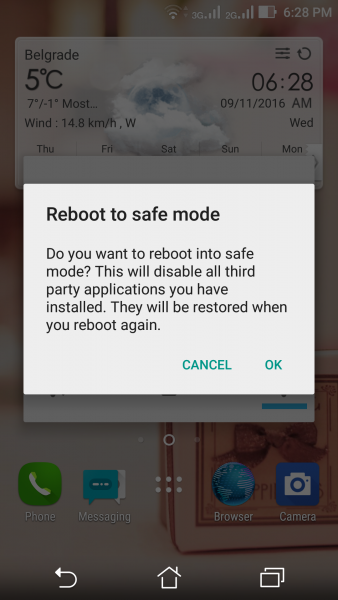
- La modalità provvisoria verrà visualizzata nell’angolo in basso a sinistra dello schermo del telefono.
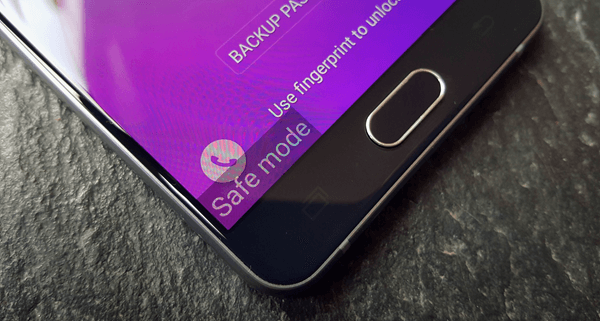
- Una volta entrati in modalità provvisoria, verifica se il problema è stato risolto.
- Se risolto, trova l’app problematica e disinstallala.
#5 Esegui il ripristino delle impostazioni di fabbrica (ultima risorsa)
Questa soluzione dovrebbe essere l’ultima risorsa, poiché cancella i dati dal dispositivo. Assicurati quindi di eseguire il backup dei dati Android prima del ripristino delle impostazioni di fabbrica.
Una volta eseguito il backup, segui i passaggi seguenti:
- Tieni premuti contemporaneamente i pulsanti Volume su + Accensione + Home per avviare il telefono in modalità di ripristino.
- Una volta entrati in modalità di ripristino, selezionate l’opzione “Cancella dati/Ripristino dati di fabbrica” utilizzando i pulsanti del volume. Premete il pulsante di accensione per confermare il processo.
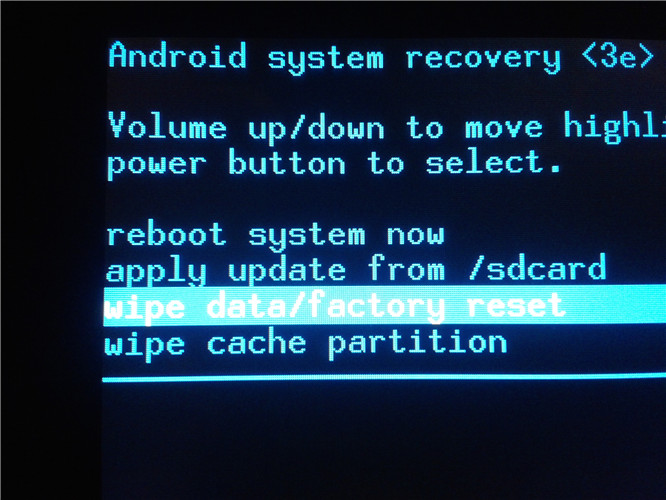
- Quindi, andate all’opzione “Riavvia il sistema ora” e selezionatela.
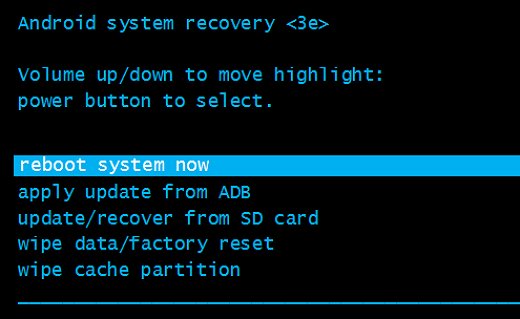
- Al riavvio, verificate che il dispositivo non presenti problemi di schermata nera.
Leggi anche: Come recuperare i dati da un telefono Android con schermata nera?
Misure preventive per evitare la schermata nera della morte
Adottare misure precauzionali può ridurre significativamente le probabilità di imbattersi nella schermata nera della morte su Android. Ecco l’elenco delle precauzioni da adottare per evitare questo problema:
- Mantenete il software aggiornato: aggiornate regolarmente il software e le app sul dispositivo. Le versioni più recenti includono patch per bug, funzionalità e miglioramenti delle prestazioni.
- Installate app da fonti affidabili: assicuratevi di installare app da fonti attendibili. Il sideload di app da fonti sconosciute può includere codice dannoso che può compromettere il funzionamento del dispositivo.
- Monitorate lo stato della batteria: collegate il caricabatterie quando la batteria del telefono raggiunge il 20%. La batteria scarica può causare lo spegnimento improvviso del telefono e problemi allo schermo. Inoltre, non lasciare mai il telefono collegato al caricabatterie per un periodo di tempo prolungato dopo una carica completa.
- Prestare attenzione a modifiche e aggiornamenti: sebbene la modifica del firmware del dispositivo o il rooting del dispositivo offrano opzioni di personalizzazione, comportano anche dei rischi. Pertanto, si consiglia di procedere con tali opzioni solo quando si è sicuri del processo.
- Eseguire regolarmente il backup dei dati: conservare un backup completo dei dati del telefono in un luogo sicuro è una buona abitudine per evitare perdite di dati.
- Utilizzare app di sicurezza o antivirus: eseguire regolarmente la scansione del dispositivo con app di sicurezza o antivirus per individuare e rimuovere malware.
- Maneggiare con cura: utilizzare il dispositivo con cura. Evitare di farlo cadere, danneggiarlo o esporlo a temperature estreme per proteggerlo da danni fisici.
Conclusione
Queste sono alcune delle soluzioni collaudate che vi aiuteranno a risolvere il problema della schermata nera di errore su Android. Tuttavia, se nessuna delle soluzioni alternative sopra menzionate funziona, è consigliabile recarsi presso il centro di assistenza più vicino per far esaminare fisicamente il telefono da un tecnico esperto. Inoltre, restate in contatto con noi su Twitter per ricevere gli ultimi aggiornamenti sui nostri post e articoli più recenti.


James Leak is a technology expert and lives in New York. Previously, he was working on Symbian OS and was trying to solve many issues related to it. From childhood, he was very much interested in technology field and loves to write blogs related to Android and other OS. So he maintained that and currently, James is working for it.androiddata-recovery.com where he contribute several articles about errors/issues or data loss situation related to Android. He keeps daily updates on news or rumors or what is happening in this new technology world. Apart from blogging, he loves to travel, play games and reading books.