Trasferimento file Android rende il trasferimento di file tra il tuo computer e Android facile e conveniente. Tuttavia, ci sono momenti in cui riscontri problemi durante la connessione del tuo dispositivo Android a un PC. In questo blog discuteremo dello stesso problema e ti forniremo consigli di esperti per risolvere i problemi di trasferimento file Android che non funzionano e tornare al trasferimento file senza interruzioni.
Per risolvi i problemi Android con la semplicità di un clic, raccomandiamo questo strumento:
Questo strumento efficace può risolvere problemi Android come loop di avvio, schermo nero, Android in muratura, ecc. In pochissimo tempo. Basta seguire questi 3 semplici passaggi:
- Scarica questa riparazione del sistema Android attrezzo (solo per PC) valutato Eccellente su Trustpilot.
- Avvia il programma e seleziona marca, nome, modello, paese/regione e operatore telefonico e fai clic Next.
- Segui le istruzioni sullo schermo e attendi il completamento del processo di riparazione.
Risoluzione dei problemi relativi al trasferimento file Android non funzionante: 6 semplici soluzioni fai da te
- Soluzione 1: controllare il cavo e la porta USB
- Soluzione 2: sblocca lo schermo del dispositivo
- Soluzione 3: riavviare entrambi i dispositivi
- Soluzione 4: assicurarsi che il debug USB sia abilitato su Android
- Soluzione 5: aggiorna i driver USB sul sistema
- Soluzione 6: installa l’ultimo aggiornamento di sistema su entrambi i dispositivi
Soluzione 1: controllare il cavo e la porta USB
Cavi e porte USB rotti o malfunzionanti sono i motivi principali per cui il tuo Android non si connette al PC. La prima cosa che dovresti fare è controllare correttamente il cavo USB e la porta. Assicurati di utilizzare il cavo USB originale fornito con il tuo telefono Android. Inoltre, prova a passare da una porta USB all’altra per identificare se la porta è la ragione del problema e risolverlo.
Soluzione 2: sblocca lo schermo del tuo dispositivo
I dispositivi bloccati a volte impediscono al tuo dispositivo Android di connettersi al PC. Pertanto, se riscontri difficoltà nell’utilizzo di Android File Transfer, assicurati di sbloccare lo schermo per stabilire una connessione al tuo PC.
Soluzione 3: riavviare entrambi i dispositivi
Anche problemi temporanei o bug sul tuo dispositivo Android e PC possono causare problemi di connessione. Quindi, riavvia entrambi i dispositivi per chiudere tutti i programmi in background e aggiornare i processi.
Android:
- Tieni premuto il pulsante di accensione finché non viene visualizzato il menu.
- Quindi, scegli l’opzione Riavvia.
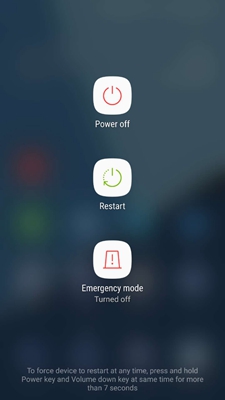
PC Windows:
- Andare su Start e fare clic sull’icona di accensione.
- Selezionare l’opzione Riavvia.
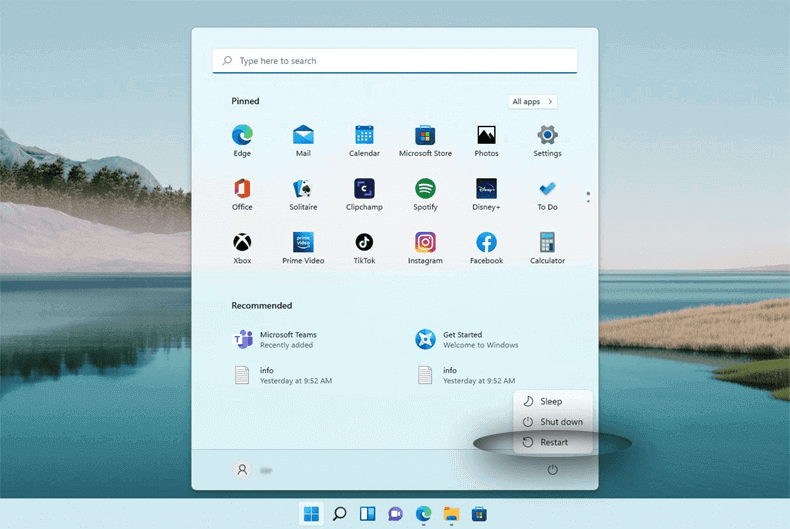
Soluzione 4: assicurati che il debug USB sia abilitato su Android
Il debug USB deve essere abilitato sul tuo dispositivo Android quando ti connetti a un computer per qualsiasi trasferimento di file per garantire un trasferimento regolare.
- Avviare l’applicazione Impostazioni sul telefono.
- Scorri verso il basso fino a Opzioni sviluppatore.
- Ora assicurati che l’opzione di debug USB sia abilitata.
- In caso contrario, attivare il pulsante per abilitarlo.
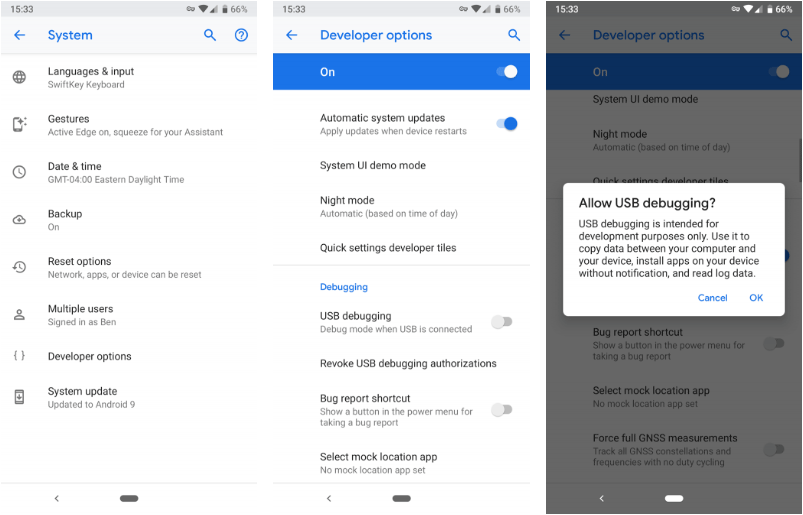
Leggi anche: Correggi il problema disattivato dell’opzione di debug USB
Soluzione 5: aggiorna i driver USB sul tuo sistema
Se i driver USB del tuo sistema sono obsoleti, potresti riscontrare difficoltà nel connetterti al tuo dispositivo Android tramite un cavo USB. Quindi, assicurati di avere i driver USB più recenti installati sul tuo sistema.
Ecco i seguenti passaggi per farlo:
- Premere insieme i tasti Win+R per avviare la finestra di dialogo Esegui.
- Digita devmgmt.msc nella casella di ricerca e premi Invio.
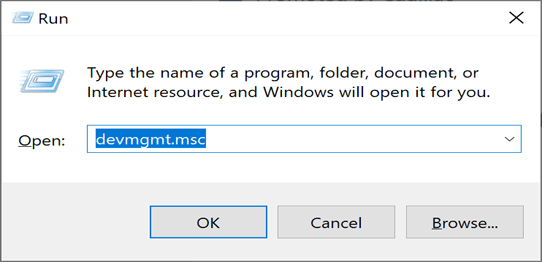
- Ora, sul pannello, scorrere fino all’opzione Controller bus seriale universale.
- Fare doppio clic su di esso per espanderlo. Ora, fai clic con il pulsante destro del mouse sul dispositivo e seleziona Aggiorna driver.
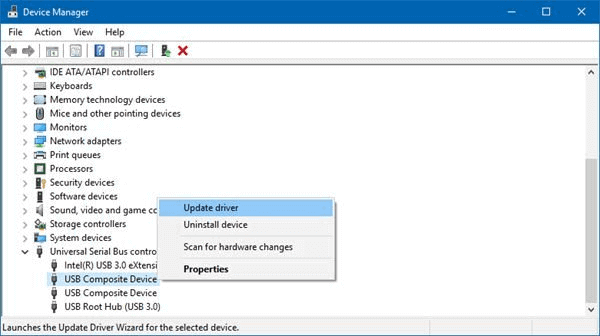
- Scegliere l’opzione Cerca automaticamente il software del driver aggiornato.
- Ora segui le istruzioni visualizzate sullo schermo per scaricare e installare il driver più recente.
Soluzione 6: installa l’ultimo aggiornamento di sistema su entrambi i dispositivi
A volte, la versione obsoleta del dispositivo presenta problemi di compatibilità e finisce con problemi di connessione. Quindi è importante operare su una versione aggiornata per evitare tali problemi.
Android:
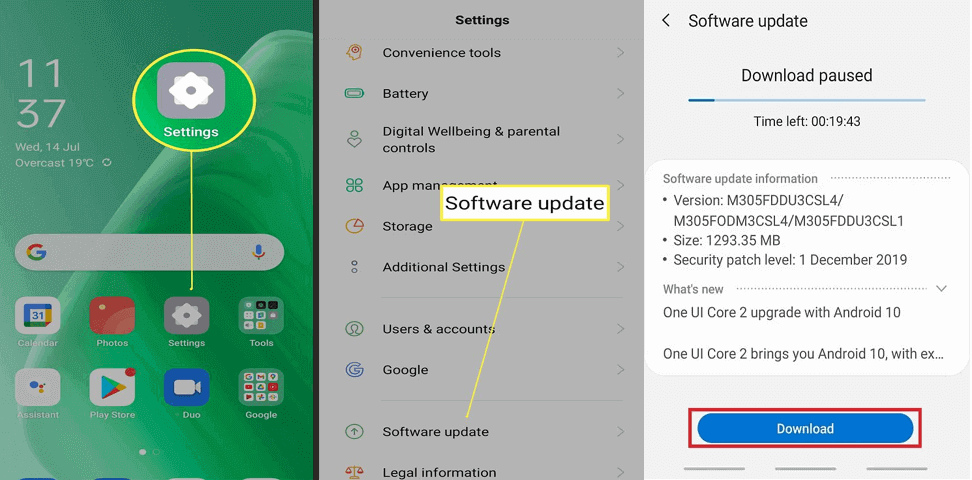
- In Impostazioni, vai alla sezione Aggiornamento software.
- Verificare la presenza di aggiornamenti disponibili.
- Tocca il pulsante Scarica per installarlo.
Su Windows PC:
- Andare su Start di Windows, fare clic su Impostazioni
- Vai su Aggiornamento e Sicurezza
- Fare clic sull’opzione aggiornamento Windows e scegliere Controlla aggiornamenti.
- Se viene visualizzato, installare l’aggiornamento.
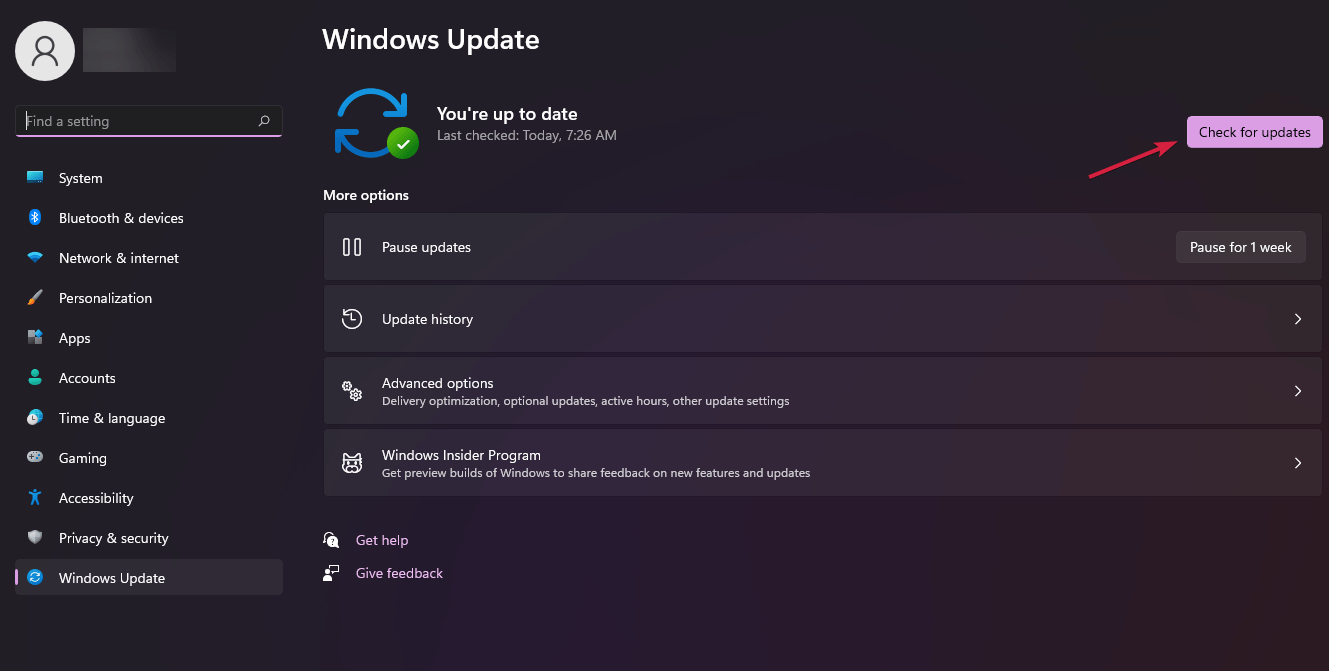
- Seguire le istruzioni visualizzate sullo schermo per installare l’aggiornamento più recente sul PC, se disponibile.
Come posso abilitare il trasferimento file su Android?
Se stai collegando il tuo telefono Android a un computer per trasferire file, assicurati innanzitutto che il cavo USB che stai utilizzando supporti il trasferimento file. In tal caso, seguire le istruzioni seguenti:
- Collega il telefono al laptop tramite un cavo USB.
- Quindi, sul telefono verrà visualizzato un messaggio: seleziona l’opzione Trasferisci file.

- Sul PC, fare clic sull’opzione Apri cartelle per visualizzare i file nel prompt.

- Questo è tutto! Ora puoi accedere e trasferire file tra il tuo PC e il telefono.
Metodi alternativi per trasferire file tra Android e PC
Per trasferire file tra dispositivi, puoi utilizzare diversi metodi di trasferimento file come Bluetooth, ecc. Prova a utilizzare altri metodi per trasferire file da Android al computer per risolvere il problema dell’errore.
Inoltre, se stai cercando un modo semplice per trasferire file tra Android e PC, ti consiglio di utilizzare Android Trasferimento.
Non solo tra Android e computer, puoi anche utilizzare questo software per trasferire dati tra Android ad Android, Android ad iPhone, ecc.
È compatibile con tutte le versioni del sistema operativo Android e può trasferire tutti i tipi di dati con un semplice clic. Basta scaricare lo strumento e seguire la guida per l’utente per un facile trasferimento.
 btn_img
Nota: Si consiglia di scaricare e utilizzare il software sul Desktop o Laptop . Il recupero dei dati del telefono sul telefono stesso è rischioso in quanto potresti perdere tutte le tue preziose informazioni a causa della dati la sovrascrittura.
FAQs (Frequentemente Chiesto Domande)
Come funziona il trasferimento file Android?
Trasferimento file Android consente al PC di rilevare il tuo dispositivo Android e accedere alle sue cartelle. Una volta collegato il telefono Android al PC, sul telefono viene visualizzato un messaggio che chiede l'autorizzazione per trasferire file. Con l'autorizzazione concessa, il tuo PC può accedere facilmente alla cartella e continuare a trasferire i dati.
Perché non riesco a trasferire dati tra Android e PC?
Se non riesci a trasferire file tra Android e PC, la causa potrebbe essere un cavo o una porta USB difettosi, driver USB obsoleti, opzione di debug USB disabilitata e sistema obsoleto su entrambi i dispositivi.
Esistono metodi alternativi per trasferire dati tra Android e PC?
Sì, abbiamo discusso alcuni metodi e software alternativi che puoi provare per condividere dati tra Android e PC. Segui semplicemente i metodi consigliati e trasferisci facilmente il tuo file.
Conclusione
Affrontare il problema del trasferimento file Android che non funzionano può essere angosciante e frustrante. Ma con le soluzioni presenti in questa guida, puoi facilmente superare questo problema e tornare a trasferire file tra Android e PC senza problemi.
Inoltre, se hai domande o suggerimenti su questo problema, condividili con noi sui nostri canali di social media, Facebook o Twitter.

James Leak is a technology expert and lives in New York. Previously, he was working on Symbian OS and was trying to solve many issues related to it. From childhood, he was very much interested in technology field and loves to write blogs related to Android and other OS. So he maintained that and currently, James is working for it.androiddata-recovery.com where he contribute several articles about errors/issues or data loss situation related to Android. He keeps daily updates on news or rumors or what is happening in this new technology world. Apart from blogging, he loves to travel, play games and reading books.