Le tastiere stock su Android sono fantastiche da usare, ma le persone generalmente preferiscono alcune altre tastiere di terze parti. O è una questione di personalizzazione o desidera un nuovo layout o qualcos’altro. Gli utenti vogliono cambiare la loro vecchia tastiera Android e ne vogliono altre interessanti.
In effetti, il passaggio a una nuova tastiera non richiede molto tempo, ma a volte queste tastiere di terze parti non sono impressionanti per molti utenti. In quel momento, gli utenti vogliono passare alla loro vecchia tastiera.
Se anche tu sei nella stessa situazione e stai cercando come riportare la tastiera Andriod alla normalità, questo blog è sicuramente per te. Qui ti guiderò su come modificare le impostazioni della tastiera su Andriod e anche su come ripristinare la tastiera sul telefono Android.
Quindi leggiamo questo blog completamente…
Come scaricare una nuova tastiera per il tuo Android?
Quando desideri modificare le impostazioni della tastiera su Android da quelle predefinite ad altre, devi scaricarle dal Google Play Store. Qui sto prendendo un esempio della tastiera SwiftKey.
Ecco i passaggi da seguire:
Apri Google Play Store e cerca la tastiera desiderata e scaricala. Dopo averlo installato, passa a Impostazioni sul tuo dispositivo.
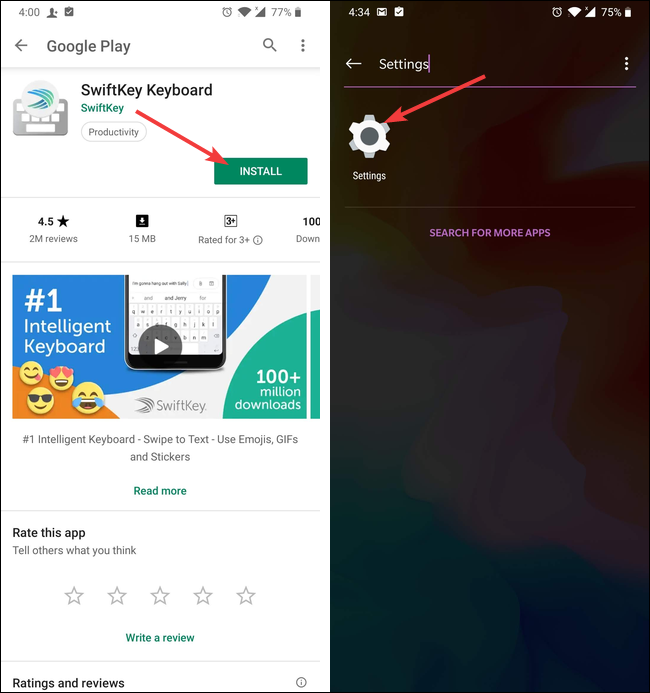
In Impostazioni> fai clic sull’opzione “Lingua e immissione“. Questa opzione potrebbe essere disponibile in “Sistema” in alcuni telefoni.

Dopo aver fatto clic sull’opzione “Lingua e immissione“, fare clic su “Tastiera virtuale” o in “Tastiera corrente“.

Ora fai clic su “Gestisci tastiera” per vedere l’ultima tastiera installata. Qui vedrai la tastiera che hai installato ma in forma di disabilitazione. Attiva semplicemente accanto al nome della tastiera per abilitare
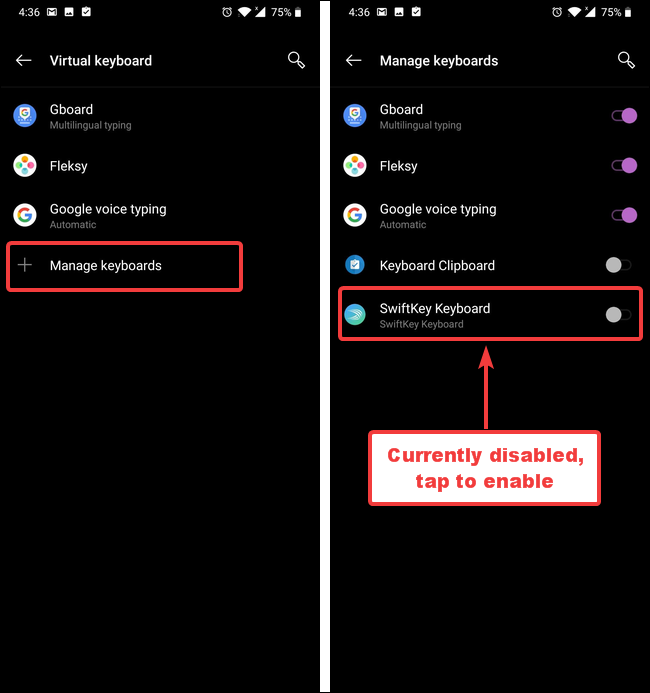
Qui riceverai un messaggio di avviso che ti dice della tastiera che raccoglierà tutto il testo digitato. Basta toccare OK e passare nuovamente alle impostazioni di “Tastiera virtuale“

Ora la tua nuova tastiera è stata installata e abilitata correttamente e solo tu devi selezionarla come predefinita.
Fai clic sulla tastiera Swiftkey per ottenere il programma di installazione e, una volta terminata l’installazione, fai clic su “Seleziona Swiftkey“

Lì vedrai una finestra di dialogo chiamata “Cambia tastiera” con la tastiera predefinita. Fare clic sulla tastiera del tasto rapido per selezionarlo
Ora hai finito tutte le impostazioni ed è pronto per l’uso. Ora fai clic su “Ottieni previsioni migliori” per accedere a Impostazioni su Swiftkey. Qui nella schermata successiva, ti verrà chiesto di accedere con l’account Google ma è un metodo di opzione.
Dopodiché, atterrerai sulle impostazioni di Swiftkey e potrai personalizzare la tastiera e, una volta soddisfatto, uscire dalle impostazioni.
Nota– Il Scarica di una nuova tastiera per telefoni Android è un rischio per il telefono, quindi si consiglia di scaricarlo da qualsiasi fonte affidabile.
Come ripristinare la tastiera sul telefono Android?
Dopo aver installato la tastiera sui telefoni Android, succede che non ti piace e desideri la tua vecchia tastiera. Non è difficile da fare, ecco come riportare la tastiera Android alla normalità.
Fai clic su Impostazioni> passa all’opzione Personale, quindi Lingua e immissione
Passa quindi all’opzione Tastiera e metodi di input per l’elenco delle tastiere installato sul tuo telefono Android insieme a quello attivo
Qui per cambiare tastiera, fai clic sull’opzione Predefinito e seleziona tra le tastiere installate e attive.
Puoi anche fare clic sul pulsante accanto alla tastiera installata per modificarne le impostazioni. Fai clic sul pulsante Impostazioni per la tastiera Google> fai clic su Aspetto e layout> Tema per cambiare l’aspetto della tastiera Android di serie.

Ricorda che le opzioni saranno diverse dalle altre e dipenderanno dal tipo di tastiera che stai utilizzando. Significa dire che le impostazioni della tastiera di Google sono totalmente diverse.
Nota– Le impostazioni sopra menzionate si basano su dispositivi in esecuzione su Android “Stock” versione 4.4.4 (Kitkat).
Quindi questo è il modo migliore per ripristinare la normale tastiera Android.
Come posso ripristinare la tastiera sul mio telefono Samsung?
Se possiedi un telefono Samsung e vuoi riportare la tastiera alla normalità, ecco i passaggi da seguire:
Passaggio 1: Innanzitutto, apri “App” sul tuo telefono Samsung
Passaggio 2: quindi fare clic sull’opzione Impostazioni
Lì vedrai diverse impostazioni sul tuo telefono
Passaggio 3: ora scorri verso il basso a meno che non visualizzi l’opzione “Lingua e immissione” e aprila

Passaggio 4: Successivamente, fai clic su “Tastiera Samsung” sotto la tastiera e le preferenze di input
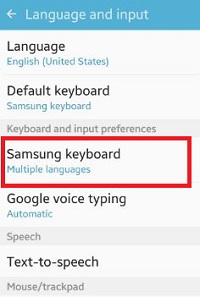
Ora puoi vedere tutte le opzioni di cui sopra sullo schermo del telefono
Passaggio 5: Successivamente, fai clic su “Ripristina impostazioni” in altre impostazioni
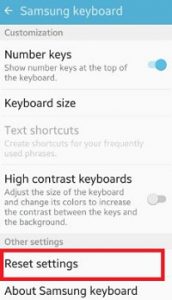
Lì vedrai due opzioni sullo schermo: una è ripristinata le impostazioni della tastiera mentre l’altra è chiara personalizza i dati
Passaggio 6: ora fai clic su “Ripristina impostazioni tastiera“
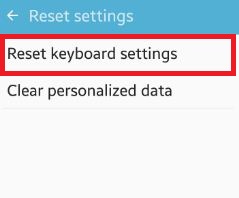
Lì vedrai la schermata qui sotto sul telefono Android
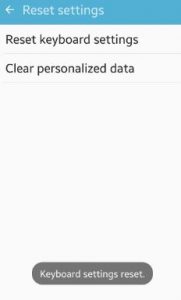
Passaggio 7: fare nuovamente clic sull’opzione “Ripristina“

Qui vedrai “Ripristino delle impostazioni della tastiera” sul telefono e tutte le impostazioni della tastiera verranno cancellate e diventeranno come nuove.
Le persone chiedono anche:
Ecco i passaggi per cambiare la tastiera sui telefoni Samsung. Questo è tutto… Gli utenti di telefoni Samsung Galaxy hanno tre diverse modalità di tastiera che facilitano la digitazione. Ecco cosa devi fare: Vai all’app che utilizza una tastiera e apri la tastiera. Ora fai clic sulla barra degli strumenti Espandi e fai clic su Modalità Anche tu puoi fare clic su Impostazioni> cerca Lingua e input. Ora fai clic su Tastiera su schermo e scegli la tastiera Samsung. Quindi fare clic su Stile e layout> fare clic su Modalità È possibile selezionare tra tastiera standard, tastiera a una mano e tastiera mobile. Gli utenti Samsung possono personalizzare facilmente la tastiera predefinita. Dalle sue impostazioni, puoi cambiare layout, lingua, dimensioni, temi, feedback e altro. Vai su Impostazioni> cerca Lingua e input e fai clic su Tastiera su schermo. Successivamente, fai clic sulla tastiera Samsung. E da qui, puoi apportare le modifiche desiderate sulla tastiera. Quindi questo blog descrive completamente come ripristinare la tastiera sui telefoni Android senza alcun problema. Di solito succede che a molti utenti non piacciono le tastiere di terzi dopo un po ‘di tempo e vogliono ripristinare le impostazioni predefinite. Dopo aver letto questo blog, spero che i passaggi ti aiuteranno a riportare la tastiera Android alla normalità insieme ai telefoni Samsung. James Leak is a technology expert and lives in New York. Previously, he was working on Symbian OS and was trying to solve many issues related to it. From childhood, he was very much interested in technology field and loves to write blogs related to Android and other OS. So he maintained that and currently, James is working for it.androiddata-recovery.com where he contribute several articles about errors/issues or data loss situation related to Android. He keeps daily updates on news or rumors or what is happening in this new technology world. Apart from blogging, he loves to travel, play games and reading books.
Conclusione
