OK Google è la funzionalità di assistente vocale più indispensabile di Android che facilita l’accesso al dispositivo con un semplice comando vocale. Tuttavia, può essere frustrante quando OK Google non funziona sul tuo telefono. In questa guida, approfondiremo i motivi e le soluzioni più comuni per risolvere questo problema tecnico e migliorare la tua esperienza con l’assistente virtuale.
Per risolvi eventuali problemi relativi ad Android, raccomandiamo questo strumento:
Questo strumento efficace può risolvere problemi Android come loop di avvio, schermo nero, Android in muratura, ecc. In pochissimo tempo. Basta seguire questi 3 semplici passaggi:
- Scarica questa riparazione del sistema Android attrezzo (solo per PC) valutato Eccellente su Trustpilot.
- Avvia il programma e seleziona marca, nome, modello, paese/regione e operatore telefonico e fai clic Next.
- Segui le istruzioni sullo schermo e attendi il completamento del processo di riparazione.
Come funziona “OK Google”?
La tecnologia funziona sui comandi vocali. Ascolta la voce, comprende la richiesta e agisce di conseguenza. È molto popolare tra gli utenti Android per le sue prestazioni fluide e la sua capacità di comprensione.
OK Google ha semplificato l’interfaccia utente del dispositivo Android. Gli utenti potranno semplicemente ottenere informazioni sulle previsioni del tempo o sulle notizie con semplici richieste vocali. Inoltre, esegue anche chiamate, messaggistica e avvio di app per conto dell’utente su richiesta.
Risolvi i problemi OK Google non funziona: svela le soluzioni
L'elenco delle soluzioni:
- Riavvia il tuo telefono Android
- Assicurati che il comando OK Google sia abilitato
- Prova a parlare chiaramente e in un luogo meno affollato
- Controlla le autorizzazioni del microfono e la lingua dell'assistente
- Disattiva il risparmio energetico sul telefono
- Aggiorna l'app Assistente Google
- Riqualificare il modello OK di Google Voice
Soluzione 1: riavvia il tuo telefono Android
Se l'assistente vocale non funziona sul tuo dispositivo Android, è probabile che sia dovuto a un problema tecnico temporaneo nel dispositivo o a una connessione di rete lenta.
Riavvia il tuo dispositivo qui per aggiornare sia il processo del dispositivo che Internet. Segui le semplici istruzioni riportate di seguito per farlo:
- Tieni premuto il pulsante di accensione per un secondo.
- Premi l'opzione Riavvia nel menu visualizzato.
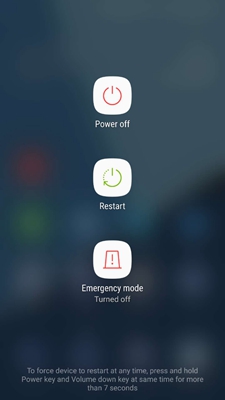
- Attendi il riavvio del dispositivo. Al riavvio, dì Ehi Google o OK Google per riattivare l'assistente vocale.
Soluzione 2: assicurati che il comando OK Google sia abilitato
Assicurati che l'Assistente Google o il comando OK Google siano abilitati sul tuo telefono per risolvere il problema. Per verificarlo, seguire passo dopo passo le istruzioni riportate di seguito:
- Vai all'app Google e vai al tuo profilo.
- Seleziona Impostazioni >> vai alla sezione Voce.
- Fare clic su Voice Match.
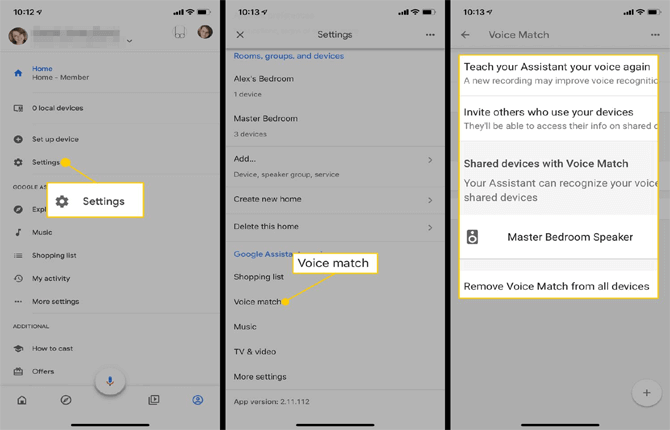
- Controlla se il pulsante di attivazione/disattivazione di Hey Google è abilitato.
- In caso contrario, attivalo e addestra l'assistente con la tua voce.
Soluzione 3: prova a parlare chiaramente e in un luogo meno affollato
La maggior parte delle volte l'Assistente Google ha difficoltà a riconoscere la voce in ambienti affollati. Quindi, prova a parlare in modo chiaro e in un luogo meno affollato per consentire all'assistente vocale di Google di comprendere ed elaborare la tua richiesta di conseguenza.
Soluzione 4: controlla le autorizzazioni del microfono e la lingua dell'assistente
Se il microfono del tuo telefono non dispone delle autorizzazioni necessarie e la lingua impostata per un assistente è diversa da quella che stai utilizzando, potresti riscontrare il problema Hey Google non funziona.
È meglio controllare le autorizzazioni del microfono sul telefono e assicurarsi anche che sia impostata la lingua corretta per ricevere assistenza.
Segui i passaggi qui:
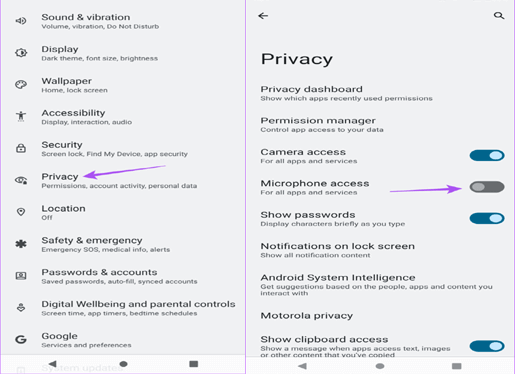
- Vai alle Impostazioni sul tuo telefono Android.
- Scorri verso il basso fino alla Privacy.
- Selezionare il microfono e verificare se è abilitato. In caso contrario, accendilo.
Per cambiare la lingua dell'assistente, procedi nel seguente modo:
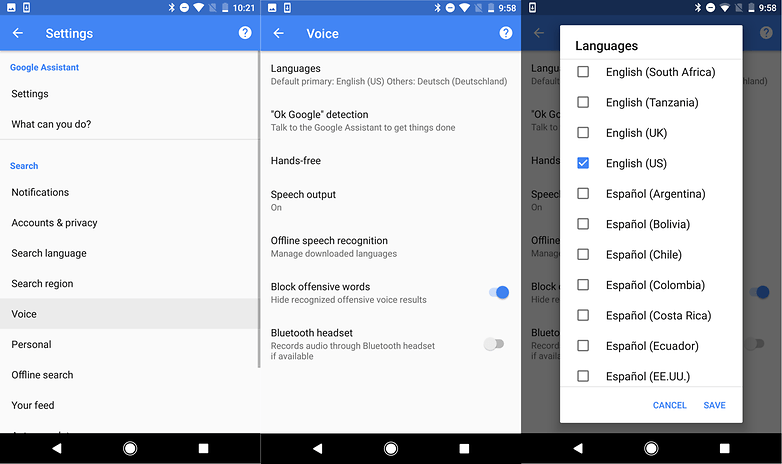
- Di' "Ehi Google" per attivare l'assistente.
- Tocca l'icona Profilo e vai su Impostazioni.
- Passare all'opzione Assistente >> Lingue.
- Seleziona la tua lingua dall'elenco.
Soluzione 5: disattiva il risparmio energetico sul telefono
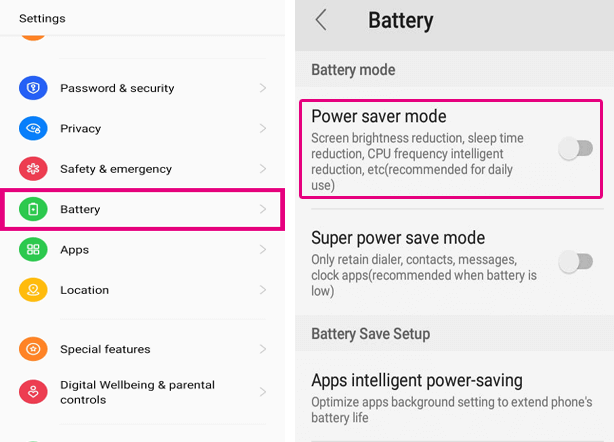
La batteria adattiva del dispositivo e le funzionalità di risparmio batteria possono anche ostacolare il funzionamento di OK Google. Assicurati che questa funzione sia disabilitata sul tuo telefono.
Ecco i passaggi per farlo:
- Apri l'app Impostazioni sul tuo telefono.
- Quindi scorrere verso il basso fino alla sezione Batteria.
- Fare clic sulla modalità di risparmio energetico e verificare se l'opzione è disabilitata.
- Se abilitato, disattivarlo.
Soluzione 6: aggiorna l'app Assistente Google
L'Assistente Google obsoleto provoca vari problemi e il malfunzionamento è uno di questi. Assicurati di utilizzare l'app aggiornata per risolvere hey google non funziona problemi.
Segui i passaggi qui per aggiornare l'app:
- Apri il Play Store sul tuo telefono e vai al tuo Profilo.
- Seleziona Gestisci app e dispositivi e fai clic su Aggiornamenti disponibili.
- Verificare la disponibilità dell'aggiornamento dell'Assistente Google. Se presente, tocca il pulsante Aggiorna per installarlo.
Soluzione 7: riqualificare il modello OK di Google Voice
Alcuni problemi di impostazione del comando vocale possono anche essere il motivo per cui il mio Assistente Google non funziona.
In una situazione del genere, devi addestrare correttamente l'Assistente Google prima di avviarlo. Per alcuni motivi sconosciuti, l'Assistente Google non riqualifica i comandi, pertanto devi addestrare correttamente il comando vocale di Google OK, altrimenti l'Assistente Google potrebbe non identificare la tua voce.
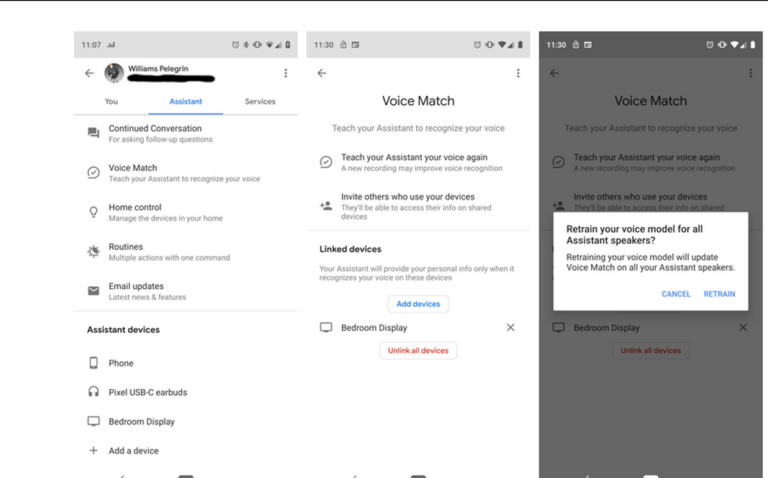
Riqualifica il tuo Assistente Google seguendo i passaggi seguenti:
- Innanzitutto, apri il menu Impostazioni e poi vai su Assistente
- Fai clic su Voice Match >> Insegna nuovamente al tuo assistente la tua voce.
- Quindi, fai clic su Riqualifica e ripeti OK Google e Ehi Google quando richiesto.
Androide Riparazione Attrezzo – Sbarazzarsi dei problemi Android
I problemi interni di Android causano la maggior parte dei problemi e degli errori. Pertanto, ti suggeriamo di utilizzare il nostro professionista Android Riparazione attrezzo per risolvere i problemi relativi ad Android.
Il software si è dimostrato efficace nel risolvere vari problemi come l'app che continua a bloccarsi, la schermata nera/blu della morte, l'aggiornamento del sistema/errore di download, l'interruzione delle impostazioni, ecc.
È facile da usare e non sono richieste competenze tecniche. Devi solo scaricare il software e seguire la guida per l'utente per utilizzarlo in modo efficace.

Note: Si consiglia di scaricare e utilizzare il software solo sul desktop o laptop. Il software non funziona sui telefoni cellulari.
Domande frequenti
Incontrare problemi con OK Google è comune e temporaneo. Puoi gestire facilmente questo problema aggiornando l'app, riqualificando l'assistente vocale, riavviando il dispositivo e parlando con voce forte e chiara.
OK Google è progettato per dispositivi Android. Tuttavia, la compatibilità può variare a seconda della versione, delle specifiche e del modello di Android.
Sì, sono disponibili diverse alternative per OK Google come Alexa e Siri. Anche questi assistenti vocali funzionano in modo sorprendente, proprio come OK Google. Quindi, puoi utilizzarli e accedere al tuo dispositivo con comandi vocali. OK Google non funziona è un problema comune?
OK Google funziona su tutti i dispositivi?
Esistono alternative a OK Google?
Conclusione
Affrontare OK Google non funziona richiede soluzioni sia tecniche che pratiche. Seguendo le soluzioni presenti in questa guida, risolvi questo problema e migliora la tua esperienza con l'assistente vocale.


James Leak is a technology expert and lives in New York. Previously, he was working on Symbian OS and was trying to solve many issues related to it. From childhood, he was very much interested in technology field and loves to write blogs related to Android and other OS. So he maintained that and currently, James is working for it.androiddata-recovery.com where he contribute several articles about errors/issues or data loss situation related to Android. He keeps daily updates on news or rumors or what is happening in this new technology world. Apart from blogging, he loves to travel, play games and reading books.