Hai paura di perdere dati preziosi memorizzati sul telefono Google Pixel 4 / 4XL?
Vuoi mantenere quei dati al sicuro e protetti per il futuro ma non sai come eseguire il backup del tuo telefono Pixel?
Se tutte queste domande sono nella tua mente e ti preoccupi davvero dei tuoi dati, allora questo blog è sicuramente per te.
Sai già che Google Pixel 4 / 4XL sono i dispositivi lanciati da Google di recente e ho discusso su come recuperare i dati cancellati da Google Pixel 4 / 4XL nel blog precedente.
Ora è il momento di fare un backup di tutti i file essenziali perché non sappiamo quando e dove potresti imbatterti in una situazione di perdita di dati. Pertanto, la creazione regolare di un backup consente di evitare tutti questi eventi indesiderati sul telefono.
Esistono diversi motivi che possono portare alla perdita di dati dal telefono Pixel 4 / 4XL come la cancellazione accidentale, il ripristino delle impostazioni di fabbrica, l’aggiornamento del sistema operativo, il rooting e molti altri.
Quindi oggi, in questo blog, parlerò di alcuni modi migliori per eseguire il backup e il ripristino di Google Pixel 4 / 4XL che ti aiuteranno a gestire qualsiasi tipo di grave situazione di perdita di dati.
Modi per eseguire il backup e ripristinare Google Pixel 4 / 4XL Phone
Ora qui ti mostrerò alcuni modi migliori e semplici per eseguire il backup di tutti i tuoi dati importanti dal telefono Pixel e anche sapere come ripristinarli.
Quindi andiamo avanti.
Metodo 1: utilizzare Google One per il backup e il ripristino dei dati Pixel 4 / 4XL
Potresti non saperlo, ma Google One è una delle app utili che esegue automaticamente il backup di tutti i dati dal telefono Pixel 4 / 4XL e quando vuoi puoi ripristinarli sul dispositivo.
NOTA– Questa è un’applicazione a pagamento, quindi è necessario pagare l’importo e quindi viene eseguito il backup dei dati essenziali come video, foto, contatti ecc. Questo è anche gratuito da installare ma ogni volta che si esegue il backup dei dati, è necessario fornire l’autorizzazione ogni volta che si esegue il backup.
Seguire i passaggi per eseguire il backup dei dati Pixel 4 / 4XL
- Innanzitutto, apri l’app Google One sul tuo telefono Pixel
- Ora accedi con il tuo account Google
- Quindi otterrai un’opzione “pulsante backup ora” o “Vedi dettagli“. Basta fare clic su di esso per selezionare i tipi di dati
Passaggi da seguire per ripristinare i dati Pixel dall’app Google One
- Apri l’app sul tuo telefono Pixel e accedi con il tuo account Google
- Quindi scorri verso il basso e scegli “Ripristina backup“
- Ora tutti i tuoi dati verranno ripristinati sul tuo dispositivo
Metodo 2: Come eseguire il backup e il ripristino dei dati Pixel 4 / 4XL utilizzando Google Drive
Sai che Google Drive è uno dei modi migliori per eseguire il backup di tutti gli elementi importanti dal telefono in quanto fornisce 15 GB di spazio di archiviazione. Qui vengono memorizzati tutti i tipi di dati come video, foto, audio, documenti ecc.
Segui i passaggi seguenti per eseguire il backup dei dati Pixel su Google Drive
- Innanzitutto, vai all’app Google Drive sul tuo telefono
- Quindi fare clic sull’icona Aggiungi> Carica
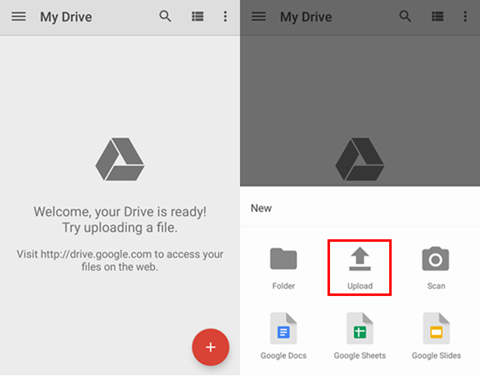
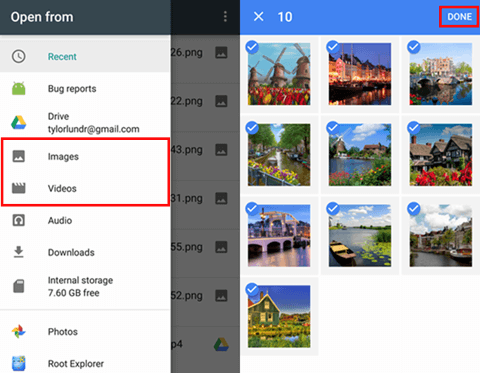
- Quindi selezionare foto, video e altri per il backup e quindi fare clic su di esso
- Ora tutti i dati selezionati verranno caricati su I miei file
I passaggi per ripristinare i dati da Google Drive
- Vai all’app Google Drive sul tuo telefono Pixel
- Quindi fare clic e tenere premuto il file che si desidera ripristinare
- Successivamente, fai clic sull’opzione Download e il tuo file verrà scaricato sul tuo telefono Pixel 4 / 4XL
Metodo 3: backup e ripristino dei dati pixel tramite computer
Un altro posto utile e sicuro per conservare tutti i tuoi dati è il tuo computer. Seguire i passaggi è molto semplice, quindi vai avanti e controlla i passaggi.
Seguire i passaggi per eseguire il backup dei dati Pixel 4 / 4XL sul computer
- Innanzitutto, collega il telefono al computer tramite cavo USB
- Quindi otterrai un popup da cui devi selezionare “Trasferisci file“
- Ora seleziona il tuo dispositivo sul computer
- Quindi vai avanti e dalle cartelle, devi selezionare i file di cui vuoi eseguire il backup
- Dopo aver selezionato, è sufficiente copiarli e incollarli sul PC
- Tutti i tuoi file verranno posizionati sul PC e ogni volta che lo desideri potrai ripristinarli sul telefono
I passaggi per ripristinare i file dal computer
- Innanzitutto, collegare il telefono Pixel al computer tramite cavo USB
- Quindi fare clic e selezionare “Trasferisci file“
- Dopo aver selezionato il telefono sul PC, selezionare i file o le cartelle che si desidera ripristinare
- Copia quelle cartelle e incollale sul telefono dal computer
- Ora tutti i tuoi dati verranno ripristinati sul telefono
Metodo 4: modo migliore per eseguire il backup e il ripristino dei dati da Google Pixel 4 / 4XL
Un’altra opzione migliore per eseguire il backup di tutti i dati essenziali da Google Pixel 4 e Pixel 4XL è utilizzare lo Android Dati Backup e Ristabilire Attrezzo. Questo è uno strumento professionale che esegue il backup di tutti i dati dal telefono Pixel come foto, video, messaggi di testo, note, app e i suoi dati, calendari, contatti ecc..
Questo strumento è altamente raccomandato perché può facilmente eseguire il backup e il ripristino di tutti i dati dal telefono Google Pixel 4 / 4XL. Fornisce selettivamente il backup dei dati e consente di ripristinarli ogni volta che li elimini per errore. Questo può essere utilizzato da qualsiasi utente di telefono Android in quanto supporta tutti i marchi Android come Samsung, Nokia, LG, Sony, HTC, Huawei, Oppo, Vivo, Xiaomi, Google Pixel e molti altri.
Pertanto, senza perdere tempo, semplicemente scarica Android Dati Backup e Ristabilire, backup e ripristino di tutti i tuoi dati essenziali da Google Pixel 4 / 4XL.
 btn_img
Nota: Si consiglia di scaricare e utilizzare il software sul Desktop o Laptop . Il recupero dei dati del telefono sul telefono stesso è rischioso in quanto potresti perdere tutte le tue preziose informazioni a causa della dati la sovrascrittura.
Guida dettagliata su come eseguire il backup e il ripristino del telefono Google Pixel 4 / 4XL
Passaggio 1: collega il tuo telefono Android al computer
Inizialmente, scarica install e avvia Android Dati di riserva & ristabilire sul tuo computer, quindi seleziona Backup e ripristino.
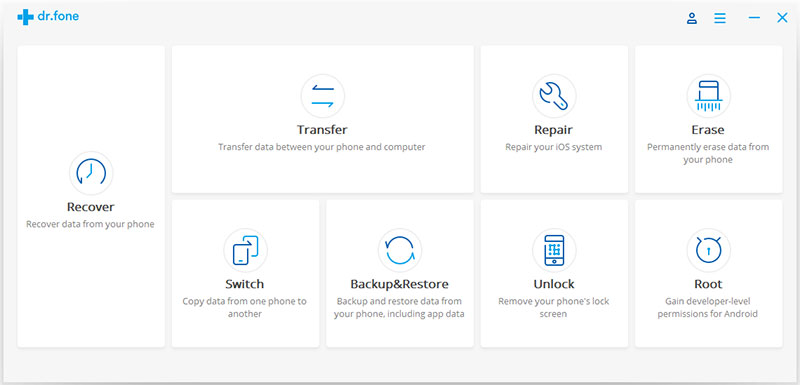
Dopo il passaggio precedente, collega il tuo telefono Android al computer con l’uso di un cavo USB. Ma è abbastanza importante assicurarsi di aver abilitato la modalità di debug USB sul tuo telefono Android. Se la tua versione del sistema operativo Android è superiore alla 4.2.2, ricorda che sul tuo telefono verrà visualizzato un messaggio popup. Ora tocca semplicemente OK per consentire il debug USB sul tuo dispositivo.
Fai clic su di riserva per avviare i dati del telefono Android di di riserva.

Suggerimento: se hai già utilizzato questo strumento per eseguire il di riserva del dispositivo in passato, puoi semplicemente visualizzare il di riserva precedente facendo clic su “Visualizza cronologia di riserva”.
Passaggio 2: selezionare i tipi di file di cui eseguire il di riserva
Quando viene collegato il telefono Android, è necessario selezionare i tipi di file che si desidera eseguire il backup. Ricorda una cosa che di riserva & ristabilire per Android ha selezionato per te tutti i tipi di file per impostazione predefinita. Dopodiché, fai semplicemente clic su di riserva per poter iniziare il processo di di riserva.
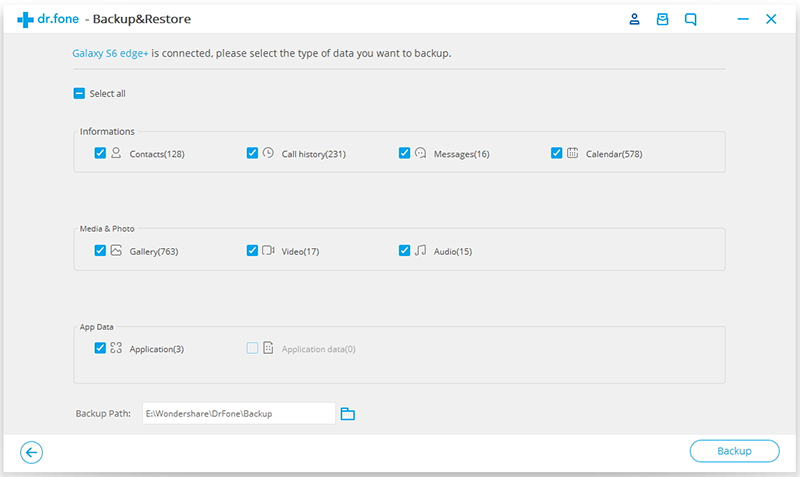
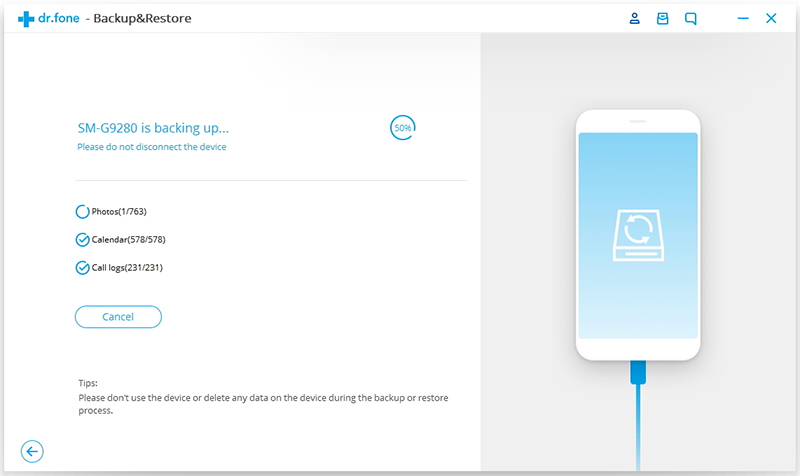
Ci vorranno alcuni minuti per completare il processo di backup. Quindi, per favore non scollegare il tuo telefono Android e inoltre non utilizzare il dispositivo o eliminare i dati sul telefono quando è in corso il processo di di riserva.
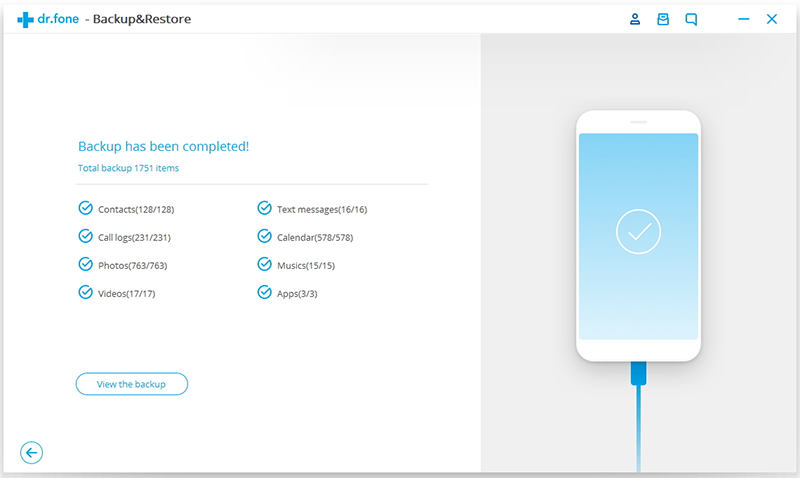
Al termine della procedura di di riserva, è possibile fare clic su Visualizza il pulsante di backup per vedere cosa c’è nel file di di riserva.
Conclusione
Il backup è molto importante e si dovrebbe sempre fare un backup dei loro file o cartelle essenziali dal telefono al posto sicuro. Qui in questo blog, ho discusso alcuni modi migliori per eseguire il backup e ripristinare i dati di Google Pixel 4 / 4XL. Si spera che seguirai questi metodi per eseguire il backup dei tuoi preziosi dati dal telefono Pixel ed evitare qualsiasi tipo di situazione di perdita di dati in futuro.

James Leak is a technology expert and lives in New York. Previously, he was working on Symbian OS and was trying to solve many issues related to it. From childhood, he was very much interested in technology field and loves to write blogs related to Android and other OS. So he maintained that and currently, James is working for it.androiddata-recovery.com where he contribute several articles about errors/issues or data loss situation related to Android. He keeps daily updates on news or rumors or what is happening in this new technology world. Apart from blogging, he loves to travel, play games and reading books.