Spotify Playlist, un servizio di streaming di musica digitale che ti dà accesso a milioni di canzoni, podcast e video di musicisti di tutto il mondo. In questa playlist, puoi facilmente salvare o aggiungere i tuoi brani, brani e musica preferiti.
Ma a volte la playlist Spotify persa o scomparsa dal tuo telefono Android o Windows o Mac è un problema irritante per te. Non so come recuperare la playlist di Spotify?
Non preoccuparti, ora sei nel posto giusto da cui puoi risolvere il problema della playlist di Spotify.
Quindi oggi in questo post ti dirò come ripristinare la playlist di Spotify e condividere con te tutte le informazioni necessarie per ripristinare la playlist di Spotify.
Continua a leggere.
Scenario pratico
La mia playlist preferita (oltre 500 canzoni) cancellata accidentalmente può aiutarmi qualsiasi moderatore! Si chiamava Just Listen. Ho creato un’altra playlist con lo stesso nome (e solo 1 brano) e ho appena cancellato il fatto che quando l’ho scoperto è possibile ripristinarli. Sarà un problema??
Come fare per creare una playlist Spotify?
Le playlist sono un buon modo per salvare raccolte di brani, canzoni e musica, sia per il tuo ascolto che per condividere altri. Puoi creare facilmente una playlist Spotify seguendo i passaggi indicati di seguito.
- Tocca la libreria di Spotify.
- Quindi tocca CREARE.
- Assegna alla playlist un nome appropriato.
- Inizia ad aggiungere la tua musica e i tuoi brani preferiti
Alcuni possibili motivi per perdersi o scomparire Playlist Spotify
Questa playlist potrebbe essere eliminata per diversi motivi. Di seguito sono elencati alcuni motivi comuni.
- Cancellazione accidentale
- Disinstallazione dell’app Spotify Music senza backup
- Attacco di virus o malware
- Ripristino delle impostazioni di fabbrica
- Se non accedi almeno una volta entro 30 giorni con il tuo account Spotify.
- Se hai effettuato l’accesso a un account Spotify su più di 3 dispositivi, riscontrerai questo problema.
- Se hai salvato più di 10000 brani nella playlist di Spotify.
Metodi per recuperare la playlist Spotify
Ecco 5 metodi migliori per ripristinare la playlist Spotify e puoi scegliere il metodo migliore per ripristinare la playlist Spotify.
Metodo n. 1: recupera la playlist con il tuo account Spotify
Spotify esegue automaticamente il backup delle playlist che hai creato in precedenza, quindi se le elimini, è facile recuperarle. Segui i passaggi seguenti:
Passaggio 1: accedi alla pagina dell’account Spotify.
Puoi accedere al browser web nel telefono o sul tuo PC Windows o Mac.
Passaggio 2: vai a “Recuperare playlist”
Accesso effettuato sul tuo telefono o tablet Android, quindi devi toccare Panoramica account e quindi toccare “Recuperare playlist” dalle opzioni visualizzate.
Se sei un utente di computer Windows o Mac e hai effettuato l’accesso su questi, puoi vedere l’opzione “Recuperare playlist” sul lato sinistro con altre impostazioni.
Passaggio 3: ripristina le playlist
- Ora puoi notare l’elenco delle playlist che sono state eliminate. Per ripristinarli, fai semplicemente clic su “Ripristina” che si trova accanto a tutti i brani, che cambierà immediatamente in “Ripristinato“.
Se stai utilizzando l’app Spotify su un dispositivo mobile, spegni l’app e riaprila per aggiornarla prima che la playlist ripristinata sia visualizzabile. Puoi finalmente vedere le playlist ripristinate nell’elenco.
Metodo n. 2: ripristinare la playlist Spotify dalla posizione di archiviazione
Puoi ripristinare facilmente la tua playlist da Spotify se segui i passaggi indicati di seguito.
- Apri il tuo telefono Android
- Quindi controlla il file di contenuto scaricato accedendo a Il mio documento> Spotify> Musica
- Quindi riapri la tua musica, puoi tornare alla tua playlist
Metodo n. 3: ottenere assistenza dal team di Spotify
Se non riesci a ripristinare la tua playlist di Spotify, puoi seguire un metodo semplice che consiste nel contattare il team di Spottily sul loro account Twitter.
Il team di supporto di Spotify risponde rapidamente ai tuoi reclami e risolve il problema.
Metodo n. 4: utilizzare il comando Annulla
Spotify ha una funzione di recupero della playlist nelle opzioni dell’account degli utenti. È possibile utilizzare questa funzione per ripristinare i brani Spotify che sono stati eliminati.
Se stai utilizzando Spotify sul tuo computer Windows o Mac e hai eliminato accidentalmente la playlist, i brani, puoi recuperare la playlist Spotify eliminata utilizzando le scorciatoie da tastiera per annullare immediatamente il commando
Premere:
- Ctrl + Z (Mac)
- Ctrl + Maiusc + Z (per Windows)
Nota: questo metodo non sarà efficace sul lettore web di Spotify.
Metodo n. 5: ripristinare la musica / playlist Spotify perse dal telefono Android
Se non si dispone di un backup della playlist, la soluzione definitiva e professionale per ripristinare playlist Spotify cancellate, perse e scomparse da telefoni e tablet Android, è provare Recupero dati Android che è adatto al Spotify Music Software di recupero. Questo software di recupero ti aiuterà a recuperare le playlist scaricate scomparse o perse dall’app Spotify Music dalla scheda di memoria interna o esterna del telefono Android.
Questo recupero dell’app Spotify Music è disponibile anche per computer Windows e Mac.
 btn_img
Nota: Si consiglia di scaricare e utilizzare il software sul Desktop o Laptop . Il recupero dei dati del telefono sul telefono stesso è rischioso in quanto potresti perdere tutte le tue preziose informazioni a causa della dati la sovrascrittura.
I passaggi per recuperare playlist Spotify cancellata su Android
Passaggio 1: Collega il tuo dispositivo Android
Prima installa Android Dati Recupero sul tuo computer ed eseguilo. Collega il tuo dispositivo Android e seleziona “Ripristina” tra tutte le opzioni. Puoi prendere l’aiuto di un cavo USB per collegare il tuo telefono Android al computer.
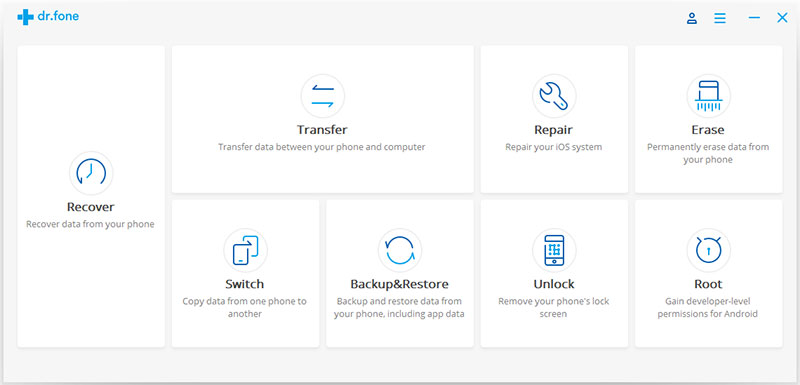
Nota: assicurati di aver abilitato il debug USB sul tuo dispositivo Android.
Passaggio 2: scegliere i tipi di file per la scansione
Dopo aver stabilito la connessione tra il telefono e il computer, questo strumento mostrerà tutti i tipi di dati che supporta per ripristinare.
In questa finestra vedrai che tutti i tipi di file sono controllati di default. Scegli il tipo di dati che desideri ripristinare. E dopo aver fatto clic su “Avanti” per continuare il processo di recupero dei dati.

Passaggio 3. Esegui la scansione del dispositivo per trovare i dati persi su di esso
Sono disponibili due modalità di scansione: “Cerca file cancellati” e la seconda è “Cerca tutti i file“.
Leggere la descrizione fornita sotto entrambe le opzioni e selezionarne una da “Cerca file cancellati” e “Cerca tutti i file” in base alle proprie esigenze.

E quindi fare clic su “Avanti” per avviare l’analisi e la scansione del dispositivo.

Passaggio 4: visualizza in anteprima e recupera i dati cancellati sui dispositivi Android
Dopo il completamento del processo di scansione, è possibile visualizzare in anteprima i file recuperabili uno per uno. Controlla gli oggetti che vuoi indietro e clicca su “Ripristina” per salvarli tutti sul tuo computer.

Conclusione
I metodi di cui sopra sono abbastanza efficaci che potrebbero aiutarti a recuperare playlist di app musicali Spotify scomparse o eliminate. Ho fatto del mio meglio per fornire metodi semplici ed efficaci per recuperare playlist di Spotify che è stata eliminata o persa. Tuttavia, la raccomandazione dell’esperto è che è necessario utilizzare immediatamente il software di recupero dati Android per risolvere il problema.


James Leak is a technology expert and lives in New York. Previously, he was working on Symbian OS and was trying to solve many issues related to it. From childhood, he was very much interested in technology field and loves to write blogs related to Android and other OS. So he maintained that and currently, James is working for it.androiddata-recovery.com where he contribute several articles about errors/issues or data loss situation related to Android. He keeps daily updates on news or rumors or what is happening in this new technology world. Apart from blogging, he loves to travel, play games and reading books.