Oggigiorno, i giochi per dispositivi mobili migliorano di giorno in giorno grazie ai giochi di alta qualità disponibili sui telefoni. Ora quei giorni sono finiti quando le persone usano giocare ai giochi su PC, dato che tutte queste cose sono ora facilmente disponibili sugli smartphone con molte funzionalità extra.
Alcuni dei recenti giochi su piattaforma mobile sono stati Fortnite per Android e PUBG. Quando parliamo di PUBG, è uno dei migliori giochi da giocare, ma ci sono molti utenti che hanno segnalato problemi di ritardo durante la riproduzione su dispositivi mobili.
Ora questo problema è davvero irritante e frustrante in quanto non è possibile giocare senza problemi. Ci possono essere diversi motivi per questo perché questi tipi di giochi hanno una grafica di qualità superiore, molte animazioni e molto altro. Tutte queste cose possono ovviamente ritardare il tuo telefono durante la riproduzione di PUBG.
Quindi, oggi in questo blog, discuteremo su quali sono le cose che si dovrebbero seguire per risolvere il problema di ritardo su PUBG mobile.
Vediamo cosa ha segnalato uno degli utenti sul problema del ritardo su Android durante la riproduzione di PUBG mobile.
Scenario pratico
Ciao ragazzi sto usando una nota 9 su chipset exynos e pubg corre orribilmente sul mio telefono. Solo quando lo riproduco su una grafica liscia, il gioco funzionerà correttamente, ma tutte le impostazioni grafiche più elevate e il gioco inizieranno a rallentare e i fotogrammi cadranno. Qualche idea sul perché questo sta accadendo su un dispositivo di punta o su chiunque si trovi di fronte a una situazione simile? Mi sento abbastanza senza speranza ora…
Oltre a questo, ci sono molti altri utenti che hanno segnalato problemi di ritardo o di balbuzie sul gioco PUBG Mobile.
Quindi passiamo attraverso questo blog completamente per sapere cosa si può fare per risolvere il problema.
Ma prima di questo, passiamo in rassegna alcune cose importanti sul gioco PUBG e poi seguendo le correzioni per il ritardo mobile di PUBG su Android.
Informazioni su PUBG Mobile game
PUBG (Players Unknown Battleground) è uno dei famosi giochi sviluppati da Tencent. Questo è uno dei giochi più popolari al giorno d’oggi in ogni cellulare, anche se può essere giocato anche su PC. Questo gioco ha mostrato prestazioni migliori nei dispositivi iOS rispetto al telefono Android.
In questo gioco, i giocatori vengono lanciati con l’aiuto del paracadute e dopo l’atterraggio, inizia la loro sopravvivenza per la vita. Quindi i giocatori devono cercare armi per uccidere i nemici solo per sopravvivere. Ci sono molte opzioni che possono aiutarli a stare al sicuro e uccidere i loro nemici. E alla fine del gioco, qualunque squadra uccida i nemici vengono salutati come “VINCITORE VINCITORE POLLO DINER”
Il gioco è molto interessante da giocare, ma il problema del ritardo ha molto turbato i giocatori. In realtà la versione per smartphone del gioco PUBG è composta da diversi bug che tendono a rallentare il dispositivo.
Ma qui ho cercato di darti alcuni dei modi migliori per risolvere il problema di ritardo di PUBG su Android.
Si spera che seguendo i seguenti metodi ti consenta di ridurre PUBG in ritardo su Android e aiutarti a giocare senza intoppi.
Quindi passiamo attraverso di loro.
Correzioni 1: quali sono i requisiti per giocare PUBG su Android senza lag?
Prima di giocare a PUBG su dispositivi mobili, dovresti sapere quali sono i requisiti di base? Perché se non hai i requisiti PUBG Mobile sul tuo telefono, ovviamente non sarai in grado di giocare senza problemi.
RAM: 2 GB
Memoria: 2.5 GB
Sistema operativo Android 5.1 o versione successiva
GPU- Adreno 505 / Mali T830 o superiore
Processor – Snapdragon 430 / Kirin -655 o superiore
Correzioni 2: quali sono le ottimizzazioni di base per giocare a PUBG su Android?
Poche cose di base che devi fare per evitare qualsiasi tipo di problema di ritardo sui giochi mobili di PUBG include:
- Riavvia il dispositivo una volta prima di giocare e sarà meglio svuotare la cache
- Cerca di non giocare ai giochi nei dati mobili e connetti il tuo dispositivo a una connessione Wi-Fi stabile
- Vai alle impostazioni della batteria> apri il risparmio della batteria e scegli PUBG> fai clic su nessuna restrizione solo per abilitare un’esperienza fluida
- Durante il gioco su Wi-Fi, è meglio attivare la Modalità aereo per bloccare chiamate o popup indesiderati
- Evitare di giocare mentre il telefono è in modalità di ricarica
Correzioni 3: Disinstalla PUBG e di nuovo Reinstalla
Quando si incontra un problema di rallentamento su Android durante la riproduzione, una cosa è possibile fare per risolvere il problema. Basta disinstallare il gioco e di nuovo e reinstallarlo. In questo modo è possibile risolvere diversi problemi, incluso il problema di ritardo.
In effetti, se l’installazione del gioco è pessima, non funzionerà mai correttamente. Quindi, una volta che si dovrebbe provare questa procedura per sbarazzarsi del problema di ritardo mobile PUBG su Android.
Correzioni 4: Cancella cache e dati di PUBG gioco mobile
Un altro modo utile che può aiutarti a risolvere il problema del ritardo di PUBG mobile consiste nel cancellare la cache e i dati della particolare app. Per farlo, segui i passaggi seguenti:
- Prima vai su Impostazioni sul tuo telefono
- Quindi vai su App o App Manager o Applicazioni
- Successivamente, fare clic su “Tutte le app” e cercare PUBG Mobile, quindi fare clic su di esso
- Ora fai clic su Cancella Cache. Se l’opzione di archiviazione è disponibile, fai clic su di essa e cancella la cache e i dati dell’app
Correzioni 5: come risolvere il problema di rete e ping in PUBG
Alcuni utenti hanno segnalato che il problema del ritardo è rappresentato dal ping elevato o dalla perdita di pacchetti. In questo, quando un’azione viene eseguita nel gioco, invia al server. Questo ping è quanto tempo ci vuole per raggiungere il server e succede davvero.
Se hai un ping più alto, più tempo ci vorrà per sparare con un’arma. E quasi ogni gioco utilizza il ping e dovrebbe essere basso come aspetto competitivo.
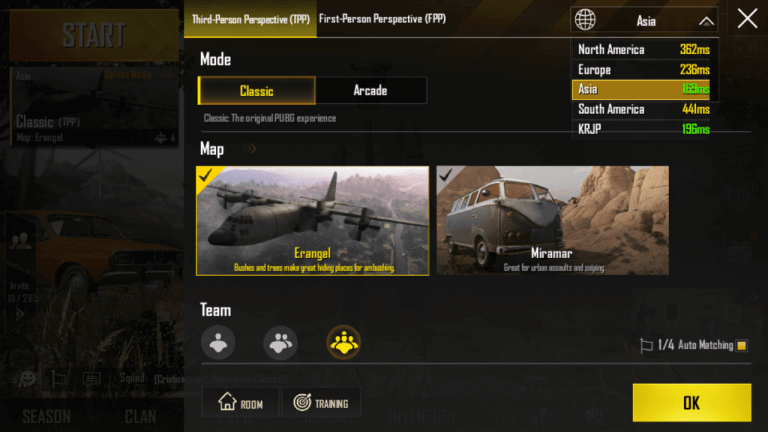
Quindi, per risolvere questo problema, dovresti assicurarti di essere connesso al server giusto mentre giochi a PUBG mobile. Hai la possibilità di selezionare il server in alto a sinistra sulla schermata iniziale. Supponiamo che, se hai sede negli Stati Uniti, devi selezionare il Nord America.
Correzioni 6: abilitare le opzioni sviluppatore per apportare alcune modifiche a problemi di bassa inerzia
L’attivazione dell’opzione sviluppatore non è un compito difficile. Vai su Impostazioni> Informazioni sul telefono e quindi fai clic su “Numero di build” 5 volte.
Dopo che l’opzione sviluppatore è abilitata, aprila e fai alcune modifiche come indicato di seguito:
- Animazione finestra Scala su 0,5x
- Scala della durata dell’animatore a 0,5 x
- Scala dell’animazione di transizione a 0,5x
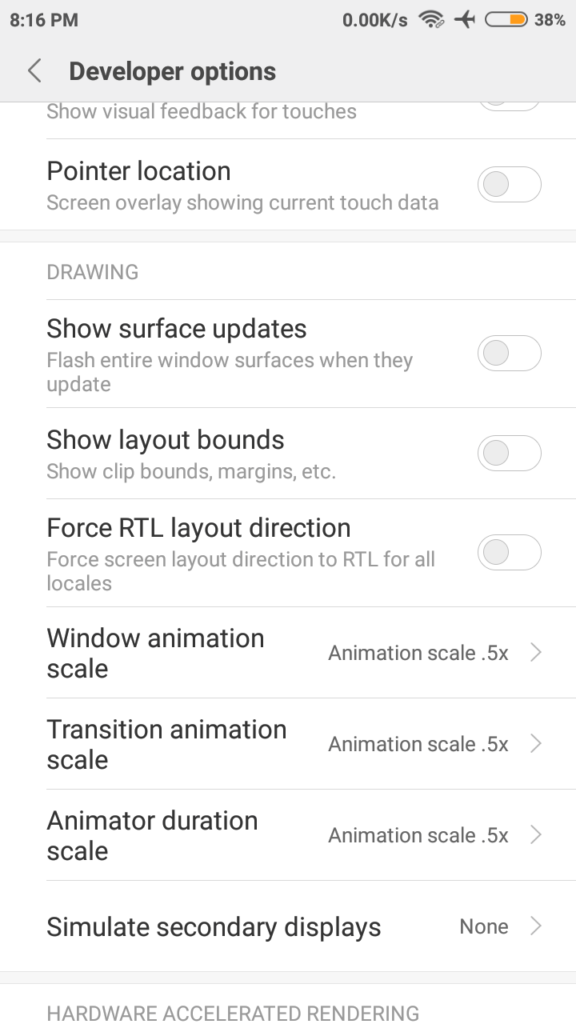
Dopo aver modificato queste impostazioni, ora procedi come segue:
- Abilita il rendering Force GPU, Forza 4x MSAA e Disabilita anche gli overlay HW
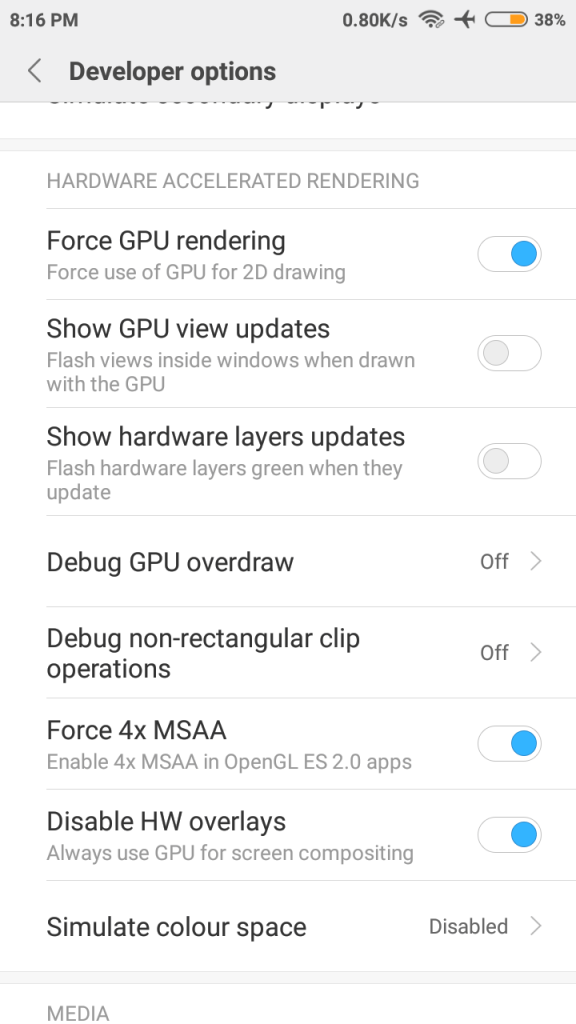
Per gli utenti di Redmi che stanno giocando su PUBG mobile, devono attivare l’ottimizzazione MIUI
Correzioni 7: ridurre il problema di ritardo su PUBG Android utilizzando GFX Tool
Potresti non essere a conoscenza di GFX Tool ma è progettato specialmente per il gioco PUBG. Viene utilizzato per sbloccare la grafica Full HD con 60 FPS e altre impostazioni sulla grafica. Questo strumento è disponibile per Android ed è comodo sia nelle versioni di gioco cinesi che internazionali.
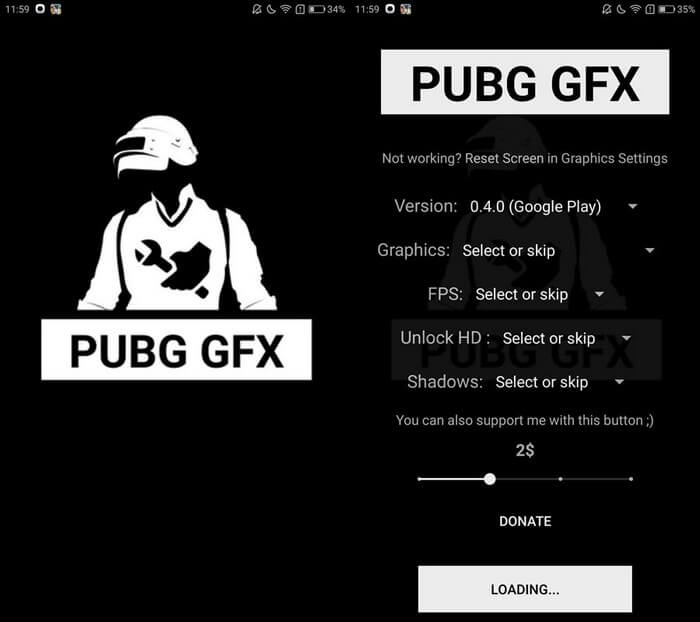
Ora segui i passaggi:
Passo 1: prima scarica e installa GFX Tool sul tuo telefono Android
Passo 2: Ricordarsi di chiudere PUBG se è in esecuzione prima di installare lo strumento
Passo 3: iniziare a personalizzare le impostazioni grafiche di PUBG Mobile
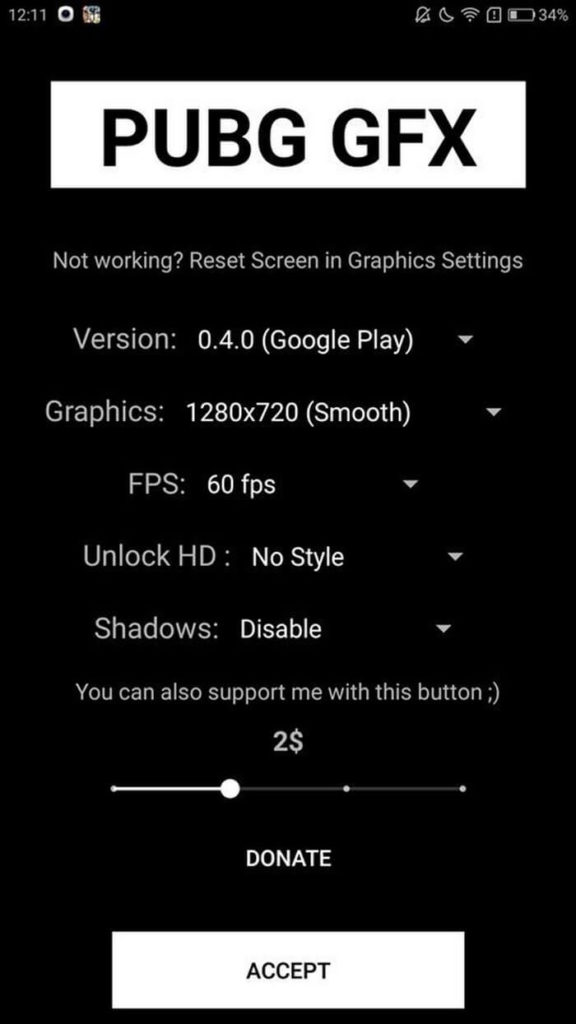
- Versione: scegli l’ultima versione del gioco PUBG Mobile
- Grafica: la grafica che selezioni deve corrispondere alla compatibilità dei tuoi dispositivi
- FPS: il frame al secondo dovrebbe essere fino a 60 FPS.
- Unlock HD: sono disponibili 3 opzioni: Classic, Colorful e Realistic. Fare ciò renderà il gioco “più pesante” dopo l’attivazione.
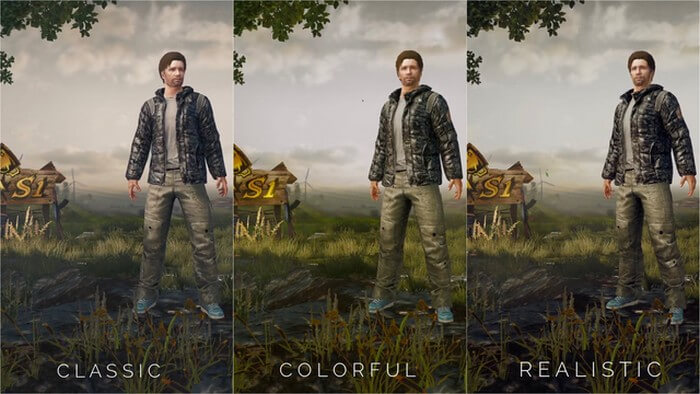
Passo 4. Quando tutto è impostato, tocca semplicemente Accetta. Successivamente, viene riprodotto un annuncio video e verranno applicate le impostazioni.
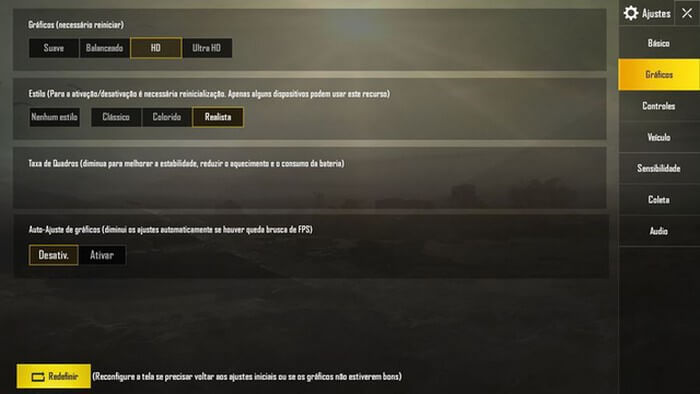
È possibile che durante la riproduzione di PUBG si verifichi un errore e in tale situazione è necessario toccare il pulsante Ripara nel gioco, quindi chiudere il gioco e riavviare lo strumento GFX.
NOTA: se si desidera utilizzare lo strumento GFX, è necessario installarlo in precedenza prima di riprodurre il gioco PUBG Mobile.
Correzioni 8: impostare le opzioni grafiche per ridurre il problema di ritardo su PUBG mobile
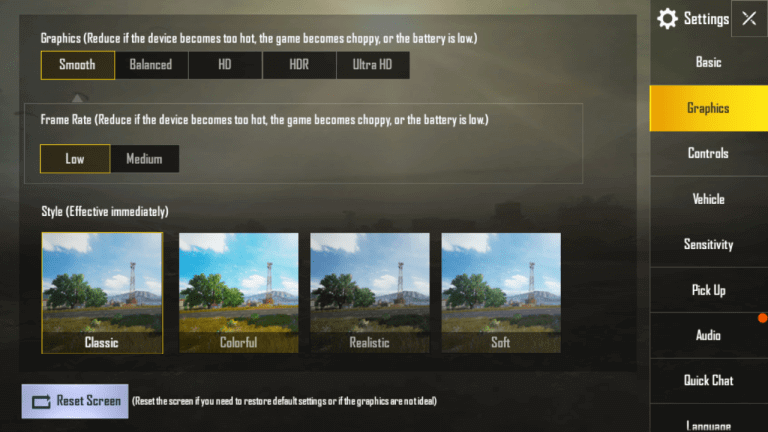
Questo è un altro modo per risolvere il ritardo su PUBG mobile. Seguire i passaggi e apportare alcune modifiche all’opzione grafica.
- Per prima cosa, apri il gioco e tocca Impostazioni> Grafica
- Qui devi cambiare le opzioni grafiche in “Liscio“, style come “Classico” e Frame rate come “Basso” e quindi disabilitare la grafica di disabilitazione automatica
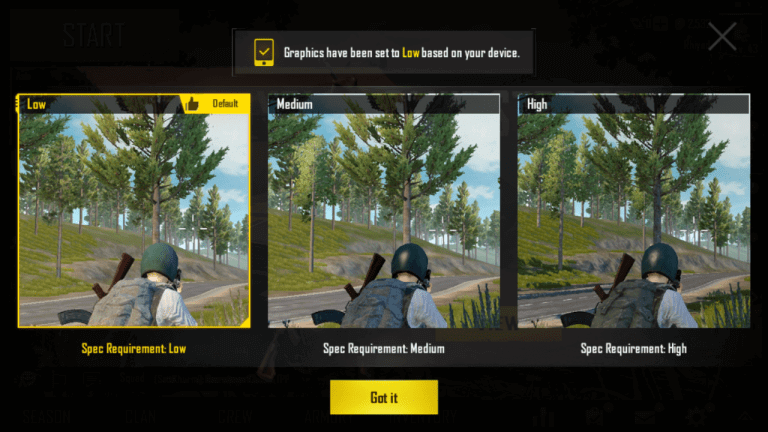
- In effetti, puoi selezionare una mappa che ha un ping basso durante il gioco. Inoltre, non abilitare la chat vocale se non richiesto e ciò può ridurre il problema del ritardo
Correzione 9: svuota cache del telefono Android
Cancellare la cache e i dati dell’app mobile PUBG non è sufficiente. Devi anche cancellare la cache del tuo telefono per correggere il ritardo nel cellulare PUBG.
Questa soluzione dovrebbe funzionare sul tuo dispositivo se la cache ingombra del tuo telefono sta causando il ritardo di PUBG su Android. Per svuotare la cache del tuo telefono Android, devi seguire questi passaggi:
- Innanzitutto, devi accedere alla modalità di ripristino. Per questo, spegni il telefono> premi e tieni premuti i pulsanti Accensione e Volume su per un po’ finché non vedi le opzioni sullo schermo.
- Ora, usa i pulsanti Volume per navigare tra le opzioni fornite e il pulsante di accensione per selezionare l’opzione. Qui, seleziona la modalità di ripristino.
- Dopo essere entrati in Recovery Mode, selezionare l’opzione Cancella partizione cache.
- Ora, il telefono verrà riavviato e si riavvierà normalmente.
Correzione 10: arresta le app in esecuzione in background
Esistono così tanti telefoni Android dotati delle funzionalità di disattivazione delle app in esecuzione in background e disattivazione dell’avvio automatico delle app.
- Aprire le Impostazioni sul telefono.
- Vai ai Permessi.
- Toccare l’opzione Avvio automatico.
- Ora puoi disattivare tutte le app che non ritieni necessarie per l’esecuzione in background sul telefono.
Correzione 11: disabilitare l’ottimizzazione della batteria per PUBG mobile
Spesso abilitiamo il risparmio batteria sul nostro cellulare per una lunga durata della batteria. Tuttavia, farlo a volte può creare problemi durante l’utilizzo di alcune app e PUBG è uno di questi.
Alcune app richiedono prestazioni elevate che non sono possibili in modalità di risparmio energetico. Quindi, se il tuo PUBG Mobile è ritardo sul telefono Android, assicurati di non aver abilitato l’ottimizzazione della batteria sul dispositivo.
Se è abilitato, disattivalo seguendo queste istruzioni:
- Apri Impostazioni > vai a Impostazioni batteria.
- Toccare l’opzione Risparmio batteria/Ottimizzazione batteria.
- Cerca PUBG MOBILE e spegnilo.
- Ora, prova a giocare di nuovo e verifica se il problema è stato risolto o meno.
Correzione 12: rimuovere le app non necessarie per liberare spazio di archiviazione
Per giocare senza ritardi o problemi di balbuzie, devi avere abbastanza spazio di archiviazione sul dispositivo, specialmente quando stai giocando a un gioco pesante come PUBG. PUBG Mobile continua a generare ed eliminare i file in background del dispositivo durante il gioco.
Quindi, se hai uno spazio di archiviazione ridotto sul tuo telefono Android, potresti dover affrontare il problema di ritardo di PUBG Mobile. Quindi, assicurati sempre di avere abbastanza spazio sulla tua macchina per evitare questi problemi.
Correzione 13: abilita la modalità Overclock
Molti telefoni Android sono dotati della funzione di modalità Overclock, soprattutto se si dispone di un telefono da gioco. Ciò ha aiutato molti utenti a correggere il ritardo PUBG sul problema del telefono Android. Quindi, se il tuo telefono ha questa funzione, abilita la modalità Overclock.
Se sei un utente di un telefono Redmi, non troverai questa funzione, tuttavia, esiste una funzione simile chiamata ottimizzazione MIUI. Quindi, attiva questa funzione per ridurre il problema del ritardo su PUBG.
Correzione 14: disabilitare i servizi non necessari
I giocatori hanno sempre suggerito di eseguire giochi con servizi minimi abilitati sul dispositivo. Ci sono così tanti servizi indesiderati sui telefoni Android che non sono necessari, come posizione GPS, Bluetooth, vibrazione, rotazione automatica, stampa, ecc.
Quindi, se uno di questi servizi è abilitato sul tuo dispositivo, disabilitali per risolvere i ritardi di PUBG Mobile su Android.
Correzione 15: installa PUBG MOBILE nella memoria interna del telefono
Si consiglia sempre di installare l’app PUBG MOBILE nella memoria interna del telefono, non nella memoria esterna.
È perché le prestazioni dei giochi sulla memoria interna sono migliori rispetto a quelle sulla scheda SD/memoria poiché funziona più lentamente. Quindi, per una migliore velocità di gioco, installa il gioco sulla memoria interna.
Correzione 16: utilizzare lo strumento BAGT per correggere il ritardo/balbuzie di PUBG Mobile sul telefono Android
Proprio come GFX, anche BAGT Attrezzo è uno strumento di ottimizzazione grafica che funziona alla grande quando PUBG è ritardo sui dispositivi Android. Ora, segui queste istruzioni per scoprire l’utilizzo completo di questa app:
- Avvia Google Play Store > cerca lo strumento BAGT
- Installa lo strumento BAGT sul tuo smartphone.
- Aprire l’applicazione BAGT Attrezzo.
- Ora, scegli la versione del gioco di PUBG installata sul tuo telefono.
- Successivamente, imposta le seguenti impostazioni in base alle tue esigenze:
- Qualità grafica: Liscio
- Risoluzione: media/alta
- Qualità dell’ombra: nessuna
- Stile colore: classico/colorato
- Distanza rendering ombre: bassa
- Ombre in movimento: disabilitate
- Frequenza fotogrammi: 60 fps
- Effetti di luce: nessuno
- Distanza di rendering dei dettagli: bassa
- Miglioramento del suono: basso/alto
- Qualità di rendering: bassa
- Antialiasing: nessuno
- Qualità della trama: alta
- Ottimizzazione GPU: abilitata
- Salva tutte le impostazioni.
Ora prova a eseguire PUBG Mobile e verifica se il problema è stato risolto o meno.
Bonus- Come risolvere il problema di ritardo dell’emulatore PUBG
Ci sono molti utenti che giocano a questo gioco sul proprio PC ed è possibile solo con alcuni emulatori. Gli emulatori sono i software che consentono a un computer di funzionare in modo simile ad altri sistemi informatici.
Ma anche qui si può trovare lo stesso problema e, in effetti, molti utenti hanno segnalato il problema di ritardo su PUBG Mobile durante la riproduzione su PC.
Ora è davvero una situazione difficile da gestire.
Ho passato diversi forum e discussioni e ho scoperto che molti di loro hanno suggerito l’uso di emulatori diversi per risolvere il problema.
Anche se non si può negare il fatto che PUBG Mobile contenga molti bug, ma il problema riguarda il lato app. Quindi, per risolvere il problema, puoi utilizzare Tencent Gaming Buddy, un emulatore di PUBG Mobile in grado di offrirti prestazioni migliori durante il gioco.
Anche ci sono altri emulatori che possono aiutare a ridurre il problema di ritardo di PUBG Mobile su PC come MEmu, BlueStacks, Nox Player ecc.
Se stai provando questi emulatori, anche tu e lo stesso problema di ritardo si ottiene ripetutamente durante il gioco, quindi è possibile visitare questo blog per correggere i ritardi mobili PUBG su Tencent Emulator per PC.
Conclusione
Quindi, ora arrivando alla conclusione, spero che qualsiasi correzione discussa in questo blog per il problema del ritardo di PUBG su Android sia facile da seguire e ti libererai sicuramente del problema del ritardo di PUBG Mobile su Android.
Seguire le correzioni di cui sopra ora ti aiuterà a giocare senza problemi senza alcun problema.
Inoltre, puoi visitare la nostra pagina Facebook e Twitter e, se hai, qualsiasi domanda, puoi farlo qui.

James Leak is a technology expert and lives in New York. Previously, he was working on Symbian OS and was trying to solve many issues related to it. From childhood, he was very much interested in technology field and loves to write blogs related to Android and other OS. So he maintained that and currently, James is working for it.androiddata-recovery.com where he contribute several articles about errors/issues or data loss situation related to Android. He keeps daily updates on news or rumors or what is happening in this new technology world. Apart from blogging, he loves to travel, play games and reading books.