Gli utenti di telefoni Samsung riscontrano spesso errori e problemi software durante l’utilizzo del dispositivo. Uno di questi messaggi di errore è: “Can’t open camera. Check your phone.” Questo errore di solito interrompe le attività di fotografia, videochiamata e scansione. Tuttavia, il problema è facile da risolvere. Pertanto, se riscontri l’errore “Impossibile aprire la fotocamera. Controlla il telefono” su Samsung, non devi farti prendere dal panico.
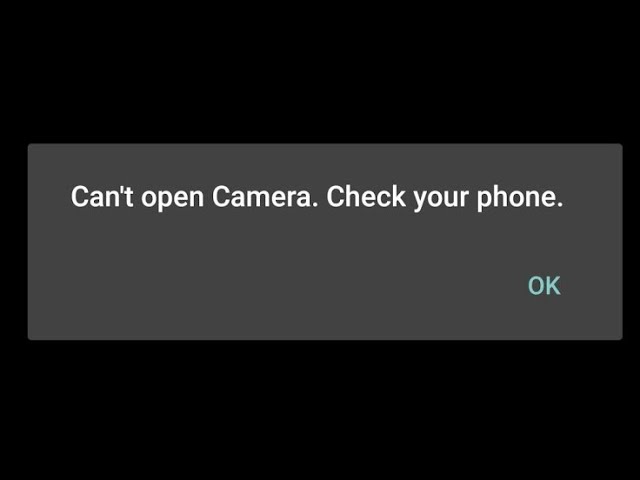
Qui ho illustrato una serie di soluzioni dettagliate per risolvere il problema in tutti i modelli di telefoni Samsung. Ma prima di iniziare, è necessario dare una rapida occhiata alle cause per comprenderne l’origine e risolverlo di conseguenza.
Per risolvi eventuali problemi relativi ad Android, raccomandiamo questo strumento:
Questo strumento efficace può risolvere problemi Android come loop di avvio, schermo nero, Android in muratura, ecc. In pochissimo tempo. Basta seguire questi 3 semplici passaggi:
- Scarica questa riparazione del sistema Android attrezzo (solo per PC) valutato Eccellente su Trustpilot.
- Avvia il programma e seleziona marca, nome, modello, paese/regione e operatore telefonico e fai clic Next.
- Segui le istruzioni sullo schermo e attendi il completamento del processo di riparazione.
Perché il mio Samsung dice “Impossibile aprire la fotocamera. Controlla il telefono”?
Ci sono ragioni principali che potrebbero causare questo problema sui cellulari Samsung. Sono le seguenti:
- Spazio di archiviazione o RAM insufficienti possono impedire il funzionamento dell’applicazione della fotocamera.
- App di terze parti.
- Esecuzione di una versione obsoleta del sistema operativo.
- Mancanza delle autorizzazioni necessarie per le app.
- Impostazioni errate della fotocamera.
- Bug o glitch del dispositivo o dell’app Fotocamera.
- File di cache dell’app Fotocamera danneggiati.
Come risolvere l’errore “Impossibile aprire l’app Fotocamera” sul tuo telefono Samsung?
Questa sezione illustra una serie di soluzioni alternative per eliminare questo fastidioso errore. Quindi, segui i consigli passo passo per dire addio all’errore.
Metodi rapidi:
- Riavvia l’app Fotocamera
- Cancella cache e dati dell’app Fotocamera
- Riavvia il tuo cellulare Samsung
- Concedi le autorizzazioni necessarie all’app Fotocamera
- Libera spazio di archiviazione
- Verifica la presenza di app di terze parti
- Ripristina le impostazioni della fotocamera del telefono
- Aggiorna il software Samsung
- Esegui un ripristino delle impostazioni di fabbrica
Metodo 1: Riavvia l’app Fotocamera
Probabilmente si sono verificati alcuni problemi temporanei nell’app Fotocamera; ecco perché stai riscontrando questo problema sul tuo smartphone. Per risolvere questo problema, chiudi l’app per un po’ di tempo e poi riavviala.
Metodo 2 – Cancella cache e dati dell’app Fotocamera
Non cancellare la cache dell’app Fotocamera nel tempo può danneggiarla e generare messaggi di errore. Pertanto, si consiglia di cancellare tempestivamente i dati della cache per risolvere gli errori ed evitare di riscontrarli in futuro.
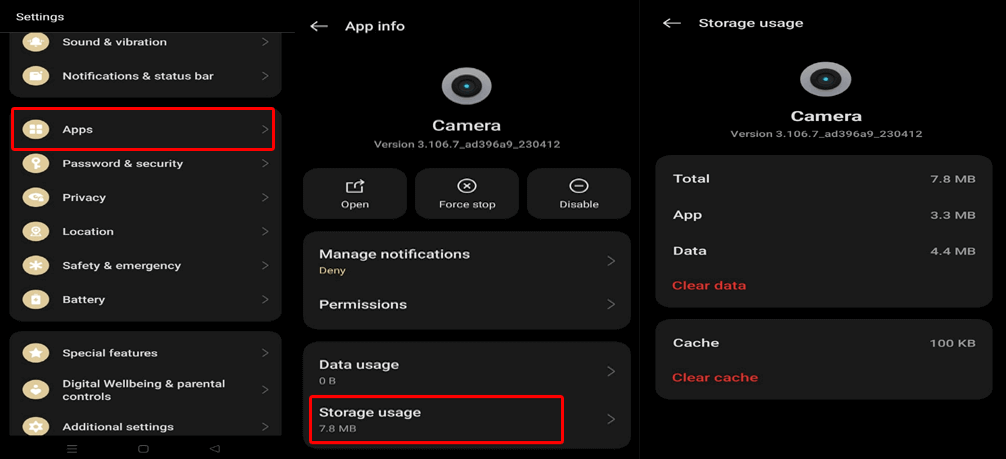
Passaggi da seguire per cancellare la cache di un’app Fotocamera:
- Nell’app Impostazioni Samsung, tocca App
- Tocca l’app Fotocamera e selezionala.
- Quindi, seleziona Utilizzo spazio di archiviazione.
- Tocca entrambi i pulsanti Cancella dati >> Cancella cache.
Metodo 3 – Riavvia il tuo cellulare Samsung
Riavviare il dispositivo è la soluzione più semplice per gestire l’errore “Samsung Galaxy non riesce ad aprire la fotocamera, controlla il telefono”. Questa azione aggiorna i processi in background e risolve i problemi temporanei.
Pertanto, prova a riavviare il dispositivo prima di applicare le procedure avanzate di risoluzione dei problemi. Dopo il riavvio, apri nuovamente l’app Fotocamera con attenzione.
Leggi anche: Non riesci a connetterti alla fotocamera? 7 soluzioni per rimettere in sesto la fotocamera!
Metodo 4 – Concedi le autorizzazioni necessarie all’app Fotocamera
Autorizzazioni insufficienti per l’app Fotocamera possono persino causare l’errore “Impossibile aprire la fotocamera”. Pertanto, concedi le autorizzazioni necessarie per accedere all’app senza restrizioni e risolvere l’errore.
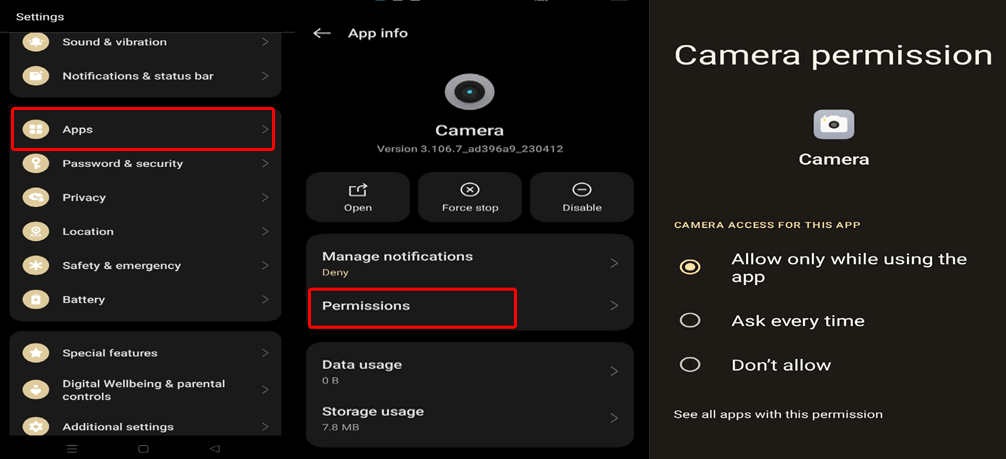
Ecco i passaggi da seguire:
- Vai su Impostazioni >> Gestione applicazioni o App.
- Seleziona Fotocamera dall’elenco delle app >> tocca Autorizzazioni.
- Ora, controlla le autorizzazioni concesse. Se ne hai qualcuna persa, concedila.
Metodo 5 – Libera spazio di archiviazione
Lo spazio di archiviazione insufficiente sul dispositivo spesso blocca le operazioni della fotocamera.
Sebbene i telefoni Samsung richiedano memoria libera per salvare foto e video,
l’eliminazione di file inutilizzati come app, video e foto duplicate non necessari migliora le prestazioni della fotocamera.
Per controllare lo spazio di archiviazione del dispositivo, segui i passaggi seguenti:
- Vai su Impostazioni sul telefono.
- Vai su Informazioni sul telefono
- Quindi, fai clic su Archiviazione e controlla lo spazio di archiviazione disponibile.
- Rimuovi i file non necessari da lì.
Metodo 6 – Verifica la presenza di un’app di terze parti per risolvere il problema “Impossibile aprire la fotocamera” sul tuo telefono Samsung
A volte, l’interferenza di applicazioni di terze parti può causare questo strano errore. Tutto ciò che devi fare è avviare il dispositivo in modalità provvisoria per verificare la presenza di app in conflitto.
Ecco i passaggi da seguire:
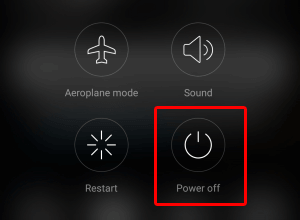
- Premi il pulsante di accensione del telefono per un po’ di tempo
- Tocca e tieni premuta l’opzione Spegni per un paio di secondi.
- Successivamente, viene visualizzato il pop-up “Riavvia in modalità provvisoria” >> tocca OK.
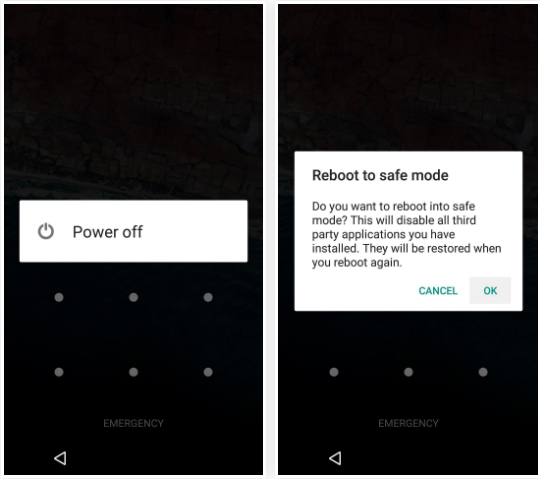
- Una volta in modalità provvisoria, prova ad avviare l’app della fotocamera e a immortalare i tuoi momenti più preziosi.
- Se non riscontri problemi, individua l’applicazione che causa l’errore e disinstallala immediatamente.
Metodo 7 – Ripristina le impostazioni della fotocamera del telefono
Come già accennato nella sezione sulle cause, impostazioni configurate in modo errato per un’app della fotocamera possono causare l’errore “Impossibile aprire la fotocamera” sul tuo telefono Samsung Galaxy. Ripristina le impostazioni della fotocamera del tuo cellulare per ripristinare le configurazioni predefinite e risolvere l’errore. Ecco i passaggi:
- Apri l’app Fotocamera sul tuo dispositivo.
- Tocca l’icona Impostazioni >> scorri verso il basso e seleziona Ripristina impostazioni
- Quindi, clicca nuovamente sull’opzione Ripristina per confermare.
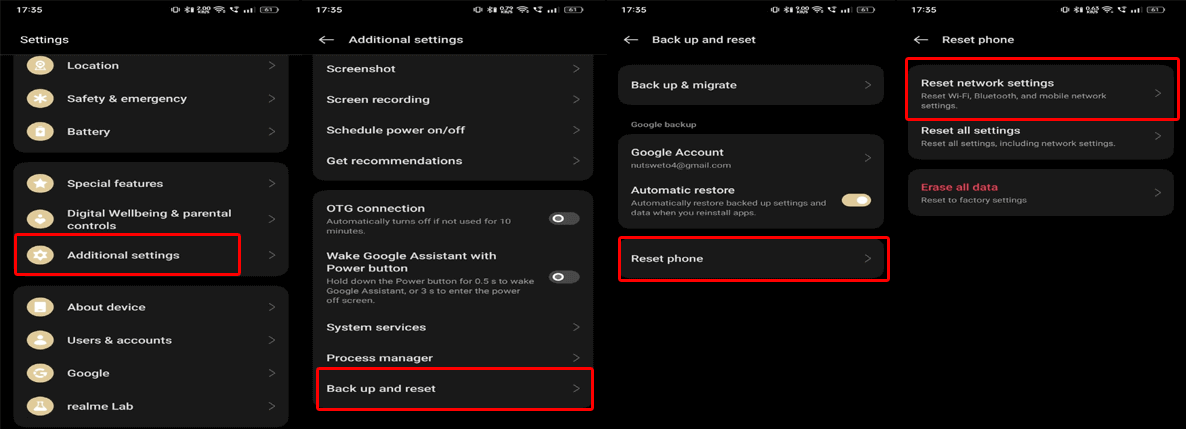
- Al termine, chiudi l’app e riaprila.
Metodo 8 – Aggiorna il software Samsung
Un software obsoleto causa spesso bug relativi alla fotocamera. Samsung rilascia aggiornamenti per risolvere problemi di prestazioni e sicurezza. Pertanto, è sempre consigliabile mantenere il software aggiornato.
Per farlo:
- Vai su Impostazioni >> verifica la presenza di aggiornamenti software.
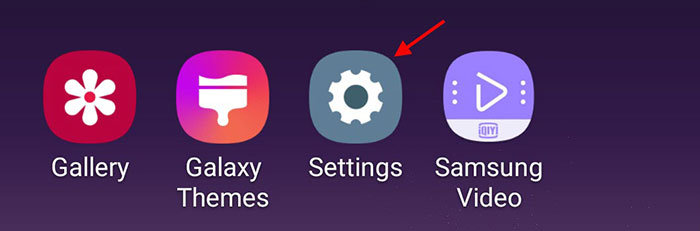
- Ora, installa gli aggiornamenti disponibili e riavvia il dispositivo.
Inoltre, aggiorna tutte le app dal Galaxy Store o dal Play Store.
Metodo 9 – Esegui un ripristino delle impostazioni di fabbrica
Infine, se nessuna delle soluzioni precedenti ha funzionato, puoi provare a eseguire un ripristino delle impostazioni di fabbrica. Un ripristino delle impostazioni di fabbrica risolve i problemi di danneggiamento del software. Tuttavia, questo metodo cancella definitivamente tutti i dati personali. Quindi, esegui il backup di tutti i file importanti prima di procedere.
- Vai su Impostazioni >> seleziona Impostazioni aggiuntive.
- Tocca Backup e ripristino per confermare >> tocca Ripristina telefono >> Cancella tutti i dati.
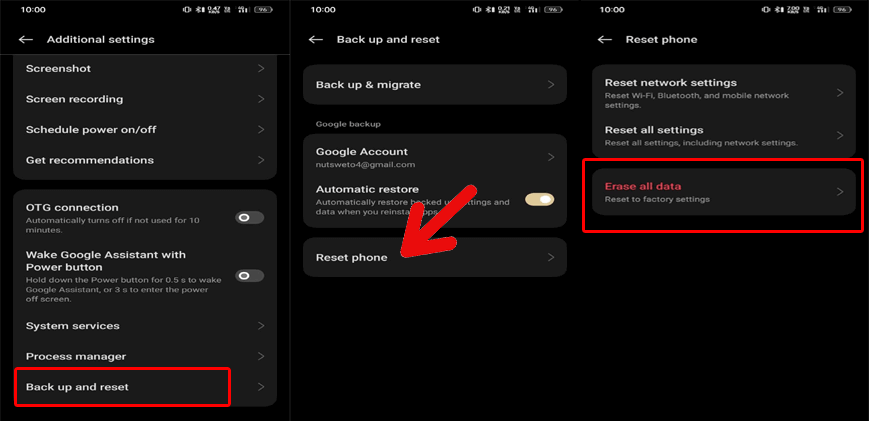
- Ora, segui le istruzioni sullo schermo per completare l’operazione.
- Inserisci la password del tuo account Samsung per completare l’operazione.
Leggi anche: Come risolvere l’errore “Avviso: Fotocamera non funzionante”? Ecco 7 soluzioni da provare!
Domande frequenti:
Perché il mio telefono dice che non è possibile aprire la fotocamera?
A causa di spazio di archiviazione insufficiente, il telefono dice che non è possibile aprire la fotocamera e catturare i momenti.
Come posso risolvere l'errore ‘Avviso fotocamera non funzionante’ del mio Samsung?
Puoi correggere l'errore ‘Avviso fotocamera non funzionante’ aggiornando manualmente il sistema di Google Play. Ecco i passaggi per farlo:
- Vai su Impostazioni >> ‘Sicurezza e privacy’.
- Seleziona Aggiornamenti >> Aggiornamento di sistema di Google Play.
- Ora, seleziona Aggiorna e installa.
È possibile riparare la fotocamera di un telefono Samsung?
Se la fotocamera integrata del tuo dispositivo è danneggiata fisicamente, devi contattare gli esperti Samsung. Offrono prezzi vantaggiosi per riparazioni fuori garanzia, come sostituzione dello schermo, porte di ricarica difettose, problemi alla fotocamera e altro ancora.
Come forzare il reset di una fotocamera?
Per forzare il reset della fotocamera, puoi usare il pulsante RESET.
- Accendere la fotocamera.
- Utilizzare un oggetto appuntito, come una penna a sfera, per tenere premuto il pulsante RESET per 2 o 3 secondi >> rilasciare il pulsante.
Considerazioni finali
L’errore “Impossibile aprire la fotocamera” del telefono Samsung può inizialmente risultare frustrante. Tuttavia, seguendo le soluzioni descritte in questo post, puoi risolvere facilmente questo problema.
Tuttavia, se ritieni che questo post sia utile al tuo caso, condividilo con amici, familiari e parenti.
Inoltre, per guide più appropriate, resta in contatto con noi su Facebook & Twitter.


James Leak is a technology expert and lives in New York. Previously, he was working on Symbian OS and was trying to solve many issues related to it. From childhood, he was very much interested in technology field and loves to write blogs related to Android and other OS. So he maintained that and currently, James is working for it.androiddata-recovery.com where he contribute several articles about errors/issues or data loss situation related to Android. He keeps daily updates on news or rumors or what is happening in this new technology world. Apart from blogging, he loves to travel, play games and reading books.