Il codice di errore 3 di Apex Legends Mobile è tipicamente correlato a problemi di connettività. Di solito si verifica quando si verificano problemi di connessione ai server di gioco.
L’errore viene visualizzato con un breve messaggio che indica “Failed to connect to the server. Error Code: 3”. Questo può essere molto frustrante in quanto impedisce agli utenti di giocare.
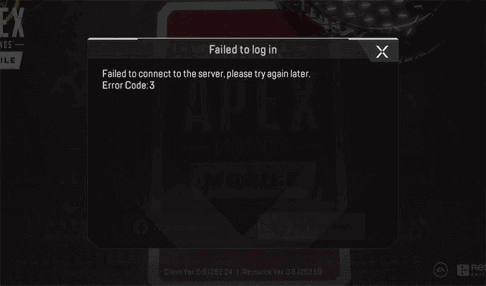
Quindi, se hai riscontrato il codice di errore 3, non preoccuparti. Siamo qui per aiutarti con questa guida completa che illustra le possibili cause di tale errore e le relative soluzioni passo dopo passo per farti tornare a giocare.
Per risolvi eventuali problemi relativi ad Android, raccomandiamo questo strumento:
Questo strumento efficace può risolvere problemi Android come loop di avvio, schermo nero, Android in muratura, ecc. In pochissimo tempo. Basta seguire questi 3 semplici passaggi:
- Scarica questa riparazione del sistema Android attrezzo (solo per PC) valutato Eccellente su Trustpilot.
- Avvia il programma e seleziona marca, nome, modello, paese/regione e operatore telefonico e fai clic Next.
- Segui le istruzioni sullo schermo e attendi il completamento del processo di riparazione.
Cosa causa il codice di errore 3 su Apex Legends Mobile?
Ci possono essere diverse ragioni per questo errore che impedisce agli utenti di avviare correttamente il gioco su Android. Alcune delle cause sono elencate di seguito:
- Connessione Internet instabile
- Interruzione del server
- Cache e dati dell’app sovraccarichi
- Utilizzo di una connessione VPN
- App Apex Legends Mobile non aggiornata
Leggi anche: Come risolvere il codice di errore 291 di Apex Legends Mobile su Android
Come risolvere il codice di errore 3 di Apex Legends Mobile?
Soluzione 1: Controlla lo stato del server di Apex Legends Mobile
Poiché il codice di errore 3 di Apex Legends Mobile è specificamente correlato a problemi di connessione, è necessario controllare prima lo stato del server prima di procedere con altre soluzioni. Puoi controllare lo stato del server tramite Downdetector o visitando il sito web ufficiale.
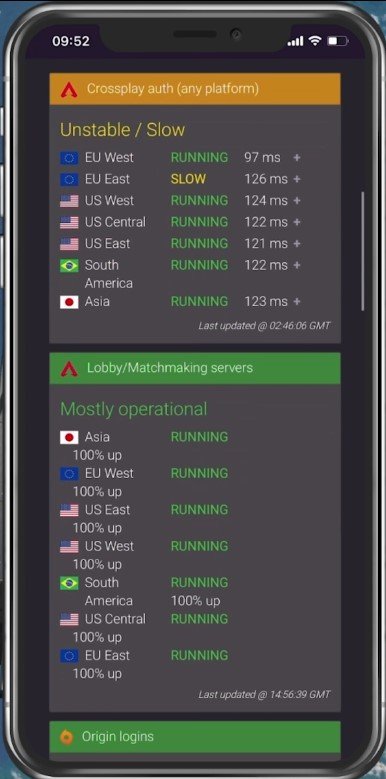
Se il server è inattivo o presenta problemi, non puoi fare nulla se non aspettare che i problemi vengano risolti.
Leggi anche: Codice di errore 201 di Apex Legends Mobile
Soluzione 2: Assicurati di utilizzare una connessione Internet stabile
È necessaria una connessione dati forte e stabile per giocare senza interruzioni. Se non riesci ad avviare il gioco o a connetterti ai server, il problema potrebbe essere dovuto a una connessione Internet scadente.
In tal caso, è meglio controllare prima la velocità di Internet del tuo dispositivo tramite Speedtest. Questo mostrerà la velocità di download e upload e la latenza media della connessione utilizzata.
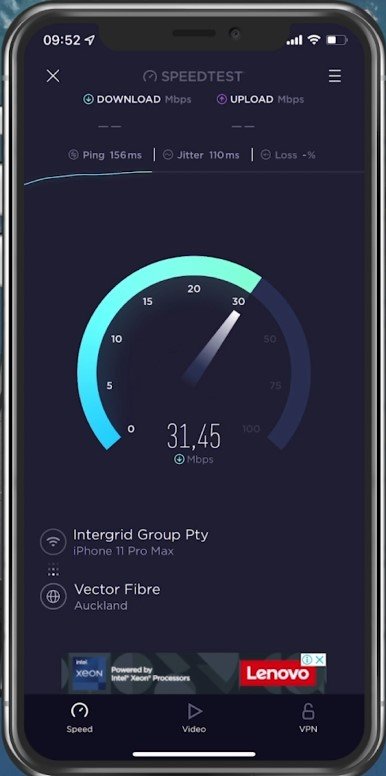
Se la velocità di download è instabile o il ping è elevato, prova a passare a una connessione diversa, ad esempio al Wi-Fi se stai utilizzando i dati mobili o viceversa.
Soluzione 3: Cancella la cache e i dati di Apex Legends Mobile
La cache e i dati accumulati nel tempo possono danneggiarsi e interferire con il funzionamento dell’app, causando vari problemi ed errori. Uno di questi è l’errore codice 3 di Apex Legends Mobile.
In questo caso, prova a risolvere l’errore cancellando la cache e i dati. Puoi cancellare i dati della cache su Android seguendo i passaggi seguenti:
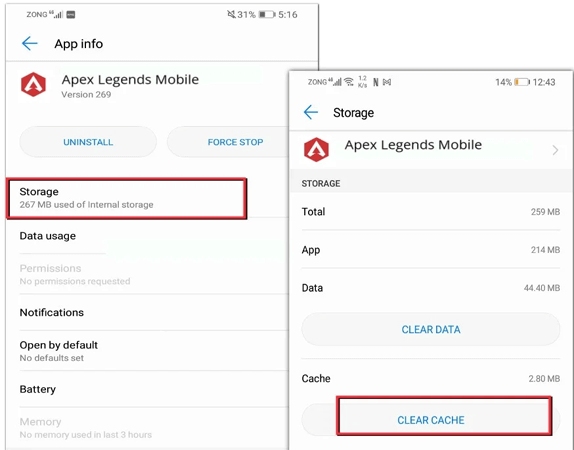
- Apri l’app Impostazioni sul tuo telefono e vai alla sezione App.
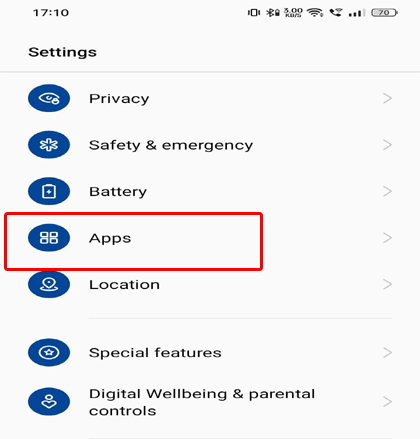
- Individua Apex Legends Mobile e selezionalo.
- Vai all’opzione Archiviazione.
- Ora, tocca Cancella dati e poi Cancella cache.
Leggi anche: Codice di errore 561 di Apex Legends Mobile!
Soluzione 4: Evita di utilizzare una VPN se giochi da una regione supportata
Se utilizzi una VPN senza motivo in una regione supportata, potresti riscontrare questo errore. L’utilizzo di una VPN in luoghi consentiti è inutile e potrebbe entrare in conflitto con l’app del gioco, impedendone l’avvio.
Pertanto, evitare di utilizzare le VPN in luoghi supportati è l’unico modo per risolvere l’errore codice 3 di Apex Legends Mobile. Disabilita semplicemente la connessione VPN e verifica se il problema persiste.
Passaggi per disabilitare la VPN su Android:
- Vai alle Impostazioni di Android e scegli Rete e Internet.
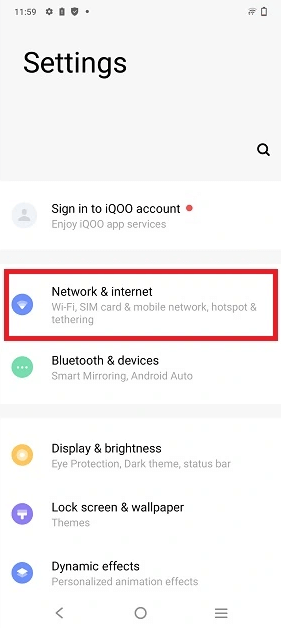
- Quindi, seleziona l’opzione VPN nella schermata successiva.
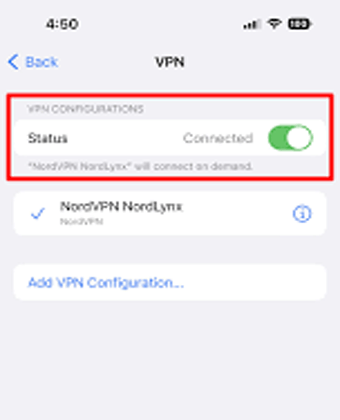
- Ora, disattiva l’interruttore di stato per disabilitare la VPN.
Soluzione 5: Aggiorna Apex Legends Mobile all’ultima versione
Se stai utilizzando una versione obsoleta o non ufficiale dell’app, questo potrebbe causare l’errore. Prova quindi ad aggiornare l’app alla versione ufficiale e più recente per risolvere l’errore codice 3 di Apex Legends Mobile su Android.
Ecco i passaggi da seguire:
- Visita il Google Play Store sul tuo dispositivo.
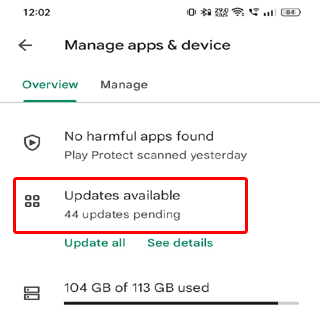
- Tocca l’icona del profilo e seleziona Gestisci app e dispositivo.
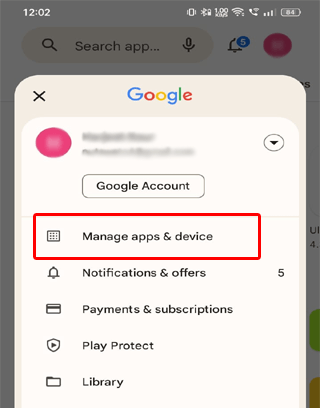
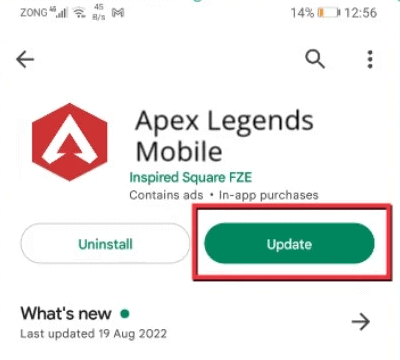
- Vai alla sezione Aggiornamenti disponibili e verifica la presenza di aggiornamenti per Apex Legends Mobile.
- Se disponibile, tocca il pulsante Aggiorna per installarlo.
Leggi anche: Risolvi l’errore “Apex Legends Mobile non compatibile”
Soluzione con un solo clic per problemi ed errori di Android – Strumento di riparazione Android
Se riscontri problemi sul tuo dispositivo Android, ti consigliamo di utilizzare Android Riparazione per risolverli in un minuto.
Questo fantastico software è in grado di risolvere vari problemi di Android con un solo clic. I problemi che questo software può risolvere includono arresti anomali del sistema operativo Android, app che non funzionano o si bloccano, dispositivi Android bloccati, errori di aggiornamento e altro ancora.
Il software è compatibile con la maggior parte dei telefoni Android, inclusi Motorola, Huawei, Samsung, Nokia, Google Pixel, Oppo, Sony e molti altri.
È sufficiente scaricare il software e seguire questo link per le istruzioni su come utilizzarlo.

Note: Si consiglia di scaricare e utilizzare il software solo sul desktop o laptop. Il software non funziona sui telefoni cellulari.
Conclusione
Spero che le soluzioni sopra descritte ti abbiano aiutato a risolvere l’errore codice 3 di Apex Legends Mobile. Nel caso in cui nessuna delle soluzioni abbia funzionato, prova a contattare il team di supporto. I professionisti del gioco ti forniranno la soluzione corretta per risolvere il problema.
Inoltre, puoi commentare le tue domande o dubbi su Facebook or Twitter. Resta connesso con noi per ricevere aggiornamenti sugli ultimi post.


James Leak is a technology expert and lives in New York. Previously, he was working on Symbian OS and was trying to solve many issues related to it. From childhood, he was very much interested in technology field and loves to write blogs related to Android and other OS. So he maintained that and currently, James is working for it.androiddata-recovery.com where he contribute several articles about errors/issues or data loss situation related to Android. He keeps daily updates on news or rumors or what is happening in this new technology world. Apart from blogging, he loves to travel, play games and reading books.